Abkant Büküm kullanım rehberi
1. Başlangıç: parçayı getirin ve ekranı tanıyın
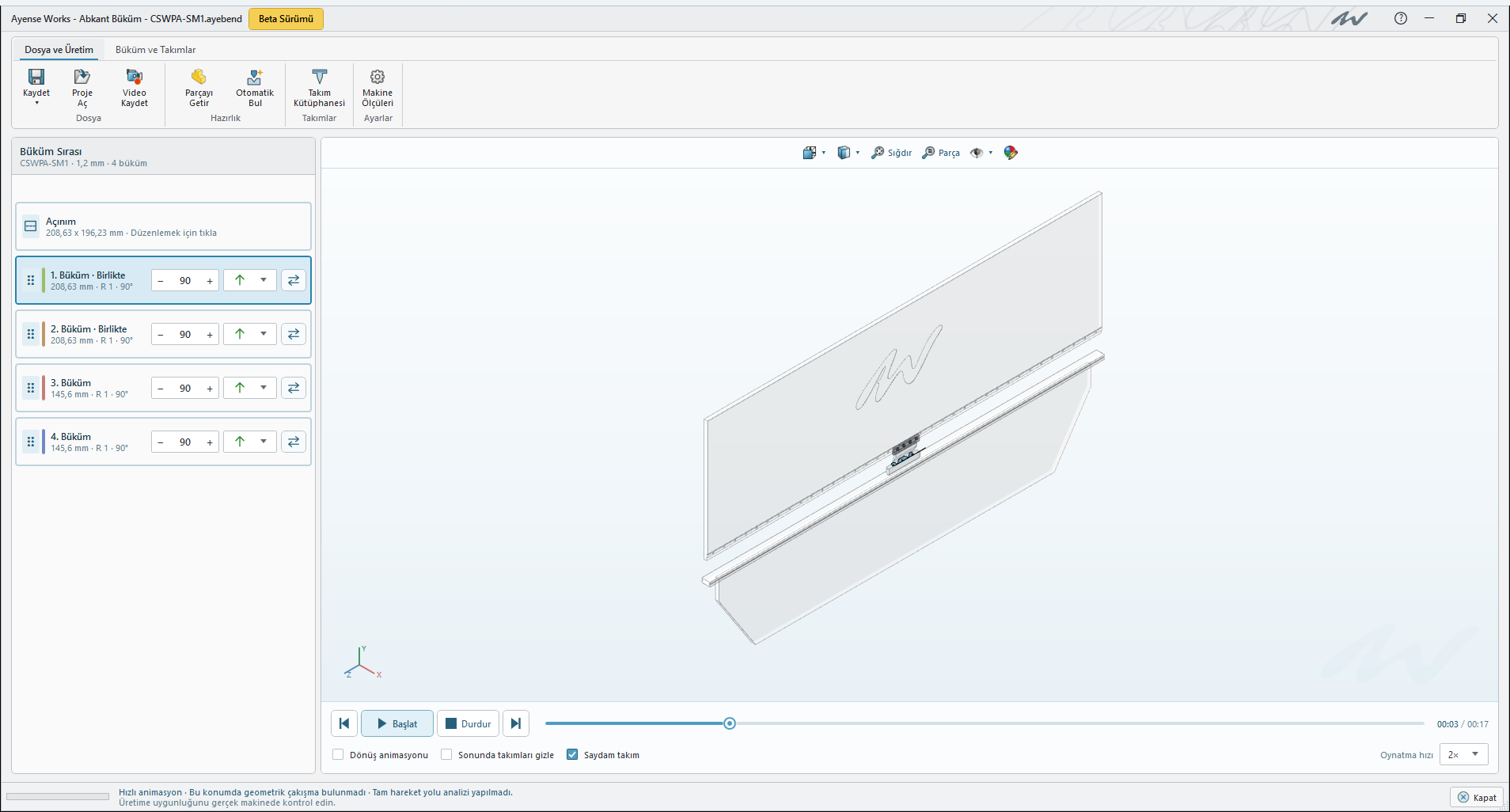
SOLIDWORKS’te sac parça belgesini açın, uygun konfigürasyonu etkinleştirin ve Ayense Works komutlarından Abkant Büküm’ü açın. Montajın tamamı yerine üzerinde çalışacağınız sac parçayla başlayın. “Parçayı Getir” sonrasında sol tarafta açınım ve büküm kartları, sağ tarafta makine, parça ve takım önizlemesi bulunur.
-
Kaydet: Açılır menüden büküm projesini kaydedin, Farklı Kaydet ile yeni bir çalışma oluşturun veya PDF büküm raporu alın. Proje ile rapor aynı dosya değildir.
-
Proje Aç: Daha önce kaydedilmiş .ayebend projesini açar. Parça geometrisi, takım anlık görüntüleri ve büküm planı proje içinden yüklenir; bu dosya SOLIDWORKS’ün .SLDPRT belgesinin yerine geçmez.
-
Video Kaydet: Mevcut planın simülasyonunu MP4 olarak kaydeder. Önce kamera, görünüm ve oynatma hızını hazırlayın; kaydetme durumunu ve seçtiğiniz dosya yolunu kontrol edin. Devam eden dışa aktarmayı Durdur ile iptal edebilirsiniz.
-
Parçayı Getir: Etkin sac parçanın açınım ve büküm bilgilerini okur. Kaynak parçayı kaydetmek veya SOLIDWORKS model geometrisini değiştirmek için kullanılan bir komut değildir.
-
Otomatik Bul: Bıçak, kalıp ve büküm planı için uygun seçenekleri arar. Bulunan sonucu inceleyin; aramanın tamamlanması tek başına üretimin sorunsuz olduğunun kanıtı değildir.
-
Takım Kütüphanesi: Üst bıçak ve alt kalıp arşivini açar. Arama, favoriler, takım içe aktarma, bağımsız kopya ve yeni V kalıp işlemleri burada bulunur.
-
Makine Ölçüleri: Makinenin çalışma boyu, açıklıkları ve takım bağlantılı ölçülerini düzenler. Kendi makinenizin gerçek ölçüleriyle çalışın; rehberdeki değerleri doğrudan üretime taşımayın.
2. Açınım, büküm kartları ve işlem sırası
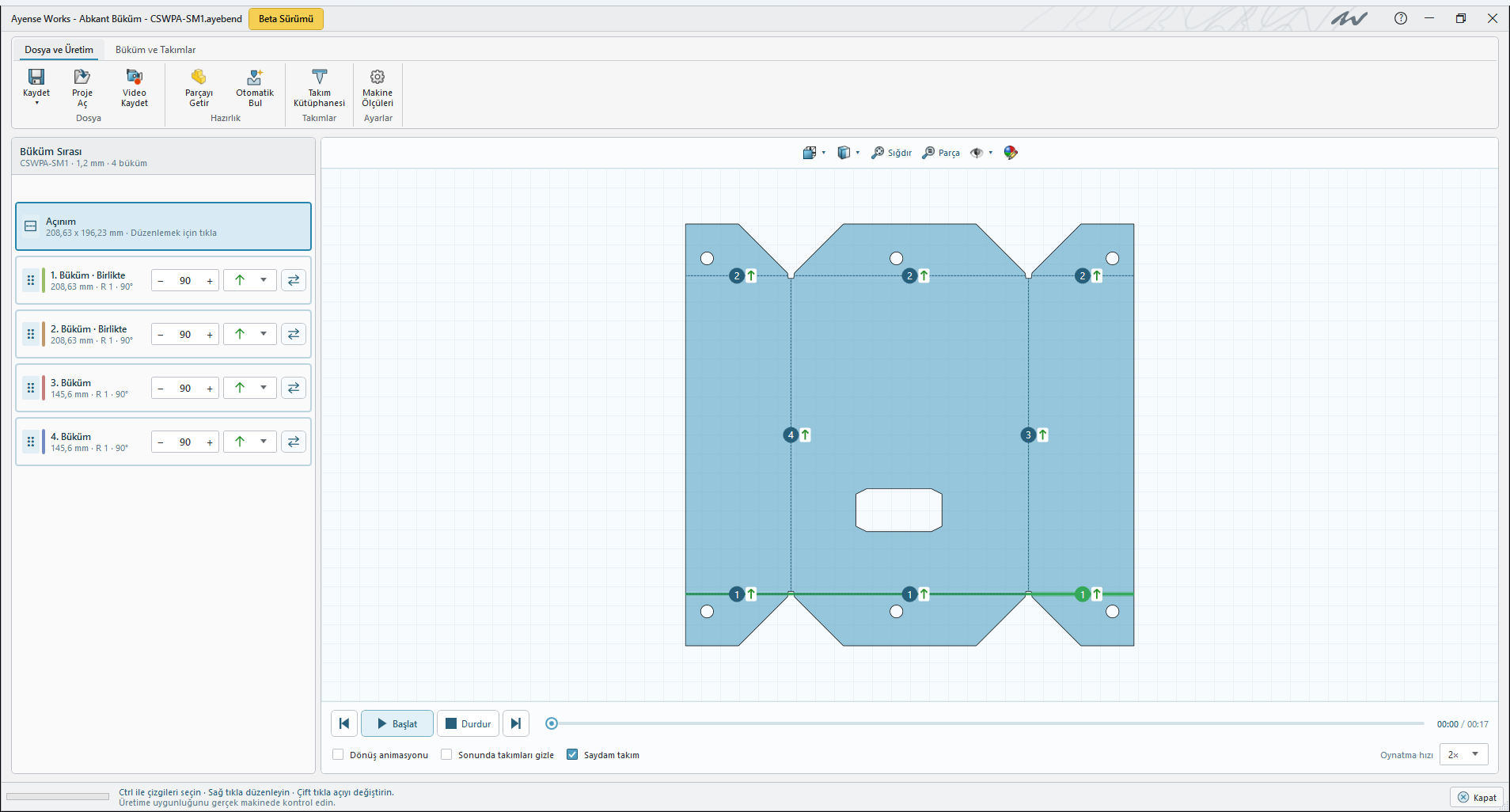
Parçanın sekiz büküm çizgisinden ilk üçü 1. işlemde, karşı taraftaki üçü 2. işlemde birlikte yer alır; kalan iki çizgi 3. ve 4. işlemdir. Kart sayısı ile fiziksel büküm çizgisi sayısını bu nedenle karıştırmayın. Kartlarda büküm uzunluğu, yarıçap ve hedef açı görünür.
-
Sıralama tutamacı: Kartın solundaki noktalı tutamaktan sürükleyerek işlem sırasını değiştirin. Birlikte bükülen grup tek işlem olarak taşınır. Yeni sırayı simülasyonda yeniden kontrol edin.
-
Açı alanı: Kartın açı değerini veya Büküm Açısını Değiştir komutunu kullanın. Eksi/artı ile ayarlama yapabilirsiniz. Buradaki hedef açı plan içindir; kaynak SOLIDWORKS unsurunun açısını otomatik değiştirmez.
-
Up/down yönü: Karttaki yön seçimi açınım düzlemine göre büküm yönünü belirler. Kamerayı yukarı/aşağı taşımak değildir; makine içine/dışına çevirme işleminden de farklıdır.
-
Ters çevirme kısayolu: İşlemin makineye giriş yönünü değiştirir. Kameranın baktığı yönü değiştirmekle aynı şey değildir.
-
Açınım üzerinde seçim: Çizgiye tıklayın; yeşil çizgi ve seçili kartın aynı bükümü anlattığını kontrol edin. Ctrl ile birden fazla çizgi seçimi yapabilirsiniz. Sağ tık menüsü seçime göre ilgili komutları sunar.
-
İşlem numarası: Numara büküm planındaki sırayı gösterir. Birlikte bükülen ayrı çizgiler aynı işlem numarasını taşıyabilir. Sırayı değiştirince numaraları yeniden okuyun.
3. Büküm ve Takımlar: her ikonun görevi
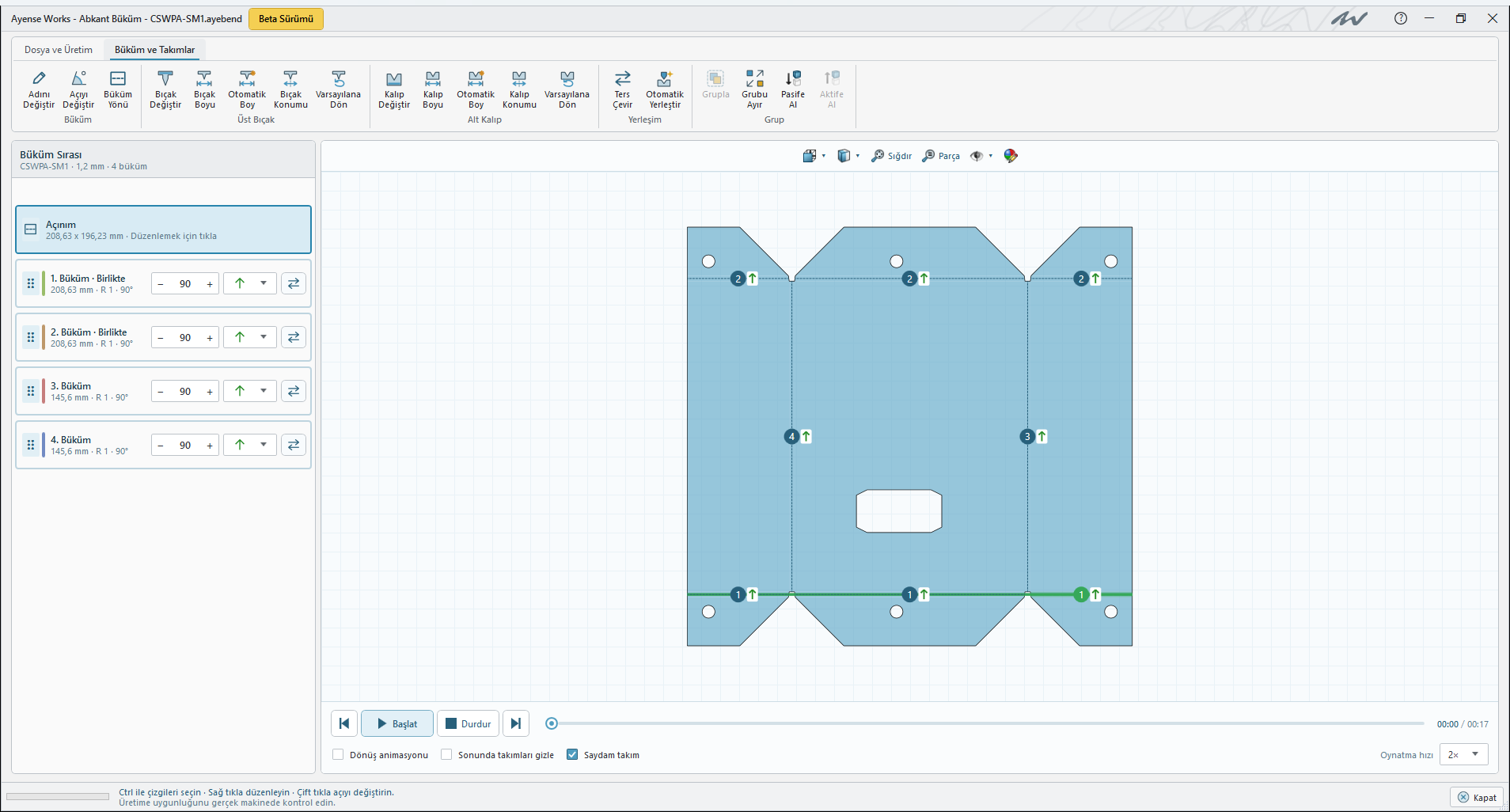
Önce bir büküm kartını veya açınımdaki çizgiyi seçin, ardından Büküm ve Takımlar sekmesine geçin. Pasif görünen ikon her zaman hata değildir: bazı komutlar yalnız seçili bükümde, çoklu seçimde veya mevcut grupta kullanılabilir.
-
Büküm Adını Değiştir: Seçili işlemi anlamlı bir adla tanımlayın. Örneğin “Ön kenar” ve “Yan kanat” gibi adlar planı okumayı kolaylaştırır; adı değiştirmek geometriyi değiştirmez.
-
Büküm Açısını Değiştir: Seçili bükümün hedef açısını düzenler. Açıyı değiştirdikten sonra takımın ve sıranın yeni duruma uygunluğunu tekrar kontrol edin.
-
Büküm Yönü: Seçili bükümün up/down yönünü değiştirir. Özellikle ters yönlü kanatlarda açınım üzerindeki yön işaretlerini ve 3B sonucu birlikte inceleyin.
-
Üst Bıçak Değiştir: Seçili işlem için kütüphaneden farklı üst bıçak seçer. Yerel seçim, diğer işlemlerin mutlaka aynı bıçağı kullanacağı anlamına gelmez.
-
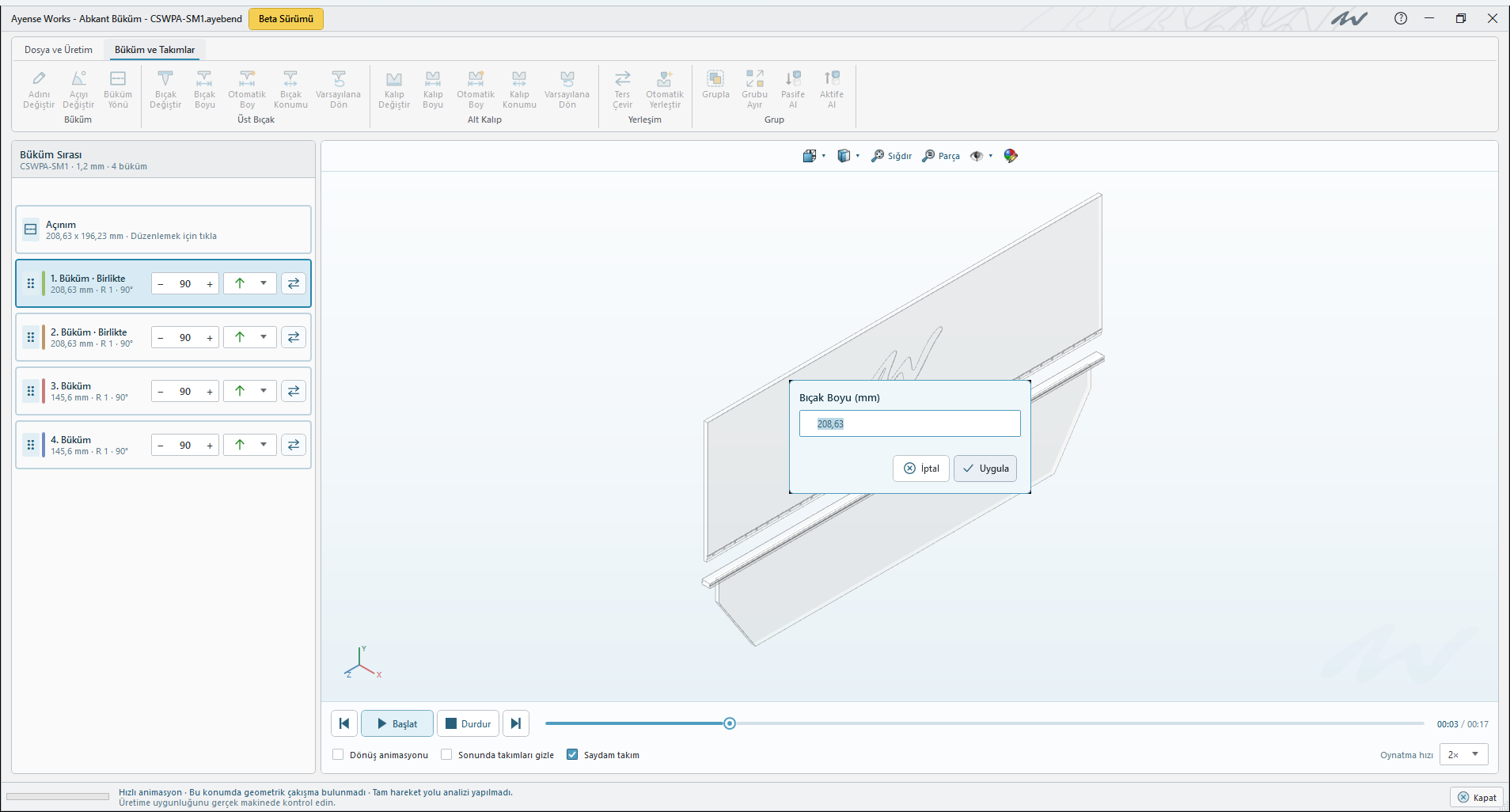
Bıçak Boyu: Bıçağın işlemde kullanılacak uzunluğunu milimetre olarak düzenler. Takım kesitinin şeklini değil, boyunu değiştirir.
-
Bıçak Boyunu Otomatik Hesapla: Elle verilen boy yerine işlem için otomatik boy hesabına döner. Hesaplanan değeri parça ve makineyle birlikte gözden geçirin.
-
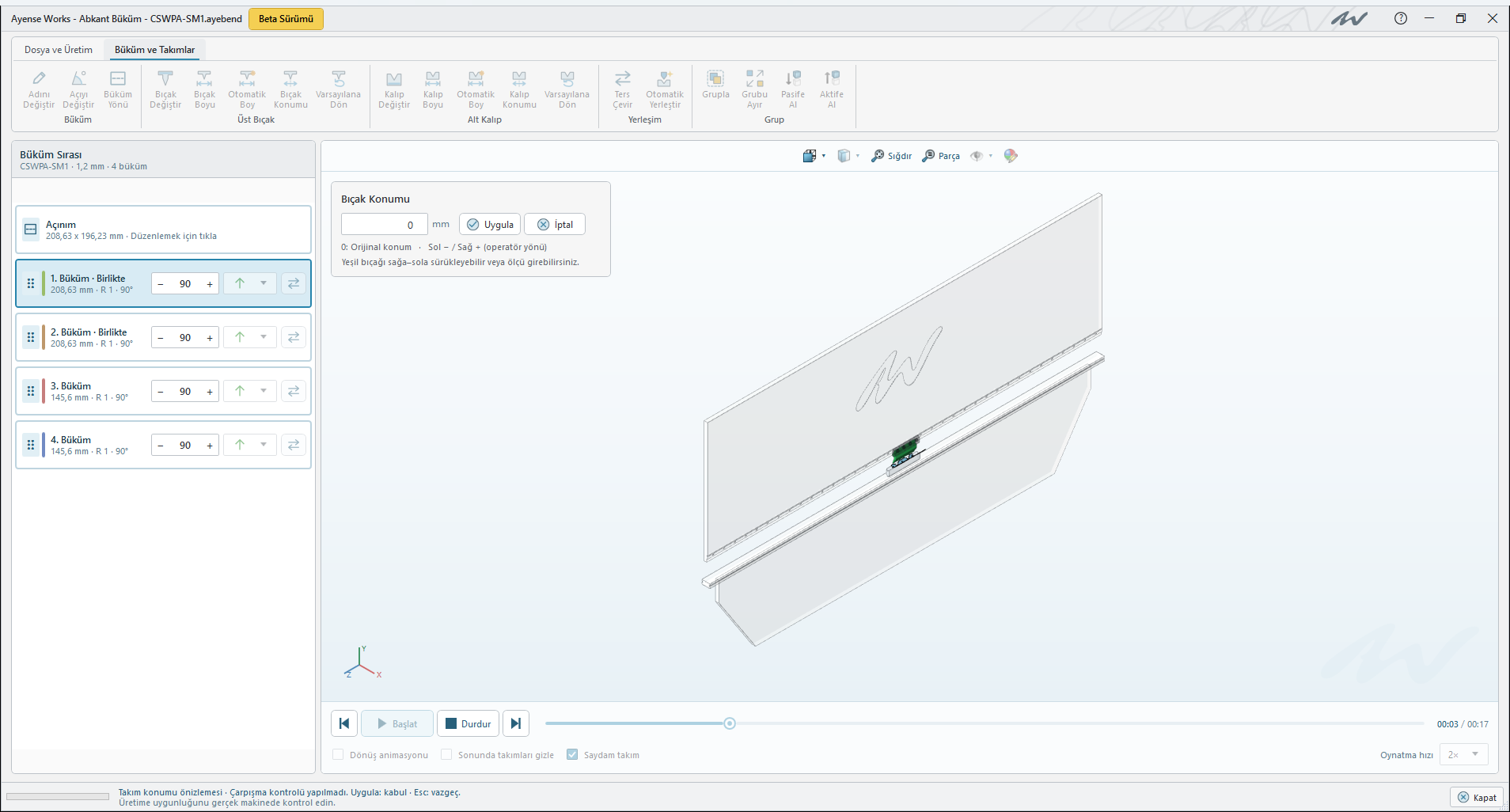
Bıçak Konumunu Düzenle: Üst bıçağın boy doğrultusundaki konumunu/ofsetini ayarlar. Alt kalıbın konumu ayrı bir ayardır; yalnız bıçağı kaydırmak kalıbı aynı miktarda kaydırmaz.
-
Varsayılan Bıçağa Dön: Seçili işleme özel bıçak seçimini kaldırıp varsayılan takım düzenine döner. Boy ve konum ayarlarının da sıfırlandığını varsaymayın; bu alanları ayrıca kontrol edin.
-
Alt Kalıp Değiştir: Seçili işlem için alt kalıp seçer. Kütüphanede görünen V açıklığını, açıyı, kesiti ve ölçüleri inceleyin.
-
Kalıp Boyu: Alt kalıbın kullanılacak uzunluğunu milimetre olarak değiştirir. Bıçak boyundan bağımsızdır.
-
Kalıp Boyunu Otomatik Hesapla: Alt kalıbı elle verilen boy yerine otomatik boy hesabına döndürür.
-
Kalıp Konumunu Düzenle: Alt kalıbın boy doğrultusundaki konumunu/ofsetini değiştirir. Bıçak ve kalıp ayrı ayarlandığı için hizalarını 3B görünümde kontrol edin.
-
Varsayılan Kalıba Dön: İşleme özel alt kalıp seçimini kaldırır. Kalıp boyu ve ofseti ayrıca incelenmelidir.
-
Ters Çevir: Parçanın ilgili işlemde makineye içten veya dıştan yaklaşma yönünü 180° çevirir. Up/down yönü veya ayna geometri oluşturma komutu değildir.
-
Otomatik Yerleştirme: Elle değiştirilmiş yerleşim yerine ilgili işlemin otomatik yerleşimini yeniden hesaplatır. Boy, takım ve sıra değişikliklerinden sonra sonucu yeniden inceleyin.
-
Grupla: Uygun birden fazla bükümü aynı işlem altında toplar. Önce Ctrl ile çoklu seçim yapın. Geometrisi ve koşulları birlikte bükmeye uygun olmayan çizgileri zorla gruplayabileceğinizi varsaymayın.
-
Grubu Ayır: Birlikte gösterilen işlem grubunu ayrı bükümlere ayırır. Gruplu işlem seçilmemişse komut pasif olabilir.
-
Pasife Al: Bükümü planın etkin işlemlerinden çıkarır. Kaynak sac parçasının büküm unsurunu silmez. Planın son şekli ile kaynak parçanın hedef şeklinin hâlâ uyuştuğunu kontrol edin.
-
Aktife Al: Pasife alınmış bükümü yeniden plana dahil eder. Eski sırayı ve takımı otomatik olarak doğru kabul etmeyin; geri alınan işlemi simülasyonda kontrol edin.
4. Bıçak ve kalıp boyu ile konumu
Boy ile konum iki farklı değişkendir. Boy çalışma uzunluğudur; konum bu uzunluğun parça karşısındaki yeridir. Üst bıçak ve alt kalıp için ayrı komutlar vardır. Önce bir büküm seçin, sonra ilgili boy veya konum ikonunu kullanın.
-
Boy değeri: Milimetre cinsinden pozitif çalışma boyunu girin. Örnekte 208,63 mm görünür. Büküm uzunluğuyla takımın fiziksel kullanılabilir boyunu karıştırmayın; örnek değer tavsiye değildir.
-
İptal: Bu düzenlemeyi uygulamadan kapatır. Yanlış işlemi seçtiyseniz iptal edip doğru karttan tekrar açın.
-
Uygula: Değeri seçili işlemde kullanır. Ardından parça boyunca takımın kapsadığı alanı kontrol edin. Otomatik hesaba dönmek için ilgili otomatik boy komutunu kullanın.
-
Konum/ofset: Bıçağı boy doğrultusunda sayısal olarak kaydırır. İşaret ve sıfır referansını 3B önizleme üzerinden kontrol edin.
-
İptal: Yeni ofseti uygulamadan geri döner.
-
Uygula: Seçili bıçağın konumunu plana işler. Bu işlem alt kalıba aynı ofseti otomatik uygulamaz.
-
Önizleme: Seçili büküm, bıçak ve kalıbın karşılıklı konumunu inceleyin. Önizlemedeki düzenleme tutamacını kullanırken de sonuç değerini tekrar okuyun.
5. Takım kütüphanesi: bıçak ve kalıp seçimi
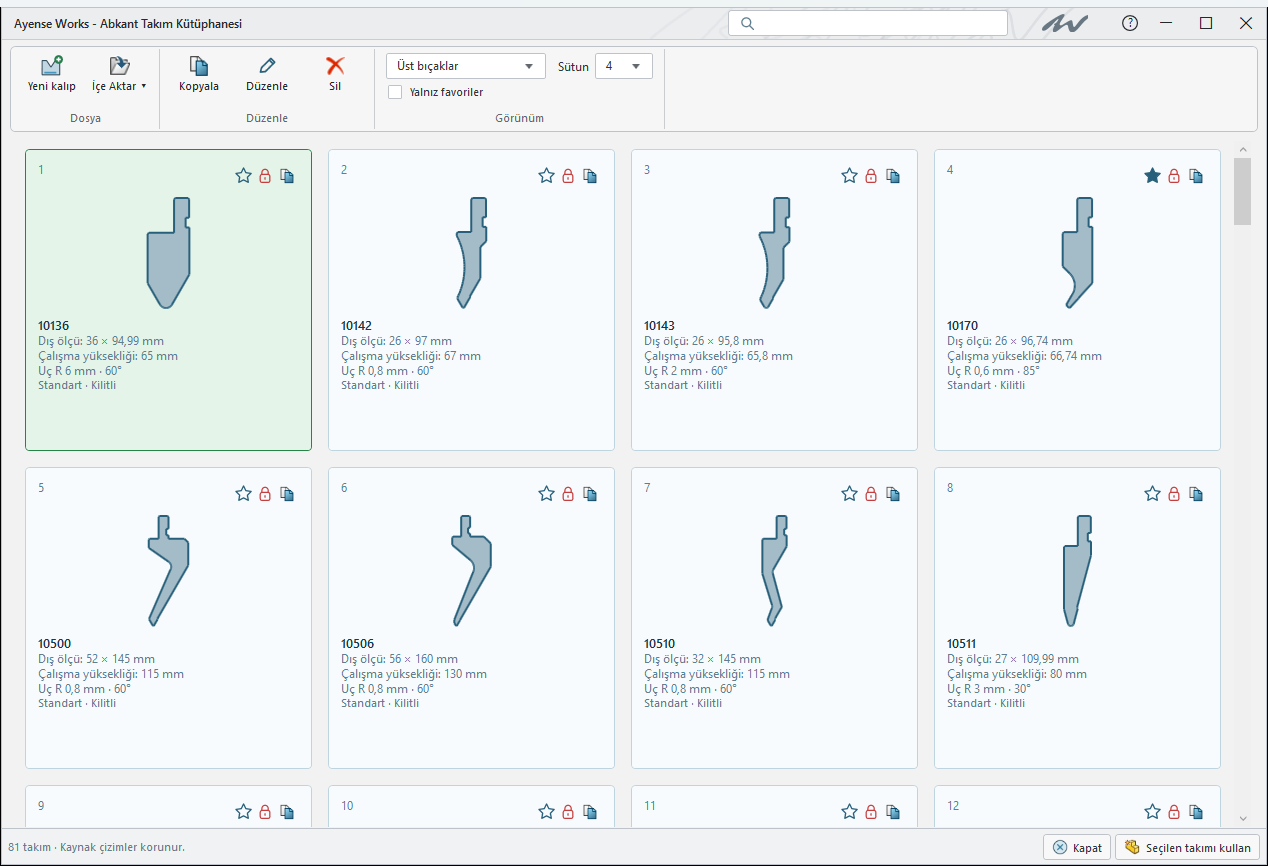
Makine için varsayılan takım seçimi ile tek bir büküme özel seçim farklı kapsamda çalışır. Hangi ekrandan kütüphaneyi açtığınıza dikkat edin. Üst bıçak kategorisinden bıçak, alt kalıp kategorisinden kalıp seçin; seçim düğmesine basmadan kartı incelemek tek başına planı değiştirmez.
-
Yeni kalıp: Parametrik V kalıp oluşturma penceresini açar. Yeni bir üst bıçak çizim komutu değildir; hazır veya özel bıçağı uygun içe aktarma yoluyla ekleyin.
-
İçe Aktar: Uygun SOLIDWORKS parçası veya DWG/DXF takım kesitinden arşive takım eklemek içindir. Dosyanın yönünü, ölçü birimini ve kesitini önizlemede kontrol edin; görüntülenen şekli doğru ölçekli kabul etmeyin.
-
Kopyala: Seçili takımın bağımsız düzenlenebilir kopyasını oluşturur. Standart kayıt üzerinde kişisel değişiklik yapmak yerine kopyayı kullanın.
-
Düzenle: Düzenlenebilir takımın bilgilerini veya uygun parametrik ölçülerini açar. Standart kilitli kayıt için önce bağımsız kopya oluşturun.
-
Sil: Kullanıcıya ait seçili kaydı silme işlemidir; hedefi ve onayı kontrol edin. Standart kilitli takım silme komutuyla değiştirilemez.
-
Kategori: Üst bıçak/alt kalıp grubunu seçer. Yanlış kategoride arama yapmak istediğiniz takımı görünmez kılabilir.
-
Sütunlar: Kartların görünüm yoğunluğunu değiştirir. 1, 2, 4, 6 veya 8 sütun seçimi bir takım ölçüsü değil, ekran yerleşimi tercihidir.
-
Arama: Takım adına/koduna göre görünür kartları daraltır. Sonuç yoksa arama metnini, kategoriyi ve favori filtresini kontrol edin.
-
Yalnız favoriler: Sadece yıldızla işaretlediğiniz kartları gösterir. Filtreyi kapatınca diğer uygun kartlar yeniden görünür.
-
Favori: Kartın yıldızını kullanarak takımı hızlı erişim için işaretler. Favori yapmak takımı büküme seçmez.
-
Standart takım kilidi: Kartın standart ve korumalı olduğunu belirtir. Kilit bir lisans veya üretim uygunluğu onayı değildir.
-
Bağımsız kopya: Kart üzerindeki kopyalama kısayolu kişisel düzenleme için ayrı kayıt oluşturur; standart kaydı korur.
-
Seçilen takımı kullan: İşaretlediğiniz kartı kütüphaneyi açan işleme/makine ayarına döndürür. Kapatmak, seçim düğmesine basmakla aynı değildir.
-
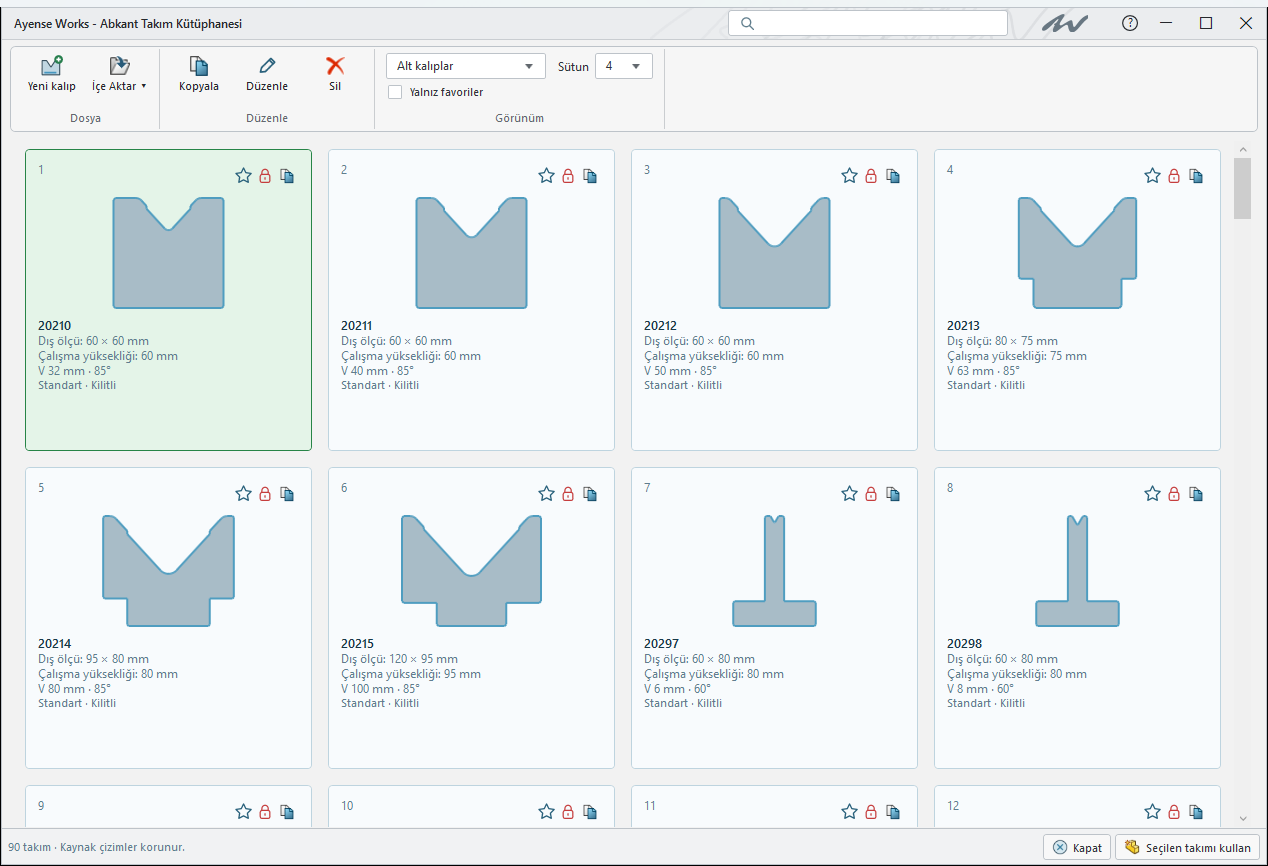
Alt kalıp kategorisi: Bıçak listesinden alt kalıp arşivine geçer. Kartlar alt takım kesitini gösterir.
-
V açıklığı ve kesit: Kanal açıklığı, açı ve kenar yapısını kart üzerinden inceleyin. Tek bir V değeri tüm takımın aynı geometride olduğunu göstermez.
-
Kart ölçüleri: Dış ölçü ile temas/çalışma referansının farklı olabileceğini dikkate alın. Katalogda görülen dış yüksekliği her durumda çalışma yüksekliği yerine kullanmayın.
-
Seçimi uygulama: Doğru kartı işaretleyip Seçilen takımı kullan’a basın. Ardından boy, konum ve makine açıklığını yeni kalıpla tekrar kontrol edin.
6. Yeni V kalıp: her ölçü ve kontrol
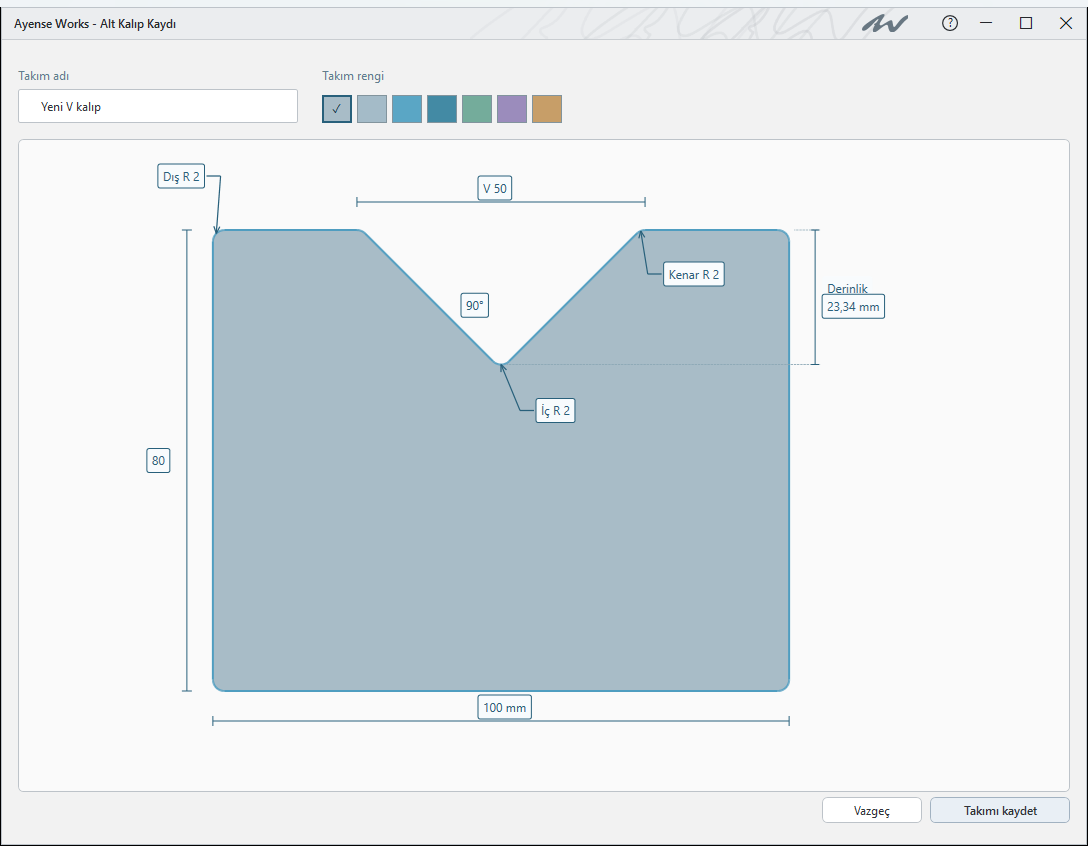
Yeni kalıp, düzenlenebilir parametrik bir alt takım kesiti oluşturur. Değerleri milimetre cinsinden, kendi fiziksel takımınızın ölçülerine göre girin. Örnekteki 50 mm V açıklığı veya 90° açı, parça için üretim önerisi değildir.
-
Takım adı: Arşivde anlaşılır, ayırt edilebilir bir ad verin. Ölçü veya takım kodu kullanmak aramada yardımcı olur.
-
Renk: Önizleme rengidir; takımın malzemesini veya SOLIDWORKS kaynak parçasının görünümünü tanımlamaz.
-
V açıklığı: Kanalın üst açıklığını belirler. Kanal açısı ve derinlikle birlikte tutarlı bir kesit oluşturmalıdır.
-
V açısı: Kanalın kesit açısıdır. Parçanın hedef büküm açısıyla aynı kavram değildir.
-
Dış köşe yarıçapı: Kalıp dış köşelerinin yuvarlatılmasını belirler. Kesiti olanaksız kılan aşırı değerlerde doğrulama hatasını düzeltin.
-
Kanal dip yarıçapı: V kanalının iç/dip yuvarlatmasıdır; sac parçanın büküm yarıçapı alanı değildir.
-
Genişlik: Alt kalıbın toplam kesit genişliğidir. Kanalın ve yan gövdelerin bu genişlik içine sığmasını kontrol edin.
-
Yükseklik: Alt kalıp gövdesinin kesit yüksekliğidir. Makineye bağlanma ve çalışma referansı ayrıca değerlendirilmelidir.
-
Derinlik: Kanal geometrisine bağlı derinliği önizlemeden okuyun; açıklık/açı değişince kesitin nasıl değiştiğini kontrol edin.
-
Omuz yarıçapı: Sacın oturduğu kanal omuzlarını yuvarlatır. Dip yarıçapından ve dış köşe yarıçapından farklıdır.
-
İptal: Yeni takımı arşive eklemeden kapatır.
-
Kaydet: Geçerli parametrik kaydı arşive ekler. Hata varsa alanları düzeltin; bir hata mesajı görünürken kayıt başarılı olmuş kabul etmeyin. Arşive kaydetmek, büküme otomatik seçim yapıldığı anlamına gelmez.
7. Makine ölçüleri ve varsayılan takımlar
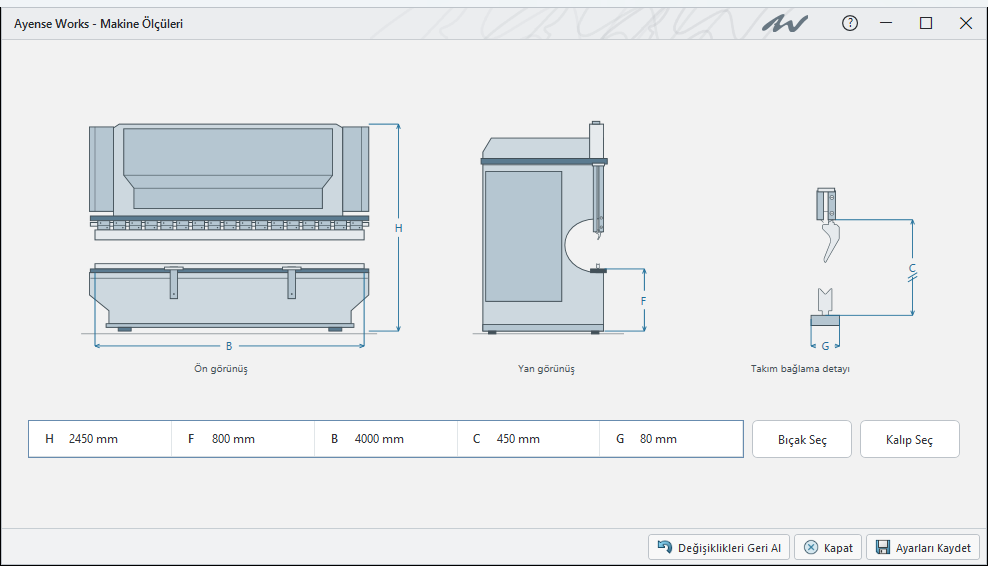
Makine Ölçüleri penceresinde çizimin ön, yan ve detay görünüşleri ilgili harfleri gösterir. Harfleri kendi makinenizin ölçü noktalarıyla eşleştirin. Alt/üst takım seçimi çalışma referanslarını etkilediği için sadece gövde ölçülerini değil, seçilen takım çiftini de kontrol edin.
-
H — makine yüksekliği: Genel makine yüksekliğini milimetre cinsinden tanımlar. Çizimdeki ölçü referansını okuyun.
-
F — alt tabla yüksekliği: Alt takımın bağlandığı tabla yüksekliğini belirler; kalıp yüksekliğiyle aynı değer değildir.
-
B — çalışma boyu: Makinenin çalışma uzunluğunu belirler. Bıçak ve kalıp boylarını bu fiziksel sınırla birlikte değerlendirin.
-
C — açıklık: Takımlar hariç açıklık referansıdır. Takımlar seçildikten sonraki kullanılabilir alanın aynı kalacağını varsaymayın.
-
G — tabla genişliği: Alt tabla kesitinin genişliğini tanımlar. Çalışma boyu B’den farklı eksendedir.
-
Üst bıçak seçimi: Makinenin varsayılan üst takımını kütüphaneden seçer. Büküme özel seçim varsa o işleme ayrıca bakın.
-
Alt kalıp seçimi: Makinenin varsayılan alt takımını seçer. Takım değişiminden sonra açıklıkları ve işlem yerleşimini kontrol edin.
-
Geri al: Bu pencere açıldığındaki değerlere döner. Tüm kütüphaneyi veya kaynak parçayı eski sürüme döndürme komutu değildir.
-
Kapat: Pencereyi kapatır; yeni ölçülerin kaydedildiğini varsaymayın.
-
Kaydet: Doğrulanan makine ölçüleri ve takım seçimini uygular. Geçersiz/uyumsuz ölçü uyarısı varsa düzeltmeden devam etmeyin.
8. Kamera ve standart görünüşler
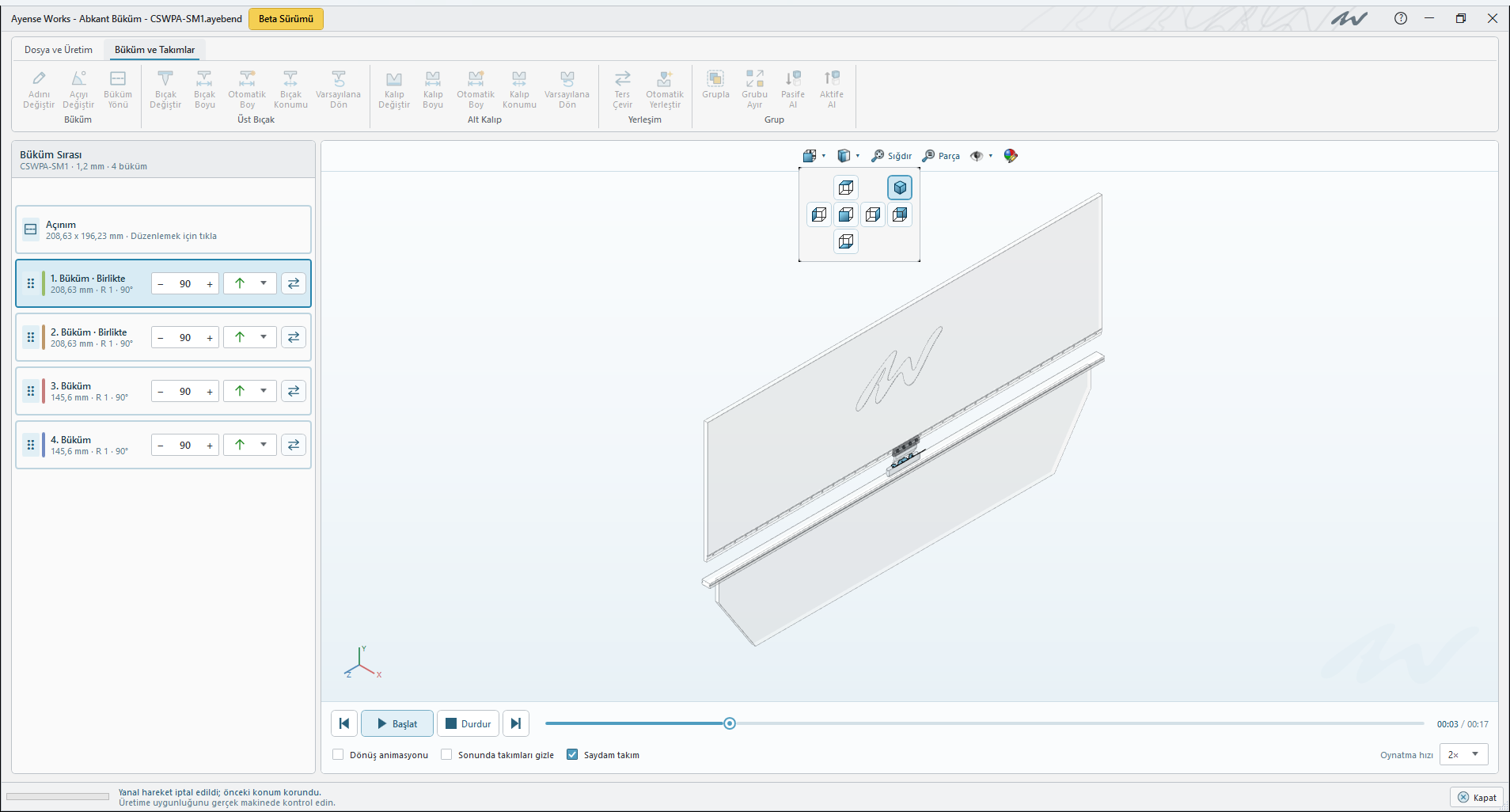
Standart görünüşler paleti kamerayı değiştirir. Kamera değişimi büküm yönünü, parçanın fiziksel yerleşimini veya takım ofsetini değiştirmez. Up/down için Büküm Yönü, makine içine/dışına dönüş için Ters Çevir kullanılır.
-
Üst: Açınım ve büküm çizgilerini yukarıdan okumak için kullanın.
-
Sol: Yandan bıçak, kalıp ve parça ilişkisinin bir tarafını inceleyin.
-
Ön: Parçanın takım boyunca hizasını önden kontrol edin.
-
Sağ: Sol görünüşün karşı tarafından kesit ilişkisini inceleyin.
-
Arka: Önden gizlenen yüzleri karşı yönden inceleyin.
-
Alt: Alttaki yüzleri ve geometrinin alt tarafını kontrol edin.
-
İzometrik: Birden fazla yüzü birlikte gösterir; genel simülasyon takibinde kullanışlıdır.
9. Simülasyon: oynatma, zaman çizgisi ve görünüm ikonları
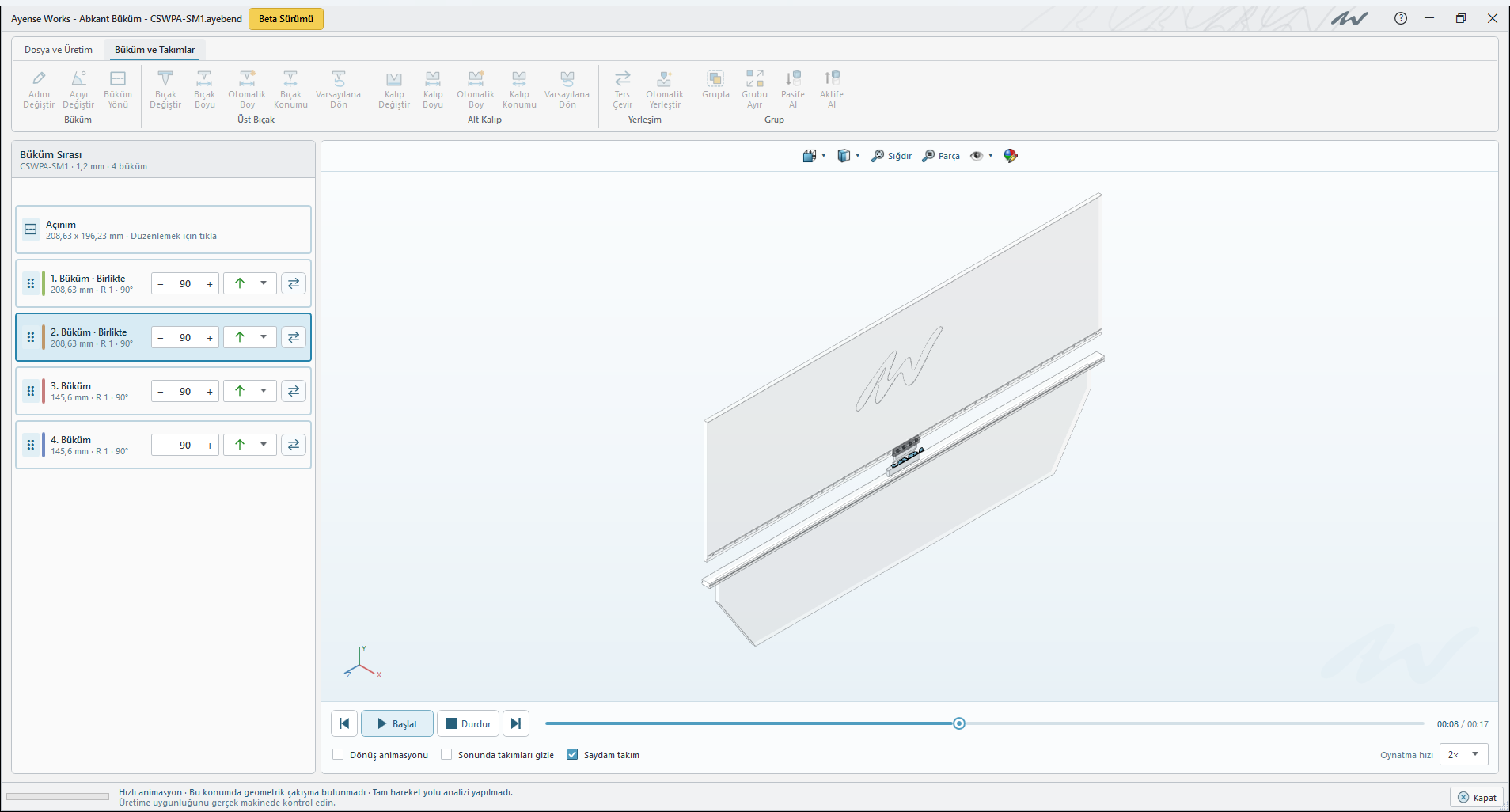
Büküm planını oluşturduktan sonra Parça ile yakına sığdırın, uygun kamerayı seçin ve Başlat’a basın. Her işlemi ayrı ayrı duraklatıp takım/parça ilişkisini inceleyin. Parçada ilk iki grubun birlikte hareket etmesini, sonra iki yan kanadın ayrı işlemlerini takip edin.
-
Standart görünüşler: Üst, sol, ön, sağ, arka, alt ve izometrik kameralar paletini açar.
-
Görünüm ve kenar çizgileri: Gölgeli/kenarlı gibi çizim görünümünü değiştirir. Geometrinin kendisini değiştirmez.
-
Sığdır: Makine, takım ve parça düzenini genel görünüşe sığdırır.
-
Parça: Kamerayı parçaya sığdırır. Takımla temas veya küçük büküm ayrıntısını yakından okumak için kullanın.
-
Büküm görünürlüğü: Büküm çizgisi, numara ve derece gibi yardımcı bilgilerin görünmesini yönetir. Gizlemek bükümü pasife almaz.
-
Parça rengi: Önizleme rengini değiştirir; kaynak SOLIDWORKS modelinin malzeme veya görünüm ataması değildir.
-
Geri: Önceki büküm adımına geçer. İşlem sırasını değiştirmez.
-
Başlat: Simülasyonu oynatır; oynatma sırasında duraklatma kontrolüyle bulunduğunuz anı inceleyebilirsiniz.
-
Durdur: Oynatmayı durdurur. Video kaydı devam ediyorsa kayıt işlemini iptal etme amacıyla da kullanılır; kaydın tamamlandığını ayrıca kontrol edin.
-
İleri: Sonraki işlem adımına geçer. Kart sıralamasındaki sürükle-bırakla aynı şey değildir.
-
Zaman çizgisi: Geçen/toplam süreyi gösterir ve sürükleyerek bir ana gitmenizi sağlar. Sadece bir kareyi incelemek tüm yolun güvenli olduğunu göstermez.
-
Dönüş animasyonu: İşlemler arasındaki yerleşim/dönüş hareketinin animasyonda gösterilmesini yönetir.
-
Sonunda takımları gizle: Son şekli rahat görmek için takımların simülasyon sonunda görüntüden kalkmasını sağlar. Gerçek makinede takım sökme komutu değildir.
-
Saydam takım: Bıçak ve kalıbı şeffaf göstererek gizlenen yüzleri incelemenizi sağlar. Şeffaf görünüm fiziksel temasın ortadan kalktığı anlamına gelmez.
-
Hız: 0,5×, 1× veya 2× oynatma hızını seçin. Video çıktısındaki anlatım temposunu da düşünerek kayıt öncesi hazırlayın.
Çarpışma uyarısını nasıl okuyacaksınız?
Temas/çarpışma işaretleri görünürse ilgili işlemde durun; sıra, yön, bıçak/kalıp seçimi, boy ve konumları birlikte inceleyin. Hızlı oynatmadaki görüntü anlık kontrol sunar; tüm hareket yolunun her olasılıkta doğrulandığı anlamına gelmez. Otomatik arama da üretim ve iş güvenliği onayının yerini tutmaz. Plan değiştirildiğinde önceki sonuca güvenmek yerine yeniden çalıştırın.
10. Proje, PDF rapor ve video çıktısı
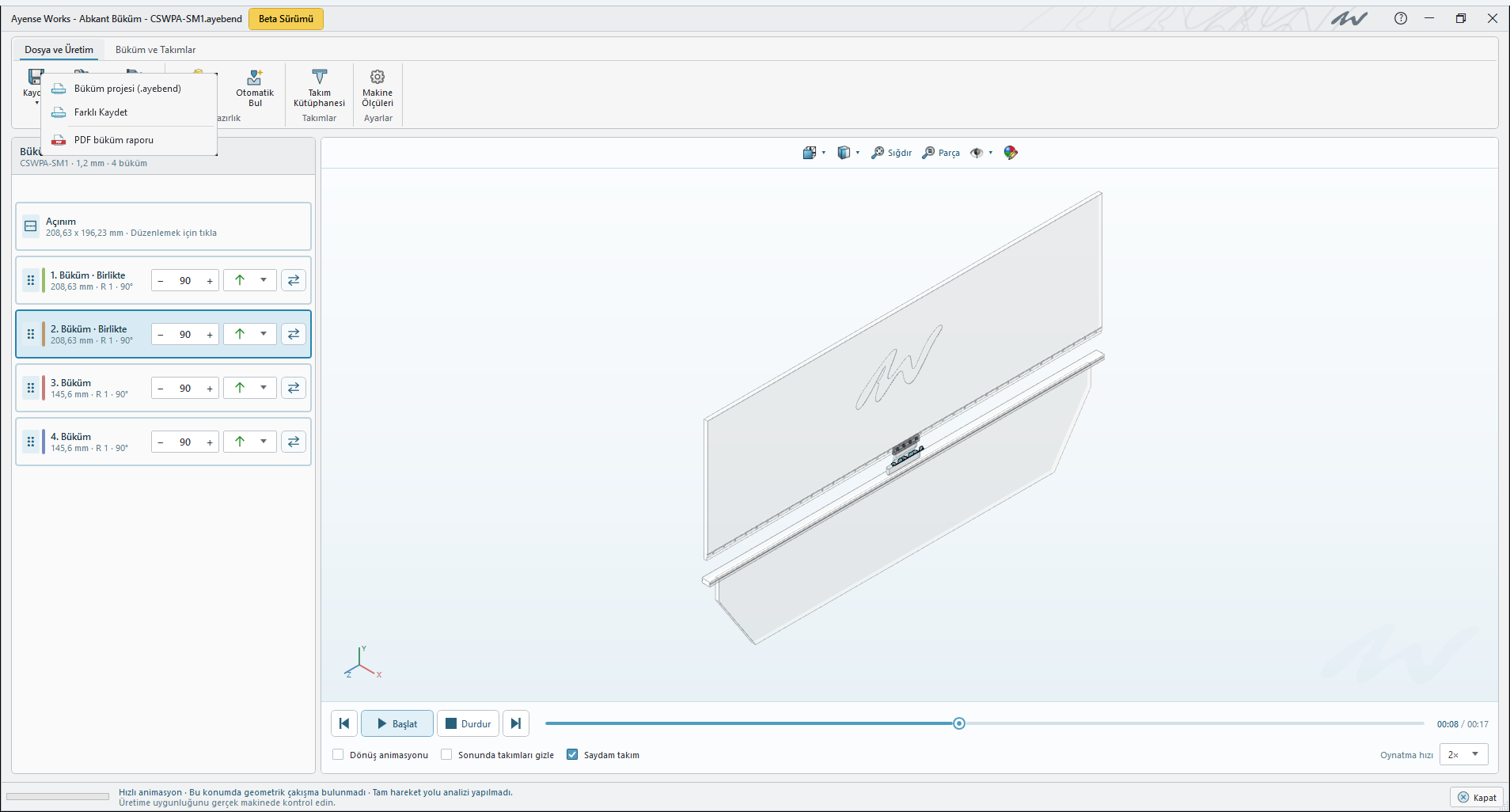
-
Büküm projesi (.ayebend): Geometri anlık görüntüsü, takım bilgileri, işlem sırası ve proje tercihlerini tekrar açılabilir çalışma olarak kaydeder. Kaynak .SLDPRT dosyasını bununla değiştirmeyin.
-
Farklı Kaydet: Başka bir plan denemeden önce yeni ad/yol seçin. Böylece ilk planı ayrı tutabilirsiniz; mevcut dosyanın üzerine yazılacaksa doğru hedefi kontrol edin.
-
PDF büküm raporu: Planı paylaşmak veya incelemek için rapor oluşturur. PDF düzenlenebilir proje değildir; PDF almak, bekleyen proje değişikliklerinin .ayebend olarak kaydedildiğini göstermez.
Video için Dosya ve Üretim sekmesindeki Video Kaydet’i kullanın. Kamera ve seçenekleri kayıttan önce hazırlayın. Çıktı yolu, kayıt durumu ve oluşan dosyayı kontrol edin; iptal edilmiş veya hata vermiş bir kaydı başarılı kabul etmeyin. PDF ve videoyu proje dosyanızla birlikte adlandırmak aynı planın sürümlerini takip etmeyi kolaylaştırır.
11. Önerilen çalışma sırası
-
Sac parçayı ve konfigürasyonu SOLIDWORKS’te kontrol edin; Abkant’ta Parçayı Getir ile başlayın.
-
Açınım ölçüsünü, kalınlığı ve sekiz çizginin dört işlem grubuna nasıl dağıldığını okuyun.
-
Makine ölçülerini ve varsayılan takım çiftini gerçek tezgâhınıza göre hazırlayın.
-
Büküm kartlarını sıraya koyun; gerekirse uygun çizgileri gruplayın veya grubu ayırın.
-
Her işlemde hedef açıyı, up/down yönünü ve makine içine/dışına giriş yönünü ayrı ayrı kontrol edin.
-
Bıçak ve kalıbı seçin; boylarını ve konumlarını bağımsız ayarlayın. Genel varsayılan ile işleme özel seçimleri ayırt edin.
-
Simülasyonu önce yavaş oynatın, sonra adım adım inceleyin. Sorunlu işlemde yön/sıra/takım/konum değiştirip tekrar kontrol edin.
-
Planı .ayebend olarak kaydedin. Gerekirse PDF ve video alın; fiziksel üretim onayını ayrıca yapın.
12. Sık karşılaşılan durumlar ve güvenli düzeltme
-
İkon pasif: Doğru sekmede misiniz, bir büküm seçili mi, komut tekli/çoklu/grup seçimi mi gerektiriyor? Önce seçim kapsamını düzeltin.
-
Takım aramada görünmüyor: Üst bıçak/alt kalıp kategorisini ve Yalnız favoriler filtresini kontrol edin; arama metnini temizleyin.
-
Standart takım düzenlenmiyor: Kilitli standardı değiştirmek yerine bağımsız kopyasını oluşturun.
-
Boy ile hizalama karıştı: Boy uzunluğu; konum ofseti değiştirir. Bıçak ve kalıp ayrı ayarlanır. Her ikisini 3B görünümde kontrol edin.
-
Kamera değişti ama yön değişmedi: Bu normaldir. Fiziksel up/down için Büküm Yönü, makine içine/dışına dönüş için Ters Çevir kullanın.
-
Son şekil beklediğiniz gibi değil: Pasif büküm, farklı hedef açı, ters yön veya yanlış gruplama olup olmadığını inceleyin. Kaynak parçanın hedef geometrisiyle karşılaştırın.
-
Kaydetme/aktarma hatası: Mesajı ve seçilen hedef yolu kontrol edin. Projeyi, PDF’yi ve videoyu ayrı dosyalar olarak doğrulayın; görünür hata varken işlemi tamamlanmış saymayın.
Bu rehberde gerçek arayüz ve sac parça belgesi kullanılmıştır. Görsellerdeki plan eğitim örneğidir. Üretimde takım kapasitesi, makine sınırları, malzeme davranışı ve operatör güvenliği ayrıca yetkili kişi tarafından değerlendirilmelidir.
Yorumlar
0Henüz yorum yapılmamış. İlk görüşü siz paylaşabilirsiniz.
Yorumunuzu paylaşın