Gelişmiş Görevler kullanım rehberi
Gerçek SOLIDWORKS ekranlarıyla kaynak listesi, on bir görev, bütün komut ikonları, birim ve kesir ayarları, görünüşler, Toolbox dönüşümü, makrolar, filtreler, proje kaydı ve hatasız tamamlanan eğitim örneği.
Ayense Works Gelişmiş Görevler; SOLIDWORKS parça, montaj ve teknik resim belgelerini bir kaynak listesinde toplar, seçtiğiniz görevleri sırayla uygular. Birim gösterimi, görüntü kalitesi, eski özellik mimarisi, kesim listesi, görünüm yönü, Toolbox, konfigürasyon güncelleme, sınırlandır kutusu, kozmetik diş, makro ve kaydetme bu çalışma alanında yönetilir.
Bu rehberdeki 23 ekran çalışan modülden alınmıştır. Örnek AyenseMontaj; beş sac, beş kutu profil ve beş bağlantı parçasından oluşan gerçek 15 parçalı eğitim montajıdır. Son bölümde yalnız AyenseParça 11’in ayrı çalışma kopyasında Ön görünüş → Ekrana Sığdır → Kaydet işlemi gerçekten çalıştırılmıştır. Diğer görev ekranları ayarları açıklamak içindir; hepsi bu örnekte çalıştırılmış gibi sunulmaz.
Numaralara dokunarak açıklamalara geçebilirsiniz. Metindeki komut ikonları gerçek ekranlardan alınır. Geniş görseller telefonda kendi alanlarında kaydırılır; özgün ekranı ayrıca açabilirsiniz.
Toplu işlemden önce kaynak CAD dosyalarınızı yedekleyin. Görev kutusunu açmak ve Çalıştır’a basmak belgeleri değiştirebilir. Sil, Toolbox dönüşümü ve makro gibi işlemler aynı etkiye sahip değildir; aşağıdaki kapsam ve kaydetme açıklamalarını okuyun. Özgün açık CSWPA-SM1 dosyası bu eğitimde kaydedilmemiş veya değiştirilmemiştir.
1. Kaynak listesi ve ana komutlar
-
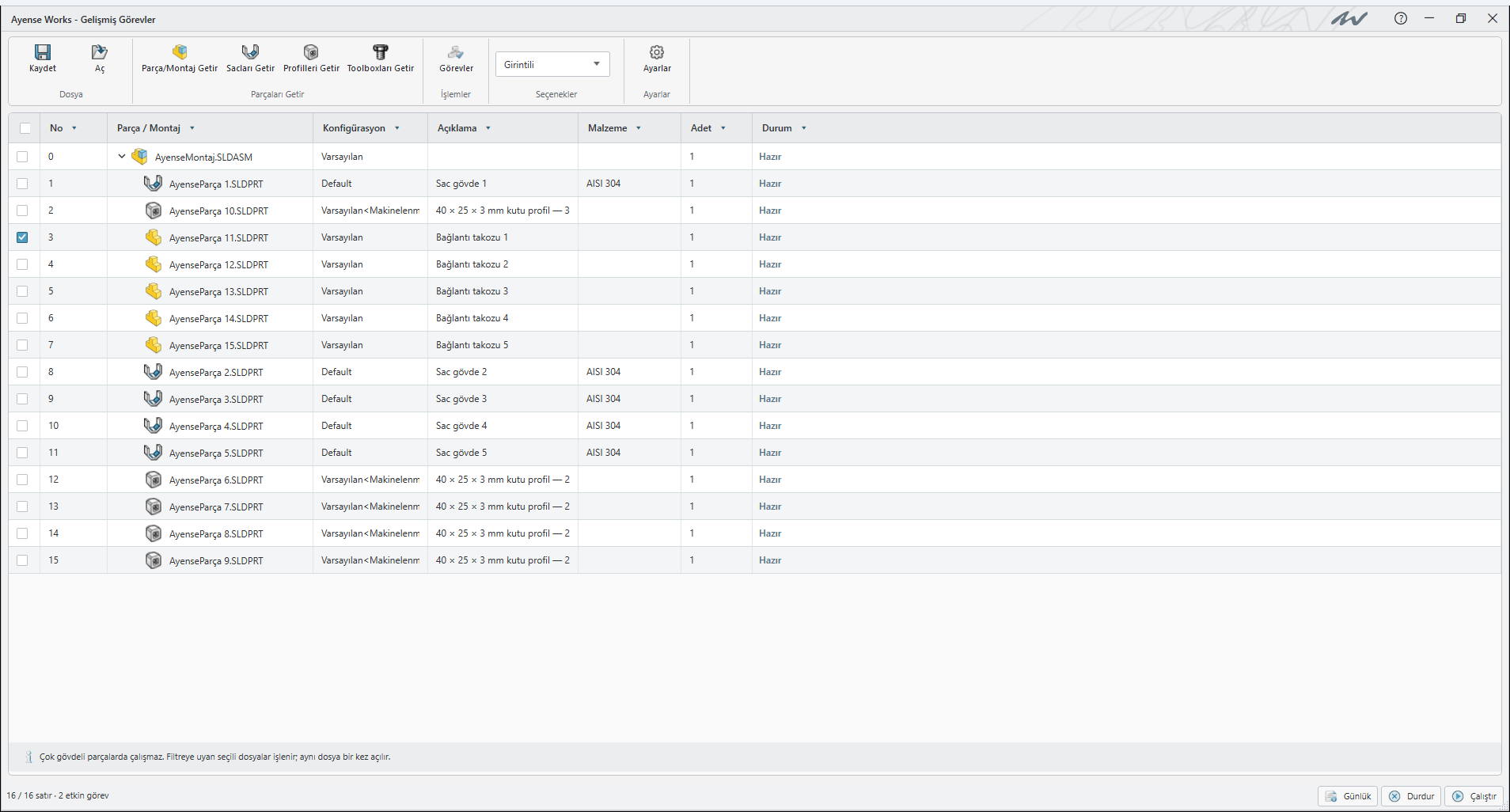
Proje Kaydet: Üst şeritteki Kaydet, listeyi ve görev ayarlarını AyenseWorks Görev Projesi (.json) olarak saklar. CAD dosyalarını kaydeden en alttaki Kaydet görevi değildir.
-
Proje Aç: Daha önce kaydedilmiş görev projesini açar. Kaynak yolları, seçimler, liste yapısı, sütunlar, filtreler ve görev ayarları geri yüklenir. Proje dosyası CAD geometrisinin yedeği değildir.
-
Parça/Montaj Getir: Etkin SOLIDWORKS parçasını veya montaj ağacını okur. Açık doğru belgeyi seçin; kaynak okumak görev çalıştırmak değildir.
-
Sacları Getir: Kaynak montajdaki sac levha parçalarını getirir. Belgenin sac olarak algılanması gerekir; adına “sac” yazmak geometriyi sac yapmaz.
-
Profilleri Getir: Profil olarak sınıflandırılmış kaynakları getirir. Örnekte beş gerçek kutu profil bulunur; imalat/kesim listesi bilgilerini ayrıca kontrol edin.
-
Toolboxları Getir: Montajdaki Toolbox işaretli parçaları getirir. Normal bir bağlantı takozu, sırf civataya benzediği için Toolbox parçası sayılmaz.
-
Görevler: On bir görevin seçim ve ayar ekranını açar. Bir görevin adına tıklamak ayarlarını gösterir; etkinleştirmek için yanındaki kutuyu işaretleyin.
-
Liste yapısı: Üst Öğeler, Yalnızca Parçalar ve Girintili seçenekleriyle kaynak hiyerarşisini değiştirir. Dalı kapatmak çocuk dosyaların seçim kutularını kaldırmaz.
-
Ayarlar: Kaynak getirme ve işlem davranışı seçeneklerini açar. Teknik Resim modülünün şablon tasarımcısı değildir.
-
Seçim kutuları: İşlenecek dosyaları belirler. Toplu seçimden sonra hedef satırları gözle kontrol edin; çalıştırma ayrıca etkin filtreleri dikkate alır.
-
Montaj satırı: AyenseMontaj kökünü ve alt bileşenlerin hiyerarşisini gösterir. Montajı seçmek, montaj içindeki her parça belgesinin tüm görevlerini otomatik seçmek değildir.
-
Sac satırı: Sac levha kaynak türünü gösterir. Örneğin AyenseParça 1, AISI 304 sac parçasıdır.
-
Profil satırı: Gerçek profil kaynağını gösterir. Bu örneğin profil açıklaması 40 × 25 × 3 mm kutu profildir.
-
Normal parça satırı: Sac veya profil olmayan genel katı kaynağı gösterir. AyenseParça 11 eğitim için oluşturulmuş bağlantı takozudur.
-
Konfigürasyon: Kaynağın hangi konfigürasyonla listelendiğini gösterir. Aynı fiziksel dosyanın birden fazla kullanımı ile farklı dosyalar aynı şey değildir.
-
Durum: İlk kaynak okumasında Hazır görünür. İşleme sonrasında Tamamlandı, Uygulandı, Atlandı, Hata veya İptal gibi sonuçları burada izlersiniz.
No, Açıklama, Malzeme ve Adet kaynakları okumanıza yardım eder. Adet, aynı dosyanın montajdaki kullanım sayısıdır; “adet kadar yeniden kaydet” anlamına gelmez. Aynı fiziksel dosya bir kez açılarak seçili konfigürasyonları işlenir. Malzeme sütunundaki boş değer, bu örnekte profillere fiziksel malzeme atanmamış olmasını yansıtır; eğitim amaçlı özel özellik değeri fiziksel malzeme/kütle hesabının yerine geçmez.
2. Getirme ve işlem davranışı ayarları
-
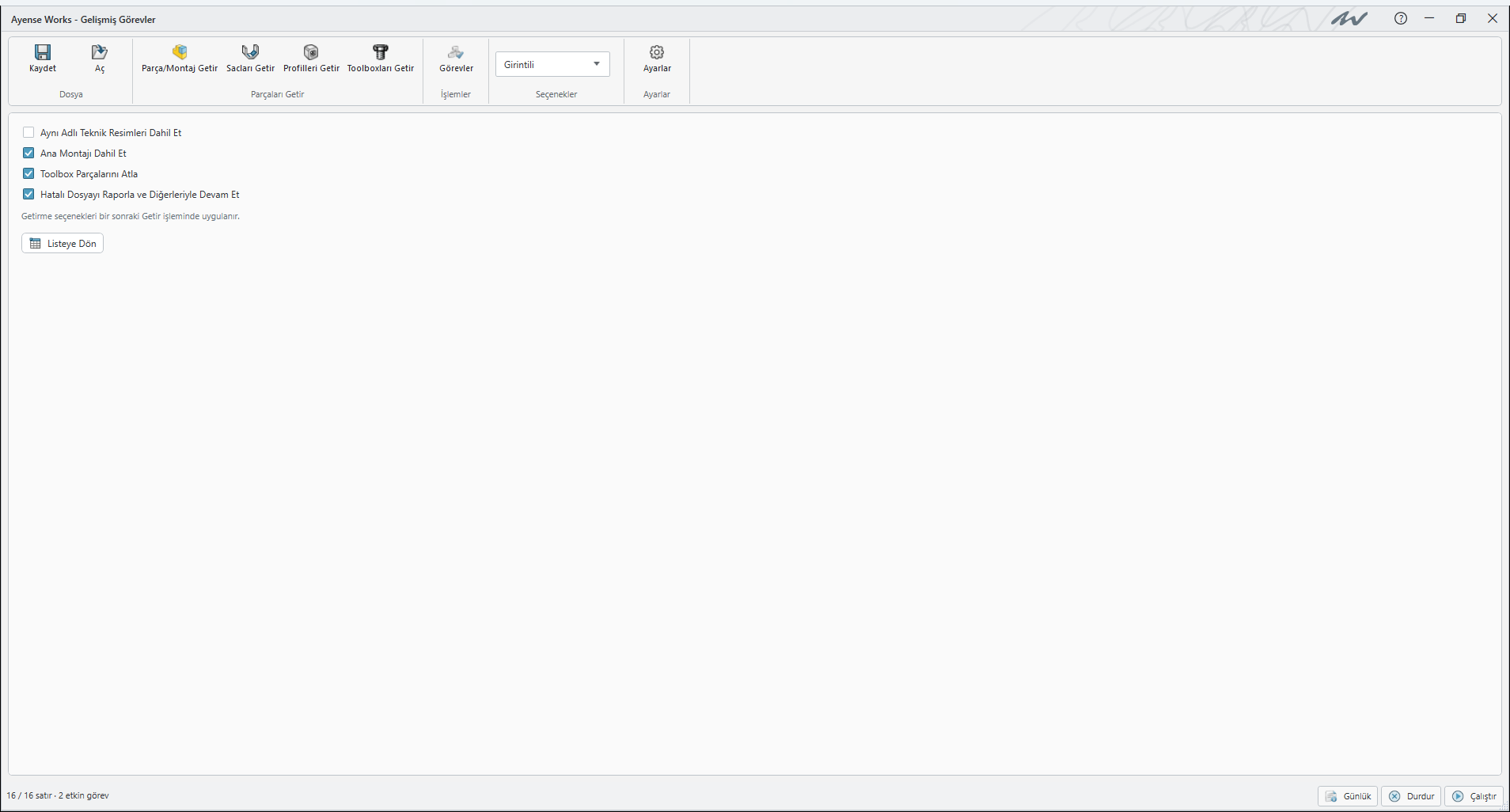
Teknik resimleri dahil et: Kaynağın yanında, aynı klasörde ve aynı dosya gövde adıyla bulunan SLDDRW’yi arar. Bütün alt klasörleri veya Teknik Resim modülünün tarihli çıktı klasörlerini tarayan genel bir çizim araması değildir.
-
Ana montajı dahil et: Kök montajı da kaynak listesine getirir. Yalnız parçaları işlemek istiyorsanız kök seçimini ayrıca kontrol edin.
-
Toolbox parçalarını atla: Normal toplu görevlerde Toolbox dosyalarını korumak için atlama tercihidir. Bilinçli dönüşüm için Toolbox İşaretini Değiştir görevi ve kendi kaydetme koşulları kullanılır.
-
Hata olunca devam et: Bir dosyada sorun çıktığında sonraki dosyaya geçmeyi sağlar. Hatalı dosyayı başarılı yapmaz; durumunu ve günlüğünü inceleyin.
-
Listeye dönüş: Kaynak tablosuna geri döner. Getirme tercihleri, mevcut listeyi kendiliğinden yeniden taramış sayılmaz; kaynakları gerektiğinde yeniden getirin.
3. Bütün görev ikonları, kapsam, sıra ve birimler
-
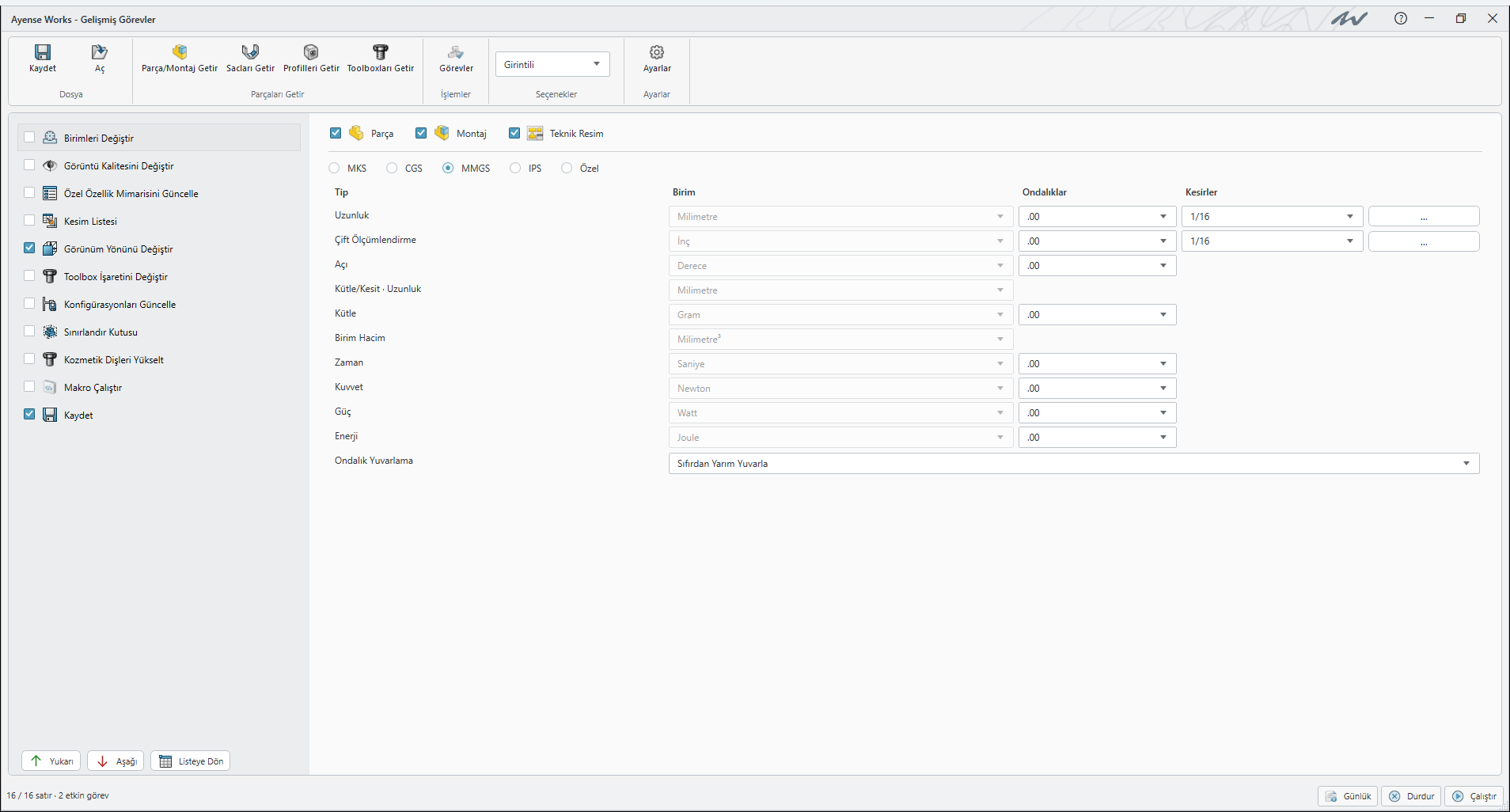
Birimleri Değiştir: Parça, montaj ve teknik resim belgelerinin birim/gösterim tercihlerini düzenler. Modeli ölçekleyerek büyütme veya küçültme komutu değildir.
-
Görüntü Kalitesini Değiştir: Parça/montaj tessellation ve kenar görüntüleme tercihlerini uygular. Teknik resim kapsamı bu görevde kullanılamaz.
-
Özel Özellik Mimarisini Güncelle: Eski SOLIDWORKS özel özellik altyapısını yeni mimariye yükseltir. Özel Özellik modülündeki satırları topluca eklemekle aynı şey değildir.
-
Kesim Listesi: Parça belgelerinde kesim listesi oluştur/güncelle veya sil işlemini seçtirir.
-
Görünüm Yönünü Değiştir: Parça/montajın standart görünüş yönünü değiştirir; isteğe bağlı sığdırma ve izometrik küçük resim tercihini uygular.
-
Toolbox İşaretini Değiştir: Montajdan gelen Toolbox parçasını normal parça kopyasına dönüştürme akışıdır. Kaynak kitaplığı ile montaj referanslarına etkisi ileride ayrıca açıklanır.
-
Konfigürasyonları Güncelle: Parça/montajın tüm konfigürasyonlarını yeniden oluşturur veya değişen unsurları yeniden hesaplatır.
-
Sınırlandır Kutusu: Parça/montaj için sınırlandır kutusu oluşturma ya da silme görevini sunar. Dahil edilecek gizli öğeler ayrıca seçilir.
-
Kozmetik Dişleri Yükselt: Eski kozmetik diş gösterimlerini güncel SOLIDWORKS mimarisine yükseltir; fiziksel diş geometrisi eklemez.
-
Makro Çalıştır: Seçtiğiniz yerel SOLIDWORKS makrosunu aktif hedef belge üzerinde çalıştırır. Makronun kendi davranışlarını mutlaka bilin.
-
Kaydet görevi: CAD belgelerini mevcut dosya konumlarına kaydeder. Etkin görevlerin en sonunda olmalıdır; üst şeridin proje Kaydet komutundan farklıdır.
-
Görev etkinleştirme kutusu: Yalnız işaretli görevler çalışır. Adına veya simgesine tıklayıp ayarları açmanız o görevi otomatik etkinleştirmez.
-
Parça kapsamı: Seçili görevin parça belgelerine uygulanmasını belirler. Kaynak listesinde ilgili parçanın da seçili olması gerekir.
-
Montaj kapsamı: Seçili görevin montaj belgelerine uygulanmasını belirler. Montaj kapsamı, bağlı parça belgelerinin kendi kapsam seçiminin yerine geçmez.
-
Teknik Resim kapsamı: Desteklenen görevlerde SLDDRW’ye uygulanır. Gri kutu o görevin teknik resmi desteklemediğini gösterir; zorla açmayın.
-
Yukarı: Seçili görevi çalışma sırasında daha erken konuma taşır. Kutu seçiminin veya CAD unsur ağacının sırasını değiştirmez.
-
Aşağı: Seçili görevi daha sonraya taşır. Kaydet’ten sonra başka etkin görev bırakırsanız çalışma doğrulaması bunu kabul etmez.
-
Listeye Dön: Görev ayarlarından kaynak listesine döner; hangi dosyaların seçili olduğunu yeniden incelemek için kullanın.
-
MKS: Metre–kilogram–saniye birim düzenini seçer.
-
CGS: Santimetre–gram–saniye düzenini seçer.
-
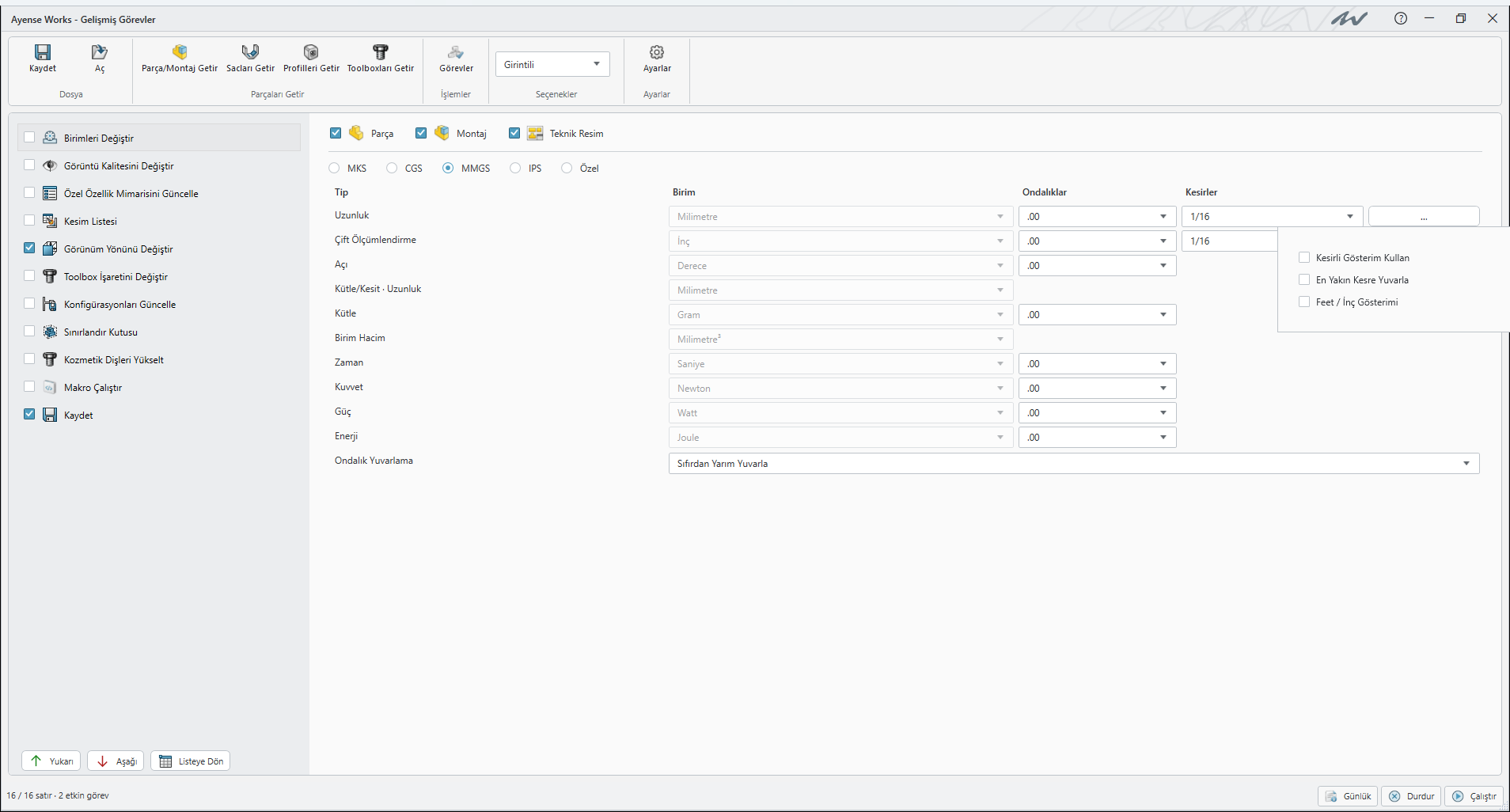
MMGS: Milimetre–gram–saniye düzenini seçer. Ekrandaki örnek bu düzendedir.
-
IPS: İnç–pound–saniye düzenini seçer.
-
Özel: Birim alanlarını tek tek seçilebilir yapar. Hazır birim sistemlerinde bazı alanların gri görünmesi normaldir.
-
Uzunluk birimi: mm, cm, m, inç, feet, feet + inç, Ångström, nanometre, mikrometre, mil veya mikroinç seçeneklerinden belgeye uygun gösterimi seçin.
-
Ondalıklar: İlgili satırın 0–8 basamak hassasiyetidir. Daha az basamak gerçek CAD boyutunu yuvarlayıp değiştirdiğiniz anlamına gelmez.
-
Kesirler: Uzunluk/çift ölçümlendirme için payda 2, 4, 8, 16, 32, 64, 128 veya 256 seçilir. Kesirli gösterimi ayrıca etkinleştirin.
-
Üç nokta: Uzunluk veya çift ölçümlendirmenin kendi kesir ve feet/inç tercihlerini açar. İki satırın ayarı ayrıdır.
-
Çift Ölçümlendirme: İkinci uzunluk biriminin gösterimi ve hassasiyetini düzenler; birinci uzunluk satırıyla karıştırmayın.
-
Açı: Derece, derece/dakika, derece/dakika/saniye veya radyan gösterimi ve ondalık hassasiyetini seçtirir.
-
Kütle/Kesit · Uzunluk: Kütle/kesit gösterimindeki uzunluk birimini düzenler. Fiziksel malzeme yoğunluğunu atamaz.
-
Kütle: Miligram, gram, kilogram veya pound gösterimi ve hassasiyetidir. Doğru kütle için modelin fiziksel malzemesini ayrıca kontrol edin.
-
Birim Hacim: mm³, cm³, m³, inç³ veya feet³ gösterimini seçtirir.
-
Zaman: Saniye, milisaniye, dakika, saat, mikrosaniye veya nanosaniye ve hassasiyeti seçilir.
-
Kuvvet: Dyne, mN, Newton, kN, MN, lbf, kgf veya ozf gösterimi ve hassasiyeti seçilir.
-
Güç: Watt, hp veya kW birimi ve hassasiyeti seçilir.
-
Enerji: Joule, Erg, BTU veya kWh birimi ve hassasiyeti seçilir.
-
Ondalık Yuvarlama: Sıfırdan yarım yuvarla, sıfıra yarım yuvarla, çift sayıya yarım değer yuvarla veya yuvarlamadan kes seçilir. Gösterim kuralını çizim/ölçü standardınızla tutarlı kullanın.
Birim tercihini ve görevin belge kapsamını seçtikten sonra, kaynak seçimlerini kontrol edin. Bu ekrandaki sayısal tercihlerin değiştirilmesi tek başına bütün açık SOLIDWORKS belgelerine uygulama yapmaz; Çalıştır akışı hedef dosyaları işler.
4. Kesir ve feet / inç gösterimi
-
Kesirli Gösterim Kullan: İlgili uzunluk satırını kesirli gösterime geçirir. Payda önceki tablodan seçilir.
-
En Yakın Kesre Yuvarla: Gösterimi seçilmiş paydanın en yakın kesrine yuvarlama tercihidir. Ölçü imalat toleransının yerine geçmez.
-
Feet / İnç Gösterimi: İlgili uzunluk satırının feet/inç gösterim tercihini açar. Seçilen birimle birlikte kontrol edin.
5. Görüntü kalitesi ve dosya boyutu
-
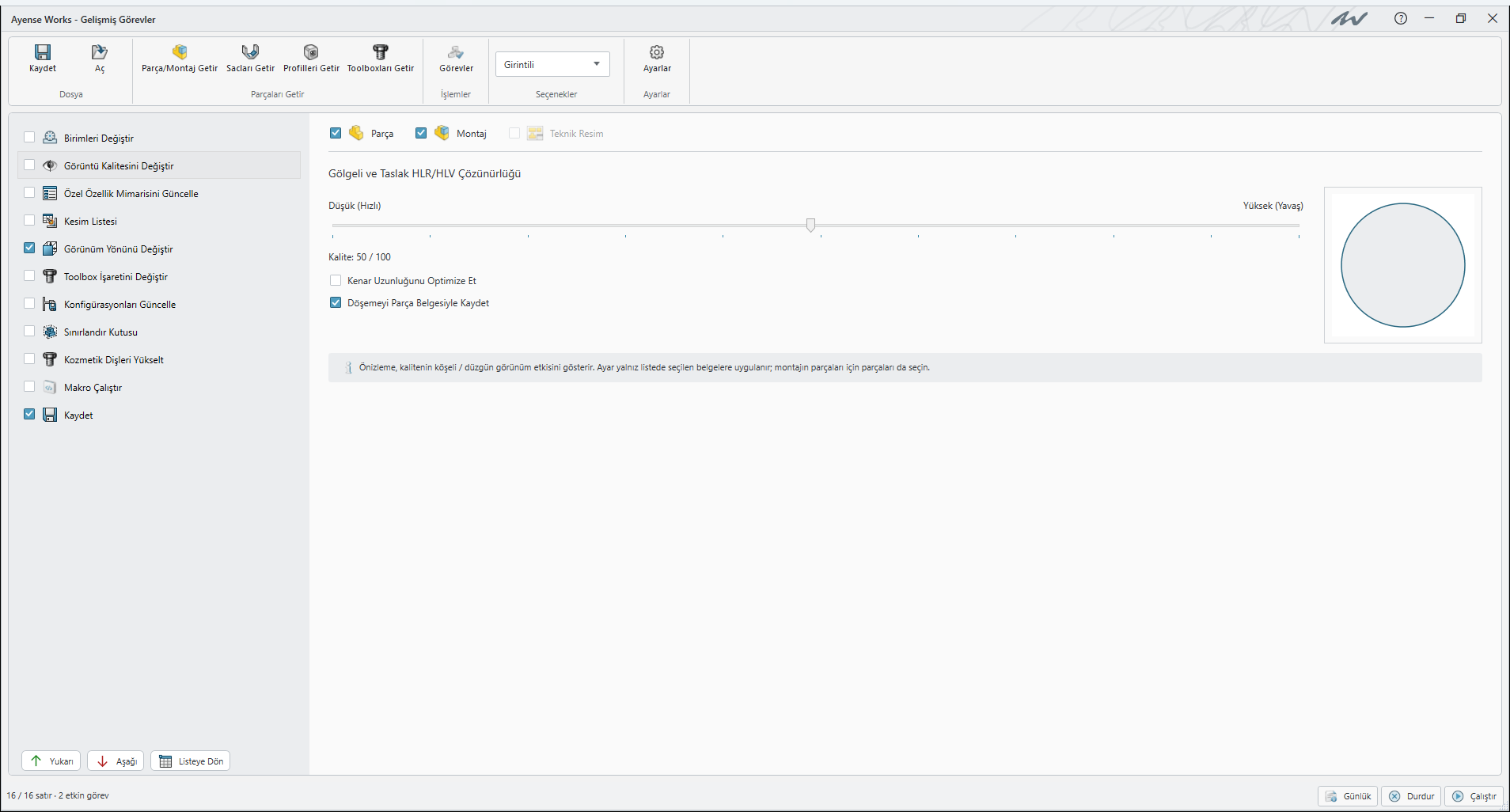
Kalite sürgüsü: 1–100 aralığında gölgeli ve taslak HLR/HLV çözünürlüğünü belirler. Yüksek değer daha düzgün görünüm ile performans/dosya boyutu arasında tercih gerektirebilir.
-
Kalite değeri: Sürgünün seçili sayısını gösterir; örnekte 50 / 100’dür.
-
Kenar Uzunluğunu Optimize Et: Belgenin ilgili kenar kalite tercihini açar. Parça geometrisindeki kenarları kesip değiştirmez.
-
Döşemeyi Parça Belgesiyle Kaydet: Parça belgelerinin tessellation kaydı tercihidir. Etkin olması kendi başına CAD kaydet işlemi gerçekleştirmez; Kaydet görevini de değerlendirin.
-
Kalite önizlemesi: Ayarın köşeli/düzgün görünüm etkisini gösteren açıklayıcı şekildir. Gerçek çıktı kalitesini SOLIDWORKS’te kontrol edin.
Montajın görüntü kalitesini değiştirmek, her bağlı parça belgesinin kendi kalite tercihlerini değiştirdiğiniz anlamına gelmez. Bağlı parçalara da uygulamak istiyorsanız kaynak listesinde parçaları ve görevde Parça kapsamını seçin.
6. Eski özel özellik mimarisini güncelleme
-
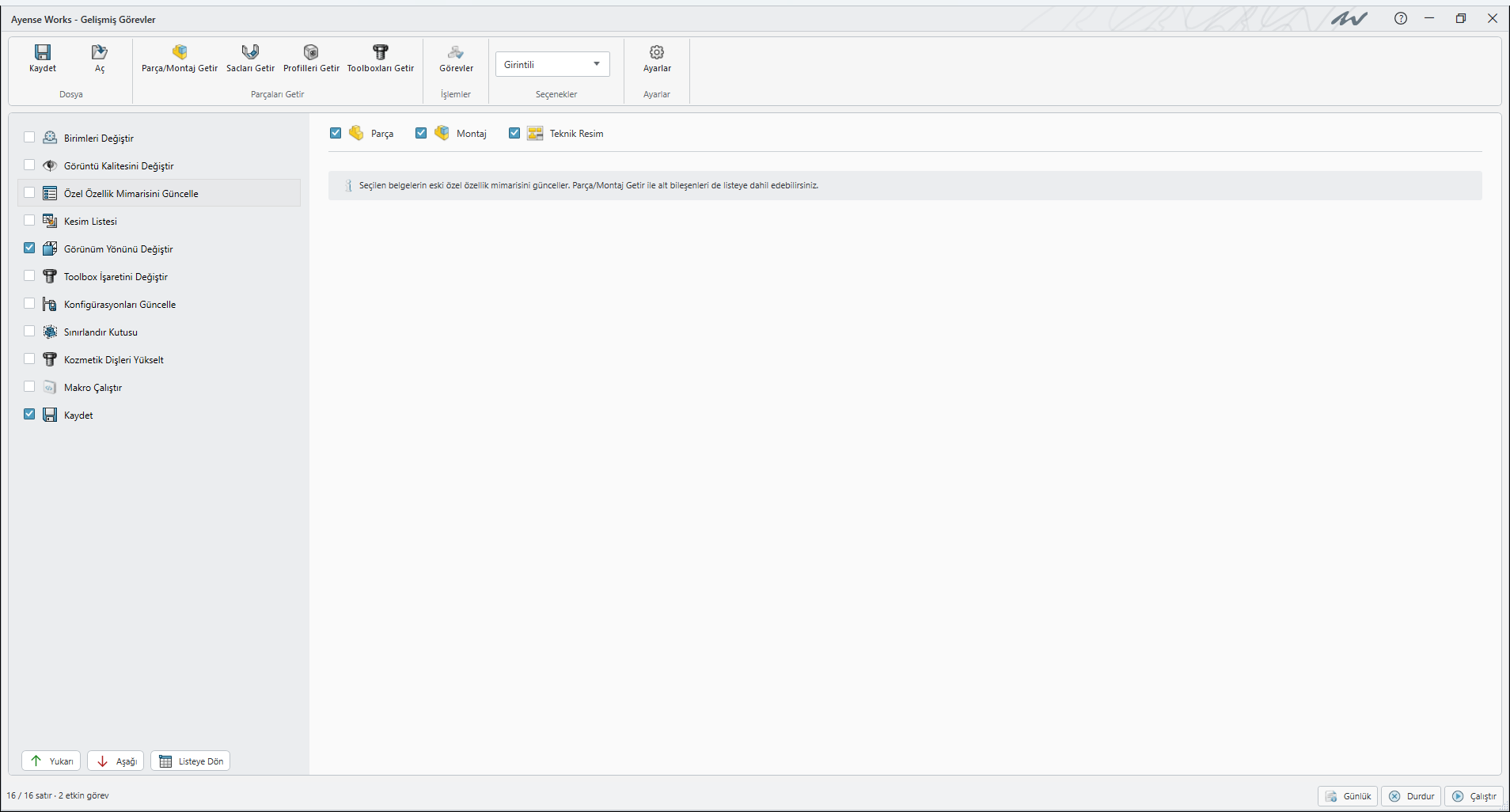
Belge kapsamı: Parça, montaj veya teknik resimden hangilerinin işleneceğini seçin. Kaynak dosyaları ayrıca işaretli olmalıdır.
-
Mimari yükseltme: Belgede eski özel özellik altyapısı varsa native SOLIDWORKS yükseltmesi uygulanır. Zaten güncel mimaride olan belge için aynı yükseltme ihtiyacı yoktur.
Görev sonrasında modelin konfigürasyonları ve ilgili bilgiler yeniden oluşturulabilir. Yeni bir Tanım, Kod veya Malzeme satırı eklemek istiyorsanız Özel Özellik modülünü kullanın; bu görev onun profil listesini otomatik bütün dosyalara basmaz.
7. Kesim listesi oluşturma, güncelleme ve silme
-
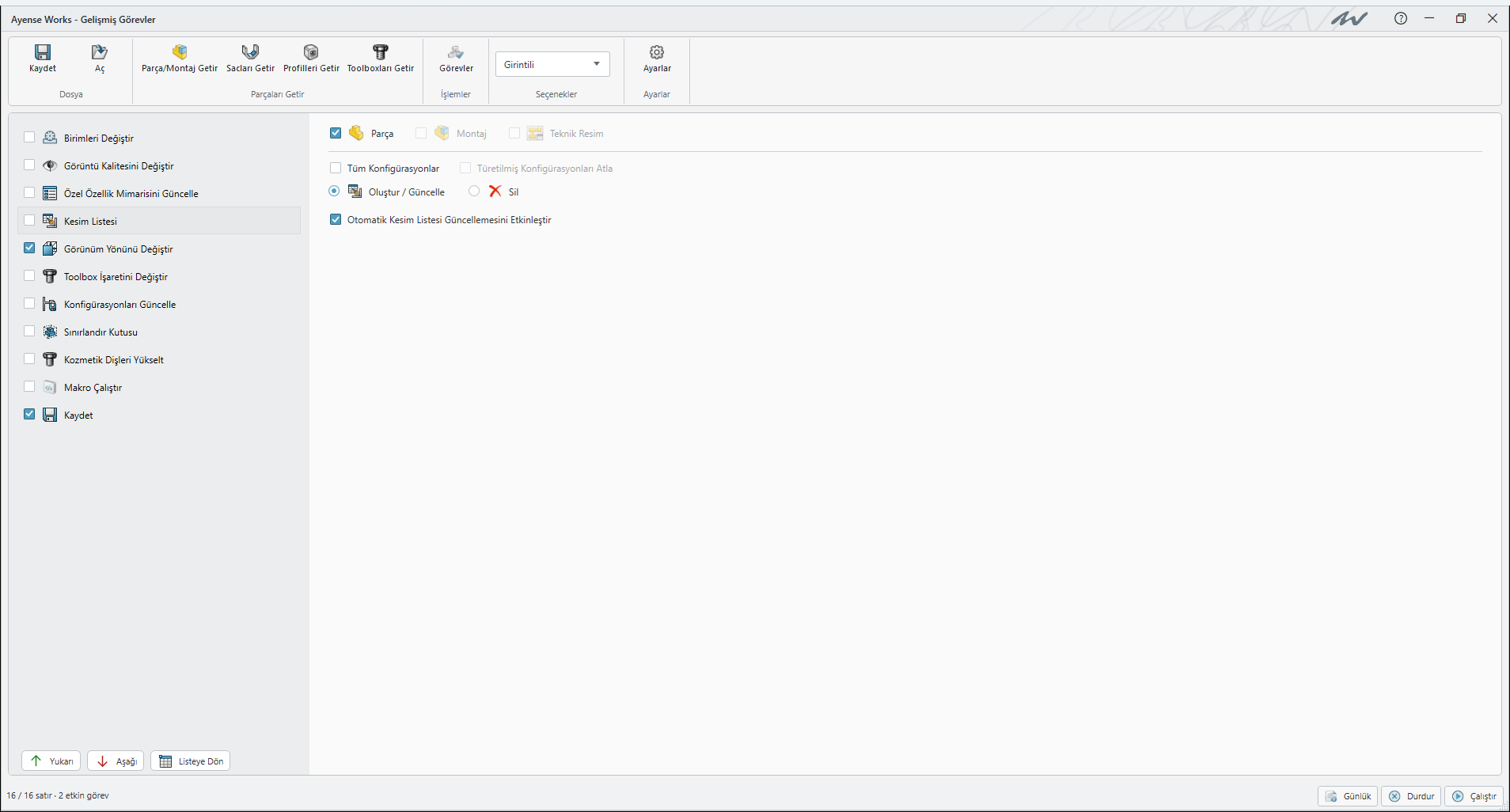
Tüm Konfigürasyonlar: İşlemi belgenin bütün konfigürasyonlarına yayar. Kapalıyken listede seçilen konfigürasyonlar esas alınır.
-
Türetilmiş Konfigürasyonları Atla: Tüm Konfigürasyonlar açıkken türetilmiş olanları kapsam dışı bırakır. Tüm konfigürasyon tercihi kapalıyken bu kutu gri olabilir.
-
Kesim listesi oluştur / güncelle: Native gövde klasörlerinde otomatik kesim listesi oluşturma ve güncelleme işlemini uygular.
-
Kesim listesi sil: Kesim listesi klasörlerini silme ve otomatik kesim listesini kapatma akışıdır. Önce yedek alın; klasöre ait bilgi/özel özellikler kaybolabilir.
-
Otomatik Güncelle: Oluştur/güncelle akışında kesim listesinin otomatik güncelleme tercihini belirler.
-
Görev kutusu: Oluştur/güncelle veya sil ayarını seçmek görevin etkinleştirme kutusunun yerine geçmez.
Mevcut Gelişmiş Görevler akışı çok gövdeli parçaları atlar. Bu nedenle her kaynaklı imalat dosyasında, çok gövdeli profil veya sacda çalışacağını varsaymayın. Atlandı durumunun ayrıntısını okuyun; Malzeme Listesi modülünün çok gövdeyi raporlaması bu görevin aynı kapsamı desteklediğini göstermez.
8. Dokuz görünüş ikonu ve küçük resim tercihi
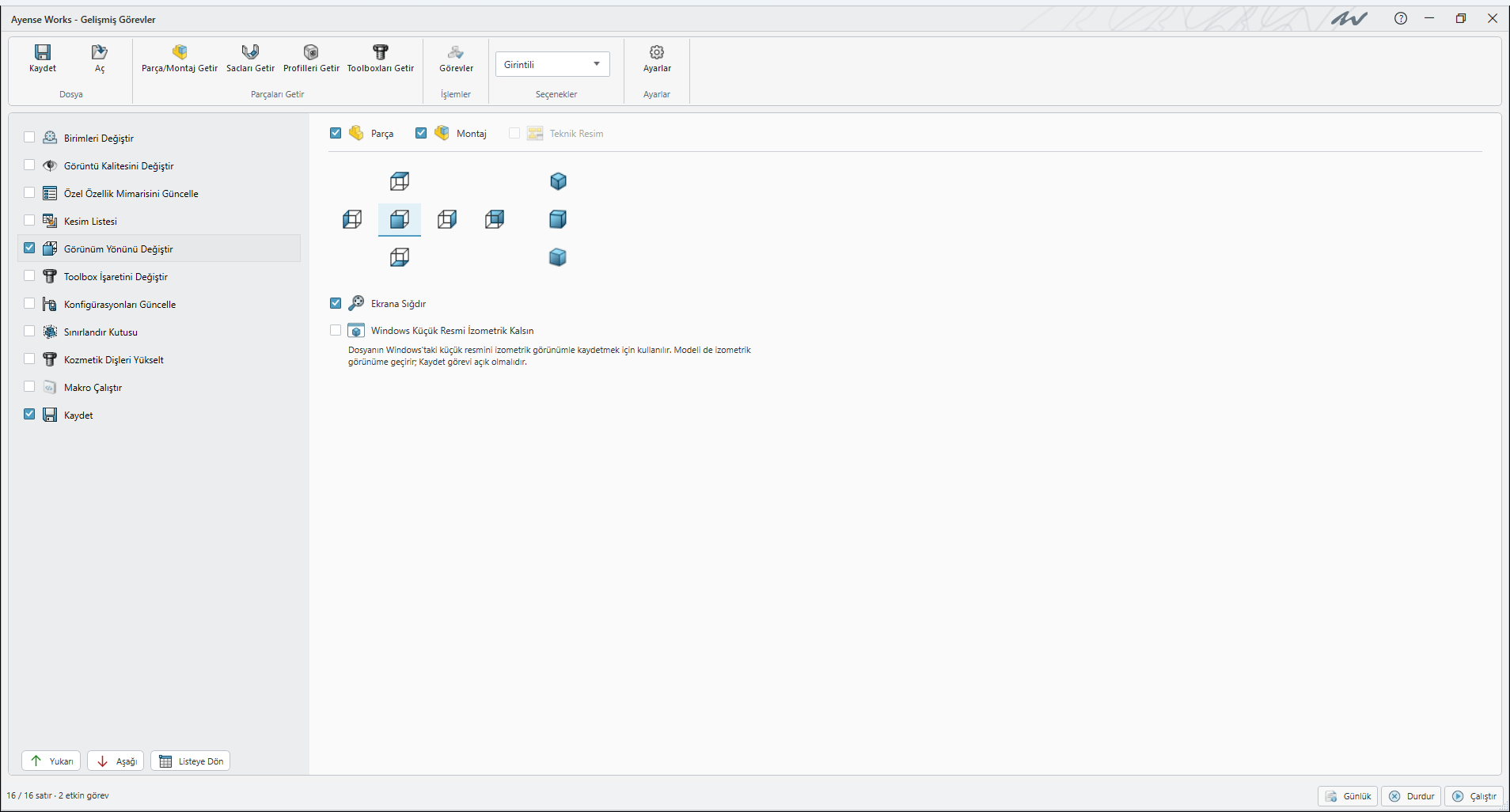
-
Üst: Standart üst görünüşü seçer.
-
Sol: Standart sol görünüşü seçer.
-
Ön: Standart ön görünüşü seçer. Son eğitim örneğinde bu yön kullanılmıştır.
-
Sağ: Standart sağ görünüşü seçer.
-
Arka: Standart arka görünüşü seçer.
-
Alt: Standart alt görünüşü seçer.
-
İzometrik: Standart izometrik görünüşü seçer.
-
Dimetrik: Standart dimetrik görünüşü seçer.
-
Trimetrik: Standart trimetrik görünüşü seçer.
-
Ekrana Sığdır: Yön değişiminden sonra modeli görünüm alanına sığdırır.
-
Windows Küçük Resmi İzometrik Kalsın: İzometrik görünüm ve sığdırma ile kayda hazırlama tercihidir. Kaydet görevi açık olmalıdır. Bu tercih modelin son görünümünü de izometriğe geçirebilir; “Ön” sonucunu korumak istediğimiz eğitim örneğinde kapalıdır.
Yönler, SOLIDWORKS belgesinin tanımlı standart görünümlerine dayanır. Daha önce standart yönleri değiştirilmiş bir belge farklı görünebilir. Teknik resim sayfasındaki görünüş kutularını düzenlemek için bu görevi değil Teknik Resim modülünü kullanın.
9. Toolbox bağlantısını normal parçaya dönüştürme
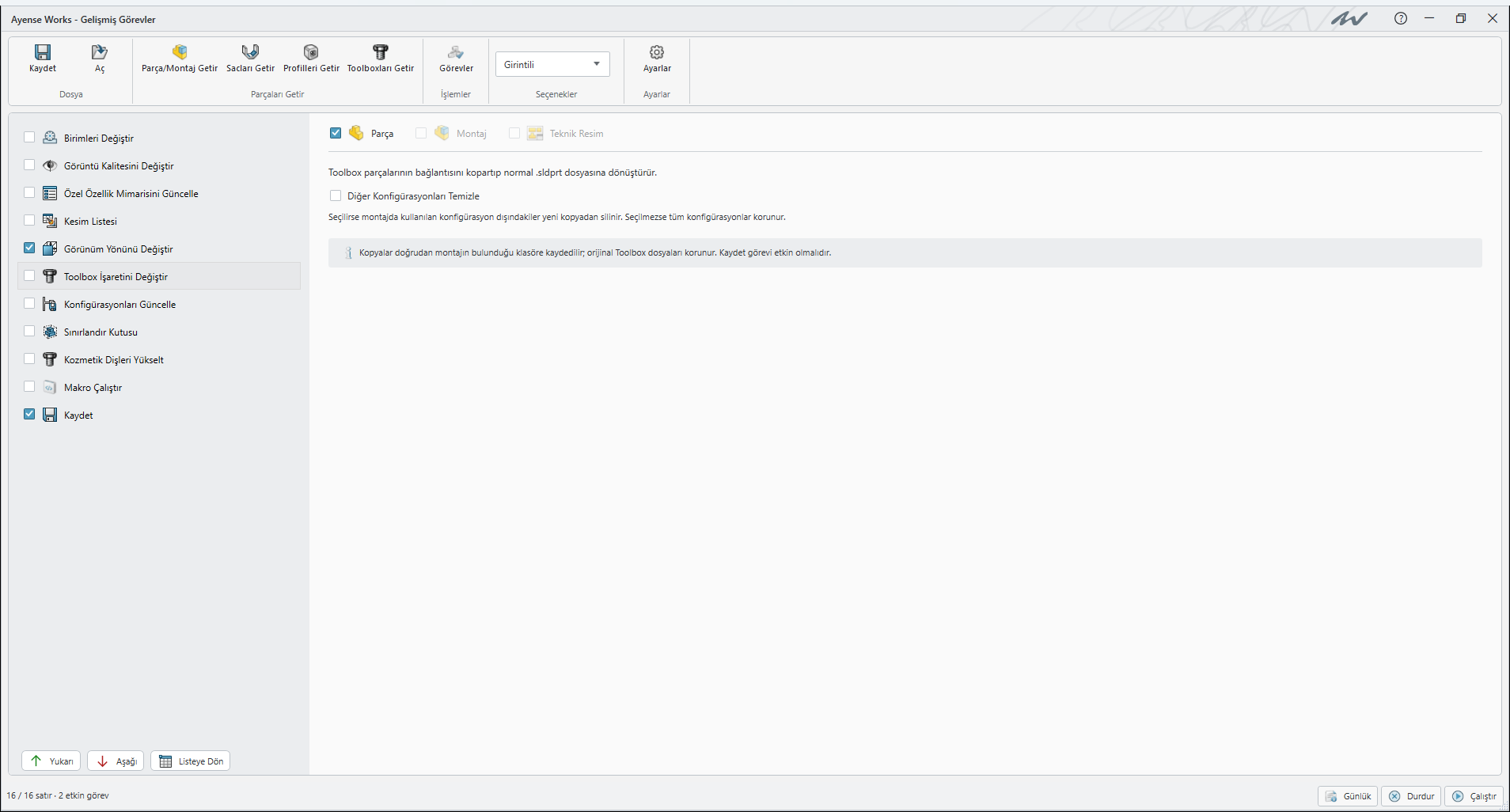
-
Parça kapsamı ve Toolbox kaynağı: Dönüşüm bir Toolbox parçası içindir. Kaynak montajı açık tutup Toolboxları Getir ile doğru bileşenleri listeleyin; normal parça bu dönüşüme ihtiyaç duymaz.
-
Diğer Konfigürasyonları Temizle: Seçilirse yeni normal kopyada montajda kullanılan konfigürasyon dışındakiler silinir. Kapalıysa kopyanın diğer konfigürasyonları korunur. Özgün kitaplık dosyasını temizleyen seçenek değildir.
-
Kopya ve montaj kaydı: Normal kopyalar kaynak montajın bulunduğu klasöre, çakışmayan adlarla kaydedilir. İlgili montaj bileşen referansları bu kopyalara geçirilip kaydedilir; Kaydet görevi etkin olmalıdır.
Önce montaj ve referans dosyalarını yedekleyin. Özgün Toolbox kitaplığı korunur, ancak montajın hangi dosyaya bağlı olduğu değişir. Bu işlem sadece bir görünüm etiketi değişikliği değildir. Yazma izni, açık kaynak montaj/konfigürasyon ve kaydetme koşullarını kontrol edin. PDM/Windows izinlerini otomatik kaldıran bir işlem değildir.
Bu eğitim montajında gerçek Toolbox işaretli civata kullanılmadığı için Toolbox dönüşümü çalıştırılmamıştır. Yukarıdaki ekran, çalışan modülün ayarlarını gösterir; normal eğitim takozunu Toolbox örneği olarak sunmaz.
10. Konfigürasyonları güncelleme
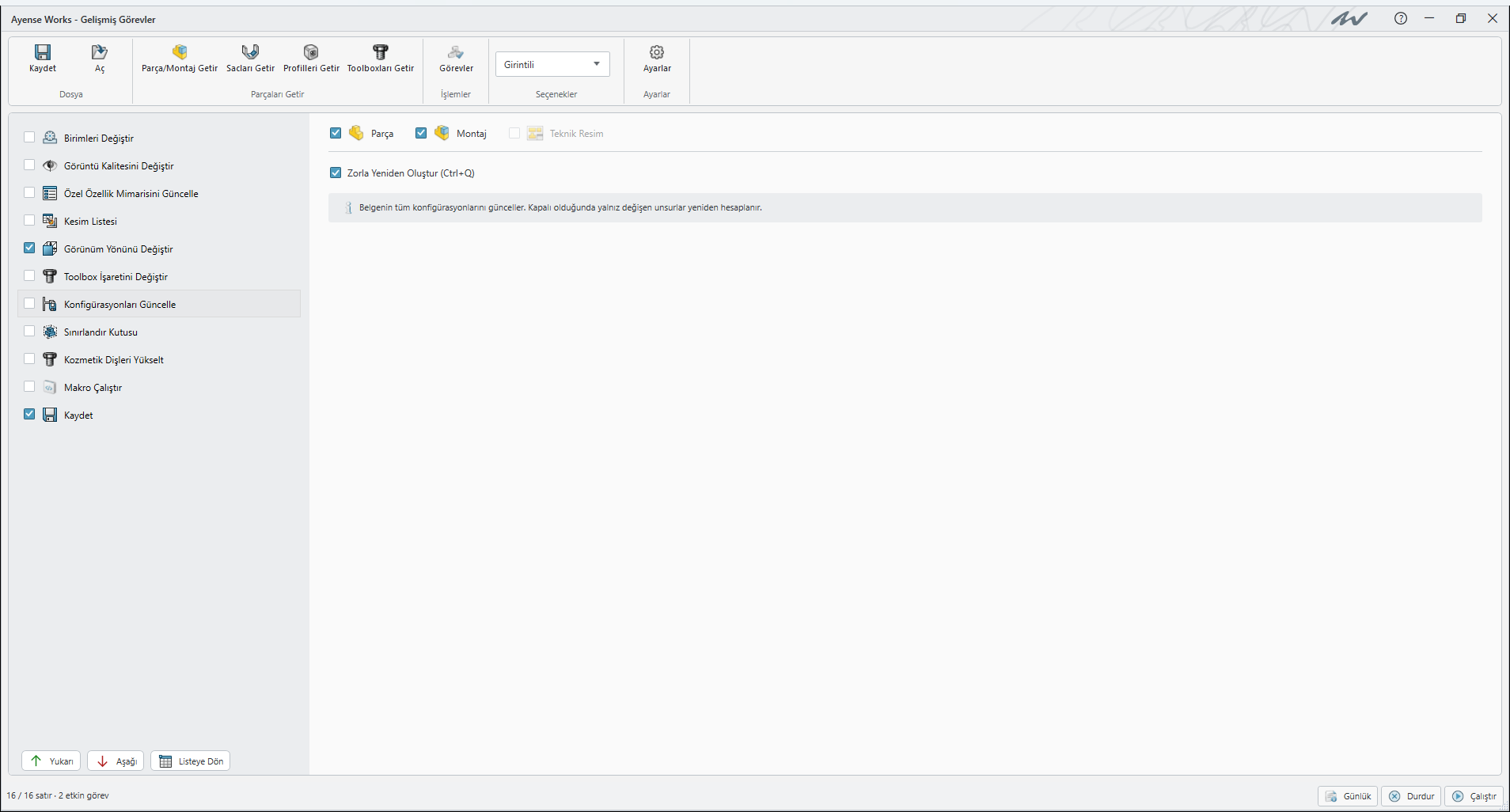
-
Zorla Yeniden Oluştur (Ctrl+Q): Parça/montaj konfigürasyonlarını zorla yeniden oluşturur. Kapalıyken yalnız değişen unsurların yeniden hesaplanması kullanılır.
-
Tüm konfigürasyon etkisi: Bu görev bütün konfigürasyonları dolaşır; listede tek konfigürasyon görünmesi kapsamı sadece o satıra daraltmaz.
Unsurların yeniden oluşturma hatalarını ve kayıp referansları günlüğünden kontrol edin. Kaydet görevini sona yerleştirin. Yeniden oluşturma, bozuk modelin mühendislik açısından doğru hale geldiği garantisi değildir.
11. Sınırlandır kutusu ve dahil edilecek öğeler
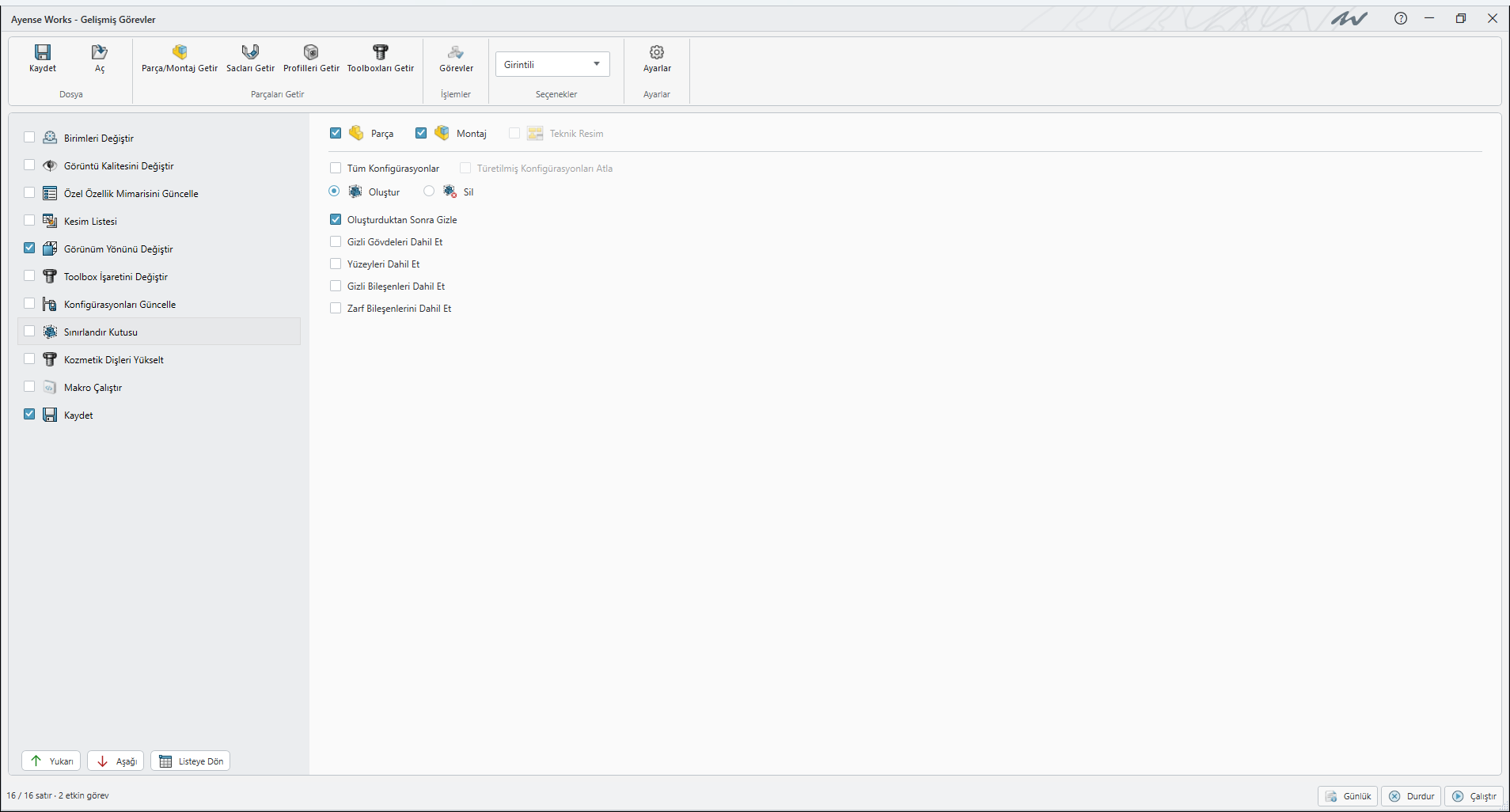
-
Tüm Konfigürasyonlar: Sınırlandır kutusu işlemini tüm konfigürasyonlara yayar.
-
Türetilmiş Konfigürasyonları Atla: Tüm konfigürasyon akışında türetilmiş olanları dışarıda bırakır.
-
Kutu oluştur: Desteklenen SOLIDWORKS native sınırlandır kutusu özelliğini oluşturur. Zaten var olan bir kutunun her durumda yeniden hesaplanacağını varsaymayın.
-
Kutu sil: İlgili sınırlandır kutusu özelliğini kaldırır. Parçayı veya montajı diskten silmez.
-
Oluşturduktan Sonra Gizle: Oluşturulan kutunun görünürlüğünü kapatma tercihidir; özelliğin hiç oluşturulmadığı anlamına gelmez.
-
Gizli Gövdeleri Dahil Et: Gizli gövdeleri kutu kapsamına dahil etme tercihidir. Modülün çok gövdeli parça sınırlaması yine geçerlidir.
-
Yüzeyleri Dahil Et: Yüzeylerin sınırlandır kutusu kapsamına dahil edilmesini seçtirir.
-
Gizli Bileşenleri Dahil Et: Montajdaki gizli bileşenlerin kutu hesabına dahil edilmesini seçtirir.
-
Zarf Bileşenlerini Dahil Et: Montaj zarf bileşenlerinin kutu hesabına dahil edilmesini seçtirir.
Her seçenek her belge türünde aynı fiziksel öğeye karşılık gelmez. Seçili model türünü ve SOLIDWORKS sürümünün native desteğini kontrol edin. Desteklenmeyen işlem Hata olarak dönebilir; başarısız kutu oluşturma işlemini ölçü raporu gibi kullanmayın.
12. Kozmetik dişleri yükseltme
-
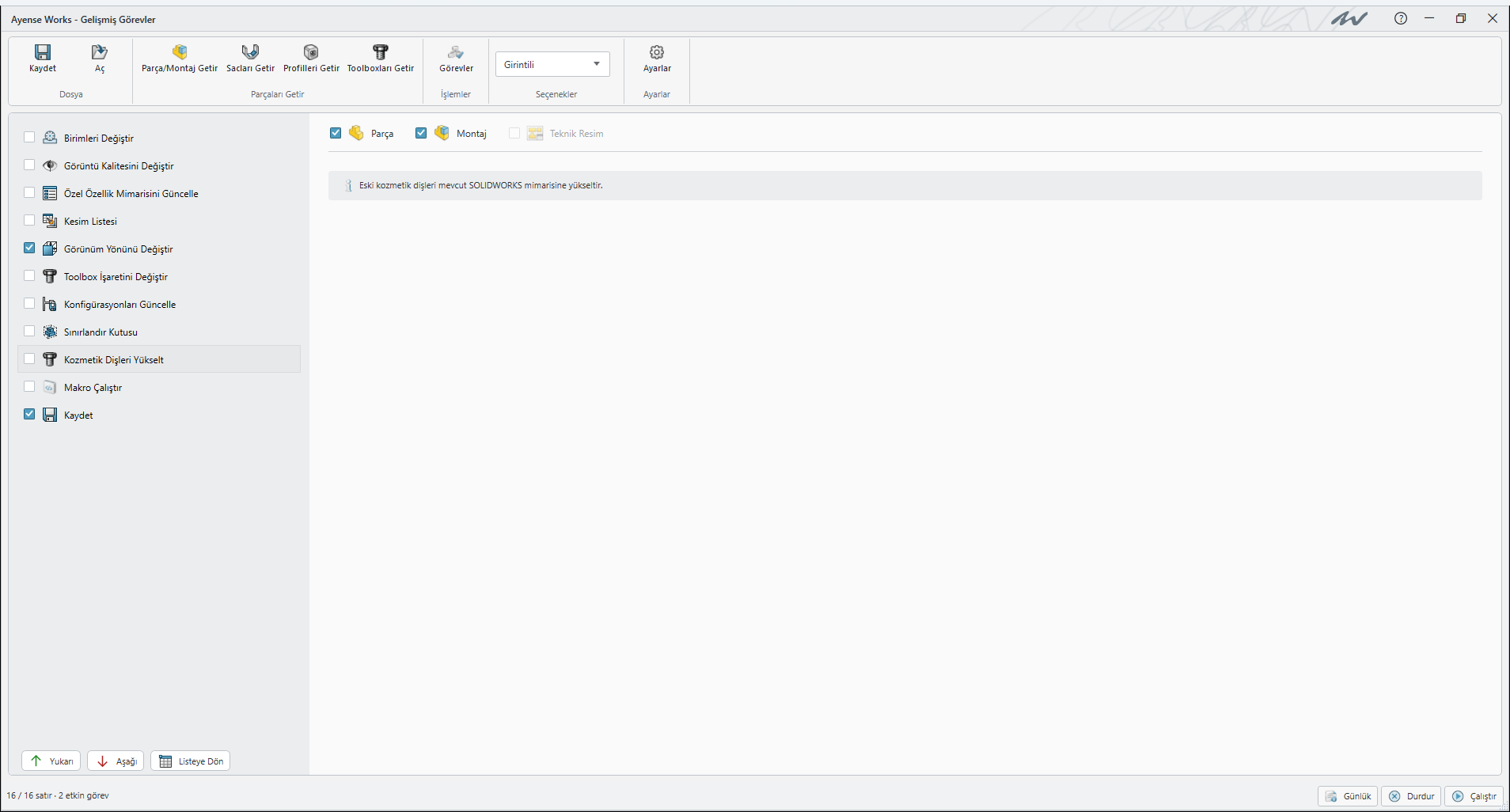
Parça / montaj kapsamı: Eski kozmetik diş içeren parça ve montaj belgeleri için kapsam seçilir. Teknik resim kutusu bu görevde etkin değildir.
-
Eski kozmetik diş yükseltmesi: Mevcut eski gösterimleri güncel SOLIDWORKS mimarisine taşır. Yeni delik/diş oluşturmaz; zaten güncel gösterimde işlem gerekmeyebilir.
13. Makro seçimi, modül ve prosedür
-
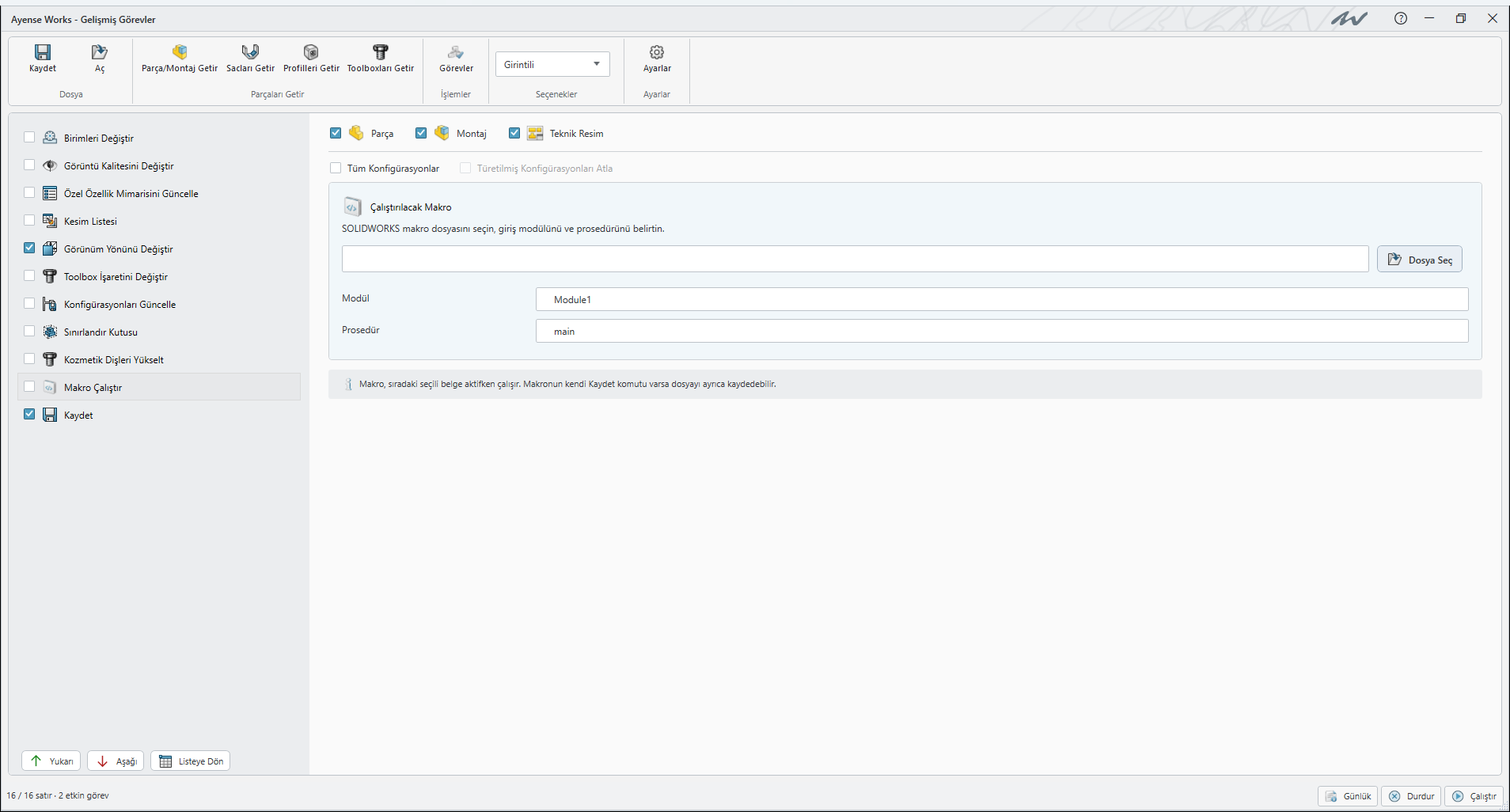
Tüm Konfigürasyonlar: Makroyu modelin bütün konfigürasyonları üzerinde çalıştırma tercihidir. Makronuz tekrar çalıştırmaya uygun olmalıdır.
-
Türetilmiş Konfigürasyonları Atla: Tüm konfigürasyon çalışmasında türetilmiş olanları dışarıda bırakır.
-
Çalıştırılacak Makro: Seçilen yerel makro yolu burada görünür. Ekranda boş olması henüz makro seçilmediğini gösterir.
-
Dosya Seç: Yerel dosya seçiciyi açar; SWP, SWB ve DLL makro dosyaları listelenir. Kaynağını bilmediğiniz makroyu çalıştırmayın.
-
Modül: Makronun gerçek giriş modülü adıdır. Module1 başlangıç değeridir; her makro için doğru olduğu varsayılmaz.
-
Prosedür: Çalıştırılacak giriş prosedürüdür. main başlangıç değeridir; makronun kendi giriş adına göre düzeltin.
-
Aktif belge ve kaydetme etkisi: Makro sıradaki hedef belge etkin durumdayken çalışır. İçinde kendi Kaydet veya dosya işlemleri varsa, Gelişmiş Görevler’de Kaydet kapalı olsa bile değişiklik yazabilir.
Dosyanın varlığı, modül ve prosedür adlarının doluluğu gibi kontroller makronun güvenli veya doğru olduğu anlamına gelmez. Önce ayrı bir eğitim kopyasında deneyin. Bu rehber hazırlanırken makro çalıştırılmamıştır.
14. CAD kaydı ile proje kaydını ayırın
-
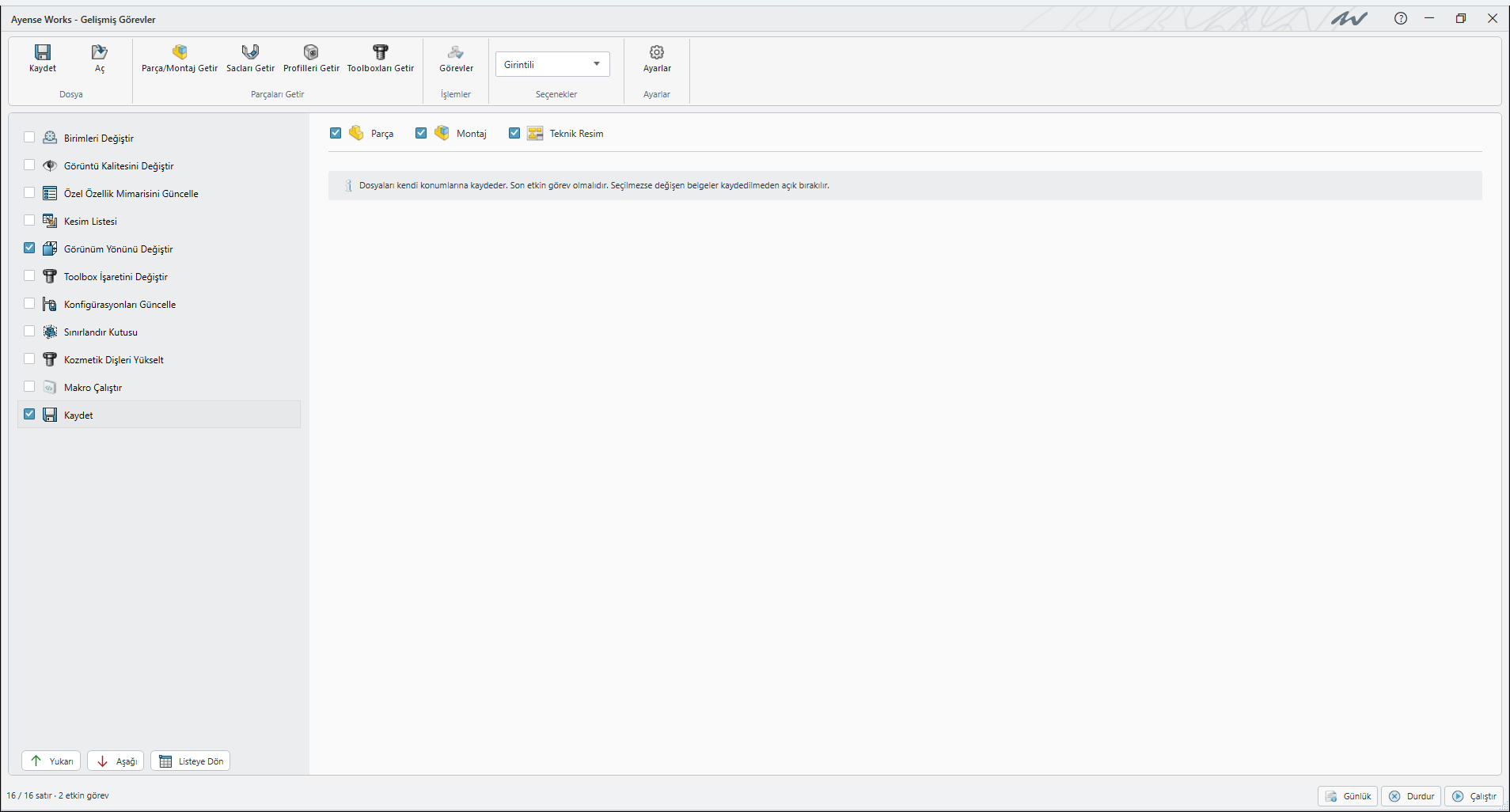
Parça kayıt kapsamı: Hedef parça dosyalarındaki değişiklikleri mevcut konumlarına kaydetmek için seçilir.
-
Montaj kayıt kapsamı: Hedef montaj belgeleri içindir. Toolbox dönüşümünde ilgili montaj referanslarının kaydı da ayrıca önemlidir.
-
Teknik resim kayıt kapsamı: Hedef SLDDRW dosyalarındaki değişiklikleri kaydetmek içindir; yeni bir teknik resim üretme görevi değildir.
-
Son etkin görev: CAD Kaydet, diğer bütün etkin görevlerden sonra olmalıdır. Kapalıysa normal görevlerde değişen belgeler kaydedilmeden açık bırakılabilir; makronun kendi kayıt davranışı ayrı değerlendirilir.
Çalıştırmadan önce, ilgili açık kaynak belgelerinde kaydedilmemiş değişiklik varsa ayrı bir “Kaydet ve Devam Et” onayı çıkabilir. Bu başlangıç hazırlığı Kaydet görevi kapalı olsa bile gerekebilir. Hangi belgelerin listelendiğini okuyun; istemediğiniz kaydı onaylamayın. Kayıt iptal edilirse görevler başlamaz. Sonradan Hata/İptal oluşması önceki işlemleri otomatik geri almaz.
15. Satır komutları ve Excel sonucu
-
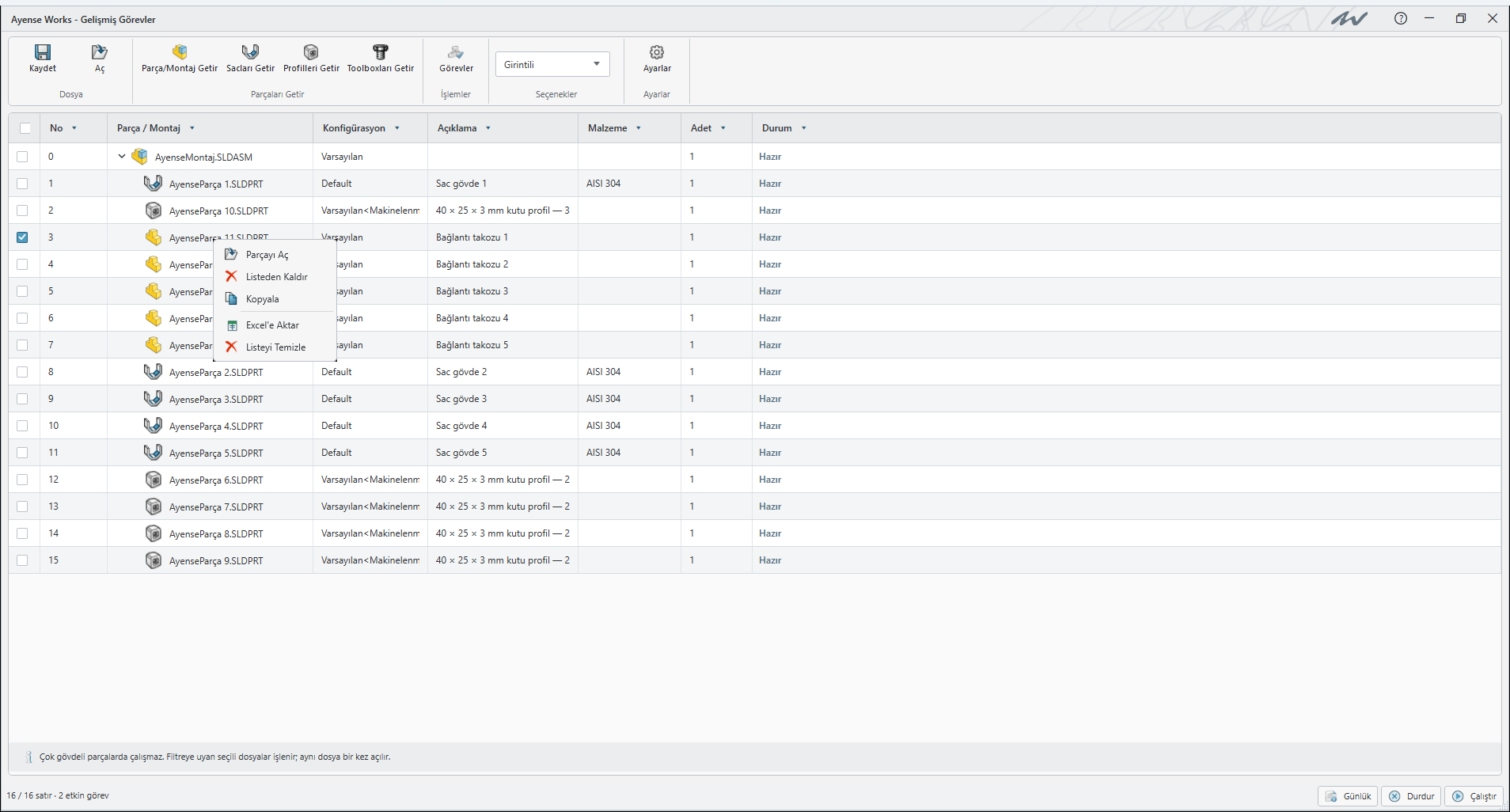
Kopyala: Seçili tablo hücresi/satır bilgilerini panoya kopyalar; CAD geometrisini kopyalama işlemi değildir.
-
Parçayı Aç: İlgili gerçek CAD kaynağını SOLIDWORKS’te açar veya etkinleştirir. Montaj/teknik resim satırında başlık belge türüne göre değişir.
-
Excel'e Aktar: Görünen sütunlar ve mevcut görünür satırlarla XLSX çalışma kitabı oluşturur. Filtre ve kapalı hiyerarşi dalları çıktıyı etkiler; yalnız işaretli dosyalar raporu olduğunu varsaymayın.
-
Listeyi Temizle: Çalışma alanındaki kaynak listesini boşaltır. Diskteki dosyaları silmez.
-
Listeden Kaldır: Seçili kaynak satırlarını çalışma listesinden kaldırır. Satır vurgusu ile görev için seçim kutusu farklı şeylerdir; hedef satırı kontrol edin.
Excel’de tüm sonuçları görmek için rapordan önce filtreleri, açık/kapalı dalları ve Durum sütununun görünürlüğünü kontrol edin. Durumun ayrıntısı satırın araç ipucunda bulunabilir; Günlük, çalıştırılan görevlerin sırasını ayrıca gösterir.
16. Sütunlar ve özel özellik alanı ekleme
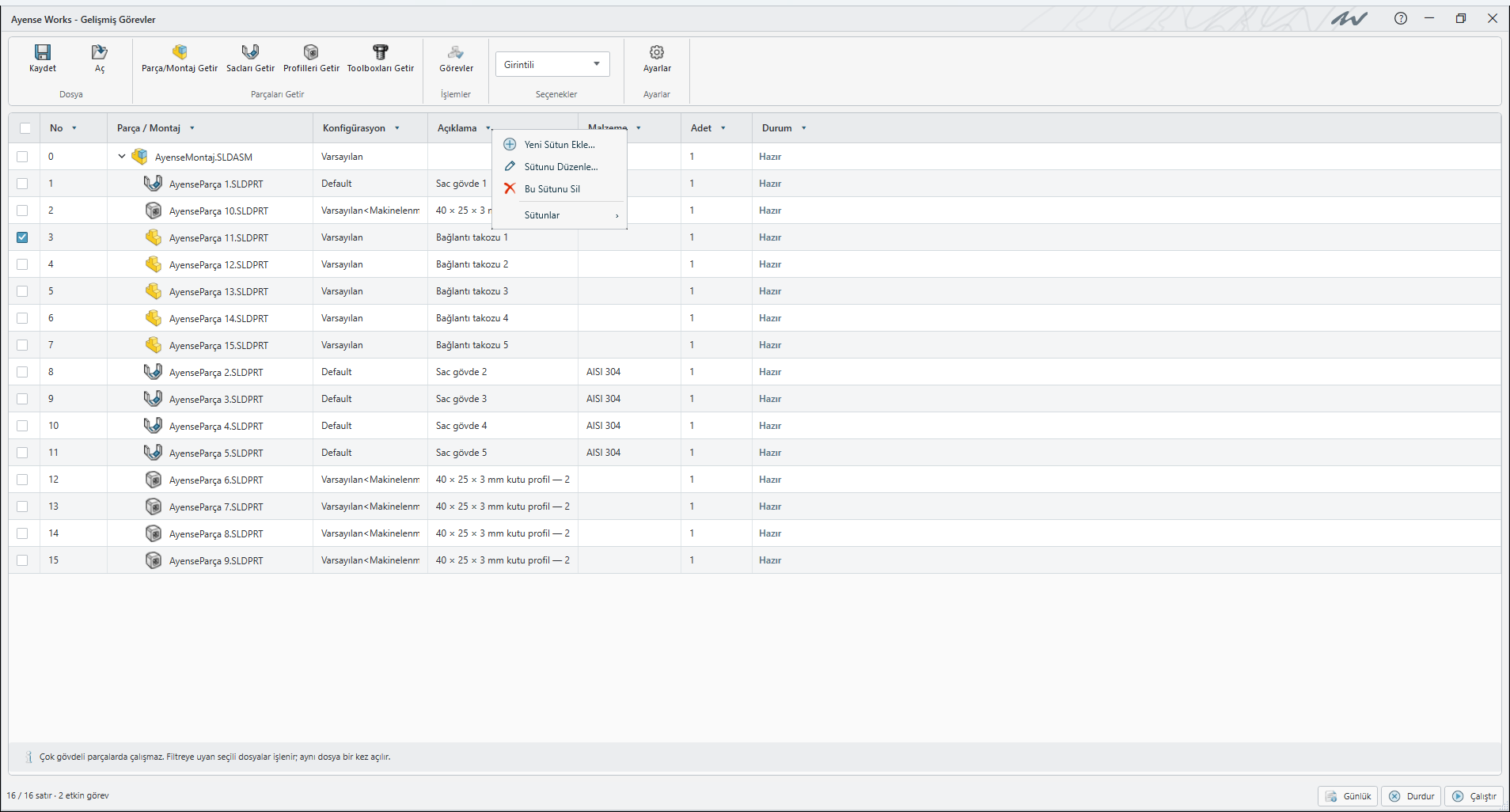
-
Sütunlar: Sütunların görünürlüğünü kutularla düzenler. Kaynak adını gösteren Parça / Montaj sütunu korunur.
-
Yeni Sütun Ekle: Bir belge özel özelliğini kaynak listesine sütun olarak ekleme iletişim kutusunu açar.
-
Sütunu Düzenle: Başlığı ve özel sütunda özellik kaynağını düzenler. Hazır sütunlarda başlık düzenlemesi kaynak CAD alanını değiştirmez.
-
Bu Sütunu Sil: Özel sütun tanımını kaldırır; hazır sütunu gizler. CAD içindeki özellik veya dosya silinmez.
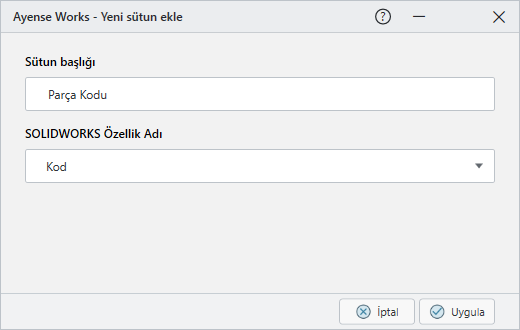
-
Sütun başlığı: Listede görmek istediğiniz okunabilir başlıktır; örneğin Parça Kodu.
-
SOLIDWORKS Özellik Adı: Belgeden okunacak gerçek özel özellik alanıdır; örneğin Kod. Listelenen mevcut özelliklerden seçin veya uygun özellik adını kullanın.
-
İptal: Tanımı değiştirmeden iletişim kutusunu kapatır. Bu rehberde ekran alındıktan sonra sütun eklenmeden İptal edilmiştir.
-
Uygula: Sütun tanımını çalışma listesine ekler/düzenler; CAD’e özellik değeri yazmaz. Yüklü projede kaynaktan güncel değerleri okumak için Getir gerekebilir.
Sütun başlıklarını sürükleyerek sıralayabilir, genişliklerini ayarlayabilirsiniz. Proje Kaydet liste düzenini saklar. Özel sütunun belge özellik kaynağı, kesim listesi özelliğiyle aynı olmak zorunda değildir; yanlış alan seçerseniz boş veya beklemediğiniz değer görmeniz normaldir.
17. Sıralama, arama ve filtre mantığı
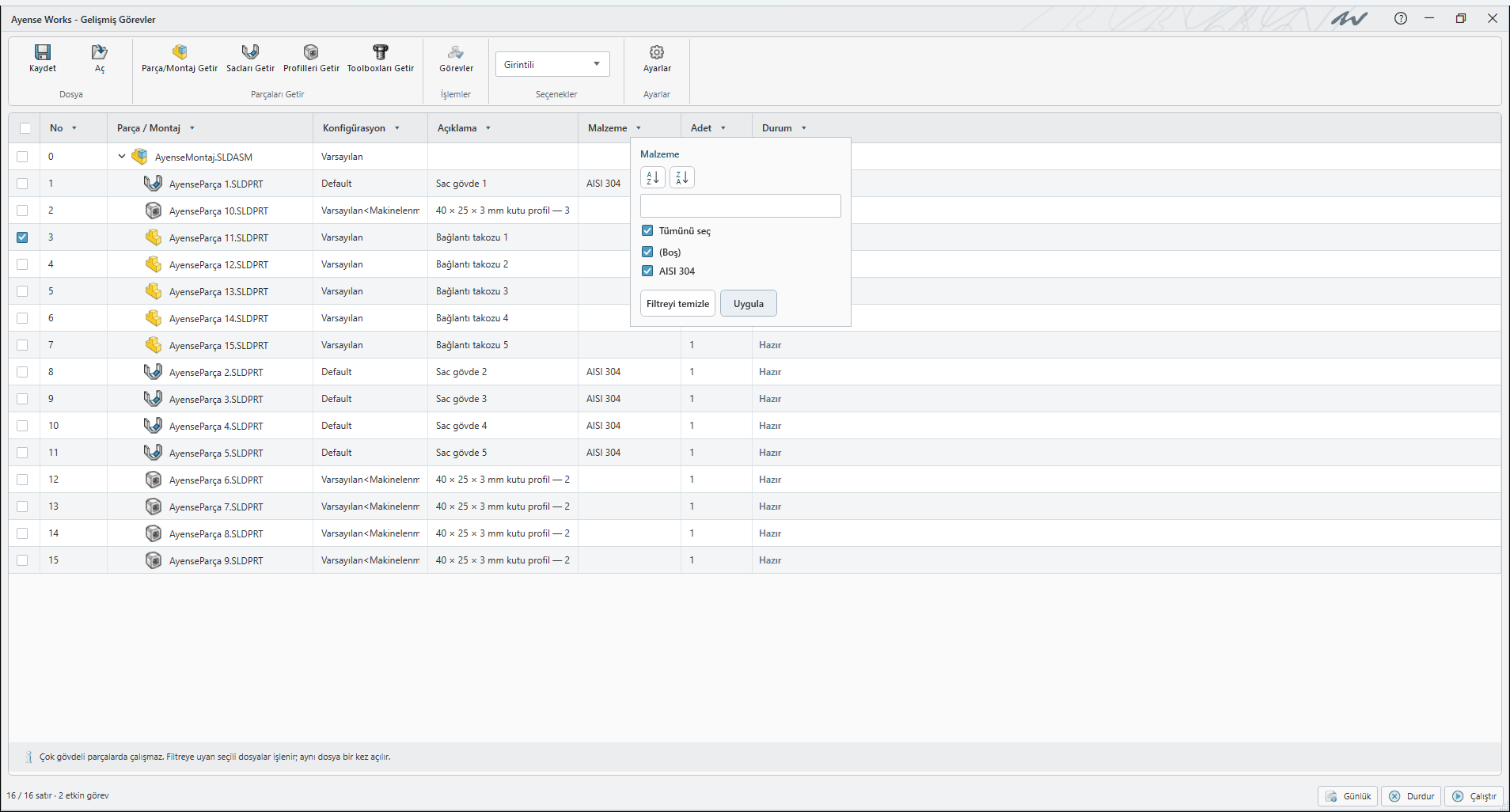
-
Artan sırala: Bu sütuna göre artan sıralama uygular.
-
Azalan sırala: Bu sütuna göre azalan sıralama uygular.
-
Arama: Filtre penceresindeki değerleri bulmanızı kolaylaştırır; CAD adını veya malzemesini değiştirmez.
-
Tümünü seç: Filtre değerleri içindeki toplu seçimi değiştirir. Ana tabloda görev hedefi için ayrıca dosya seçim kutuları vardır.
-
(Boş): Bu sütunda değer bulunmayan kaynakları filtreye dahil etmek/dışarıda bırakmak içindir.
-
AISI 304: Örnekte sac dosyalarının gerçek fiziksel malzeme değeridir. Burada seçmek başka parçaya AISI 304 atamaz.
-
Filtreyi temizle: Bu sütunun filtre kısıtını kaldırır.
-
Uygula: Seçilen değerlerle kaynak görünümünü daraltır; Çalıştır işaretli ve filtreye uyan dosyaları işler.
Aynı sütundaki birden fazla seçili değer alternatiflerdir; farklı sütun filtreleri birlikte daraltır. Örneğin Malzeme = AISI 304 ve Durum = Hazır, iki koşula da uyan kaynakları hedefler. Yalnız bir dalı kapatıp dosyaları seçili bırakmak, alt kaynakları güvenle kapsam dışı bırakmanın yerine geçmez.
18. Gerçek örnek: tek dosyayı seçme
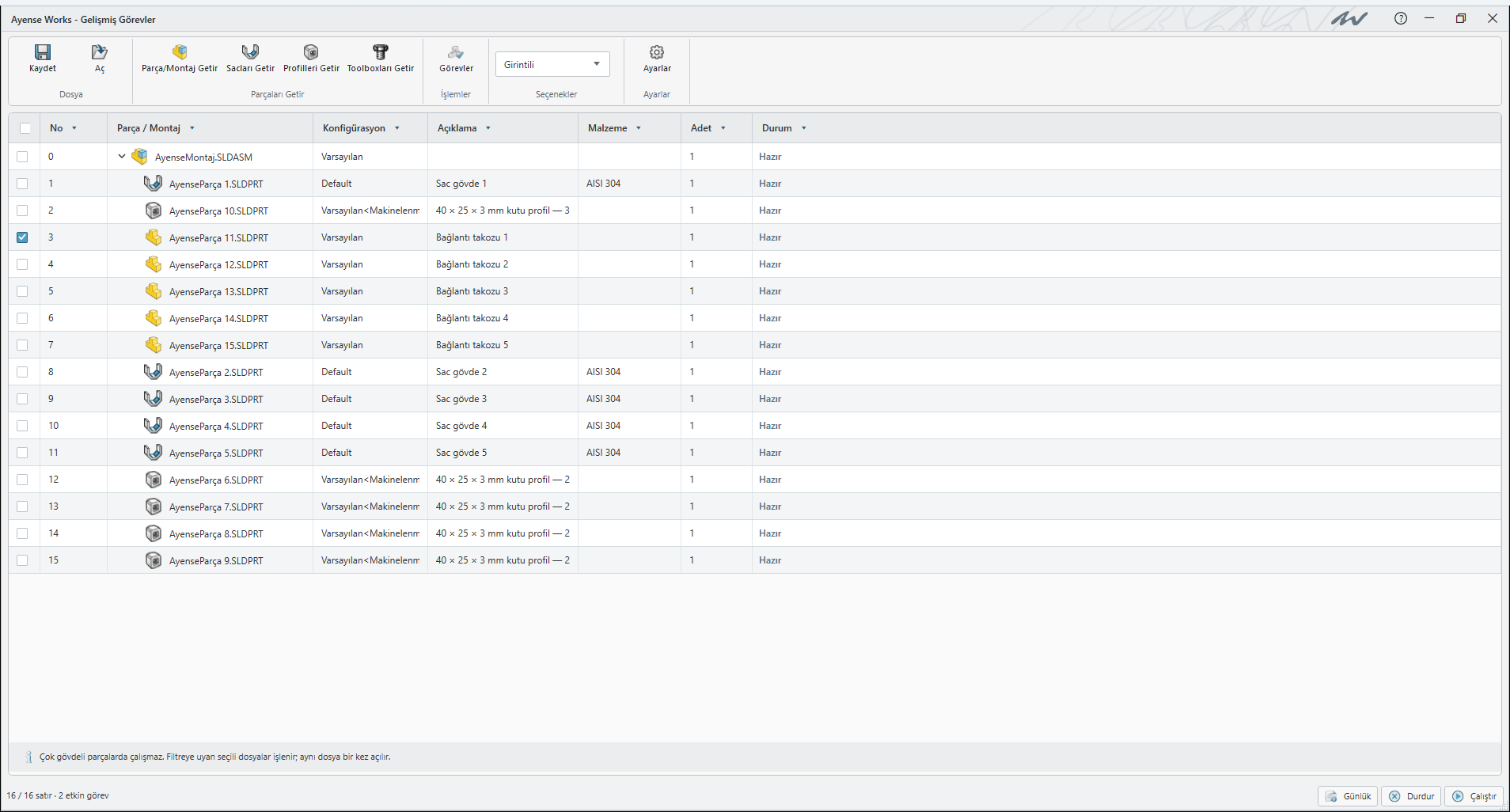
-
Tek seçim kutusu: Bütün seçimler kaldırılıp yalnız AyenseParça 11 işaretlenmiştir. Montaj kökü ve diğer on dört parça işaretli değildir.
-
Hedef dosya: AyenseParça 11.SLDPRT normal bir eğitim bağlantı takozudur; Toolbox, sac veya çok gövdeli kaynak değildir.
-
Hedef konfigürasyon: Örnekte Varsayılan konfigürasyonu işlenir.
-
Başlangıç durumu: Hazır, kaynak listesine alındığını gösterir. Henüz değişiklik kaydı yapılmamıştır.
-
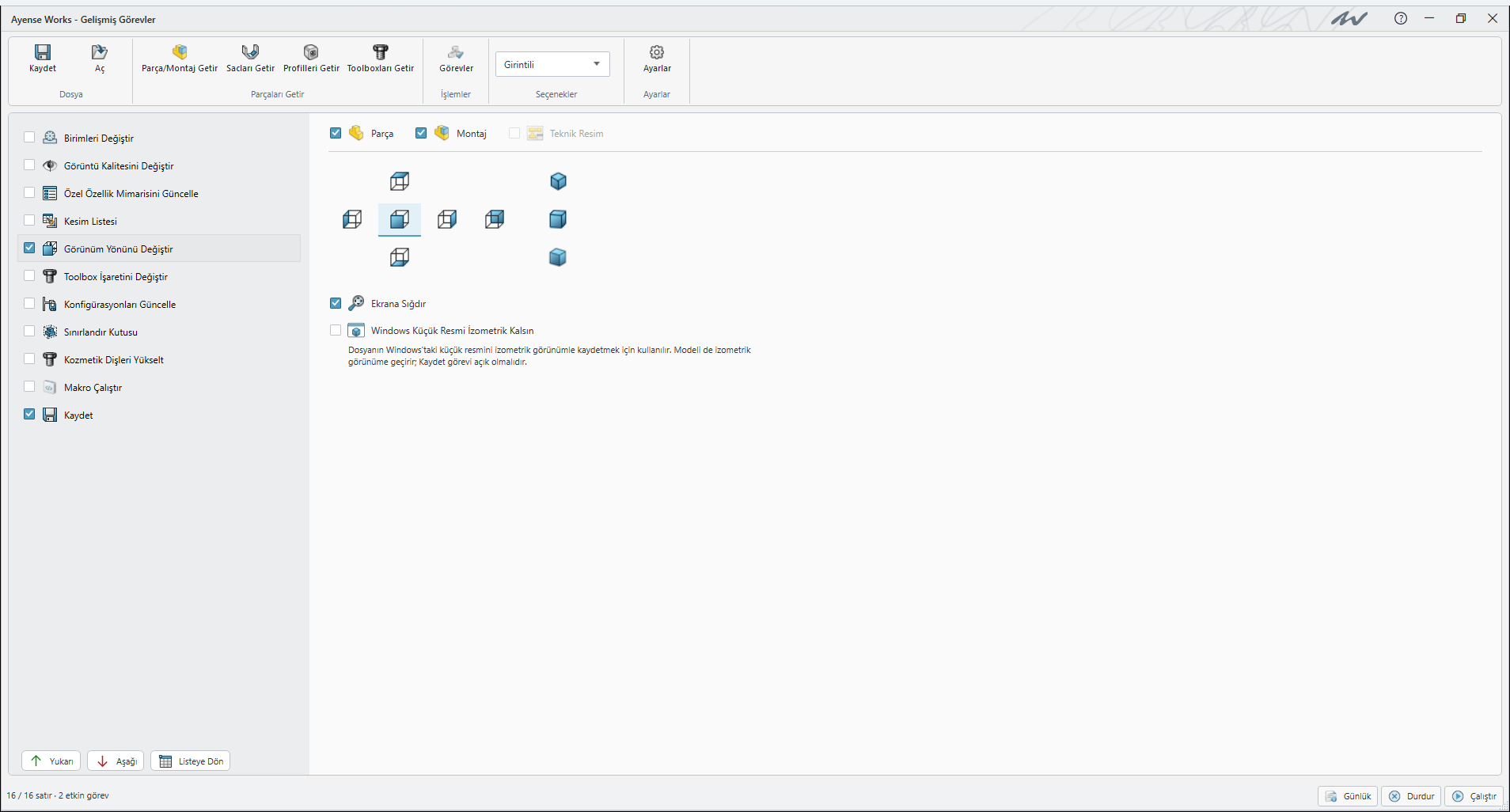
Etkin yön görevi: Yalnız Görünüm Yönünü Değiştir kutusu açılmıştır; diğer dönüştürme görevleri kapalıdır.
-
Ön görünüş seçimi: Ön ikonu seçilmiştir. İzometrik küçük resim tercihi kapalı bırakılmıştır.
-
Sığdırma: Ekrana Sığdır açıktır; yön değişiminden sonra model görünür alana sığdırılır.
-
Etkin Kaydet: Kaydet kutusu açık ve son etkin görevdir. Görevler bitince hedef parça kendi konumuna kaydedilir.
-
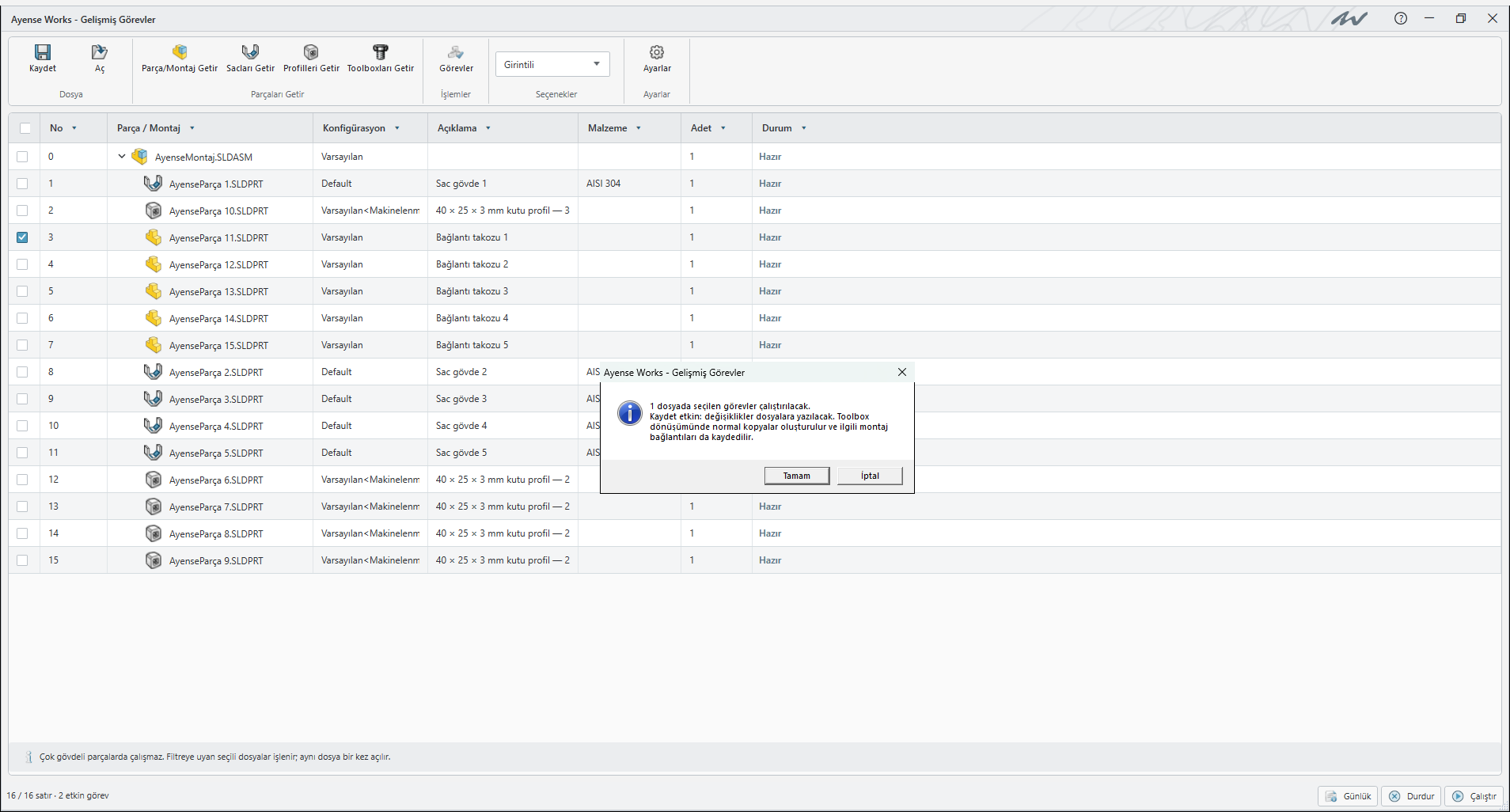
Bir dosya bildirimi: Bu örneğin hedef sayısı 1’dir. Kaydet etkin olduğundan değişiklik dosyaya yazılacaktır. Genel Toolbox uyarısı görünür, ancak bu örnekte Toolbox görevi kapalıdır.
-
Tamam: Kontrol ettiğiniz görevleri başlatır. Önceden yedeklediğimiz eğitim parçası için onay verilmiştir.
-
İptal: Bu çalıştırmayı başlatmadan vazgeçer; yanlış seçim sayısını düzeltmek için listeye dönün.
-
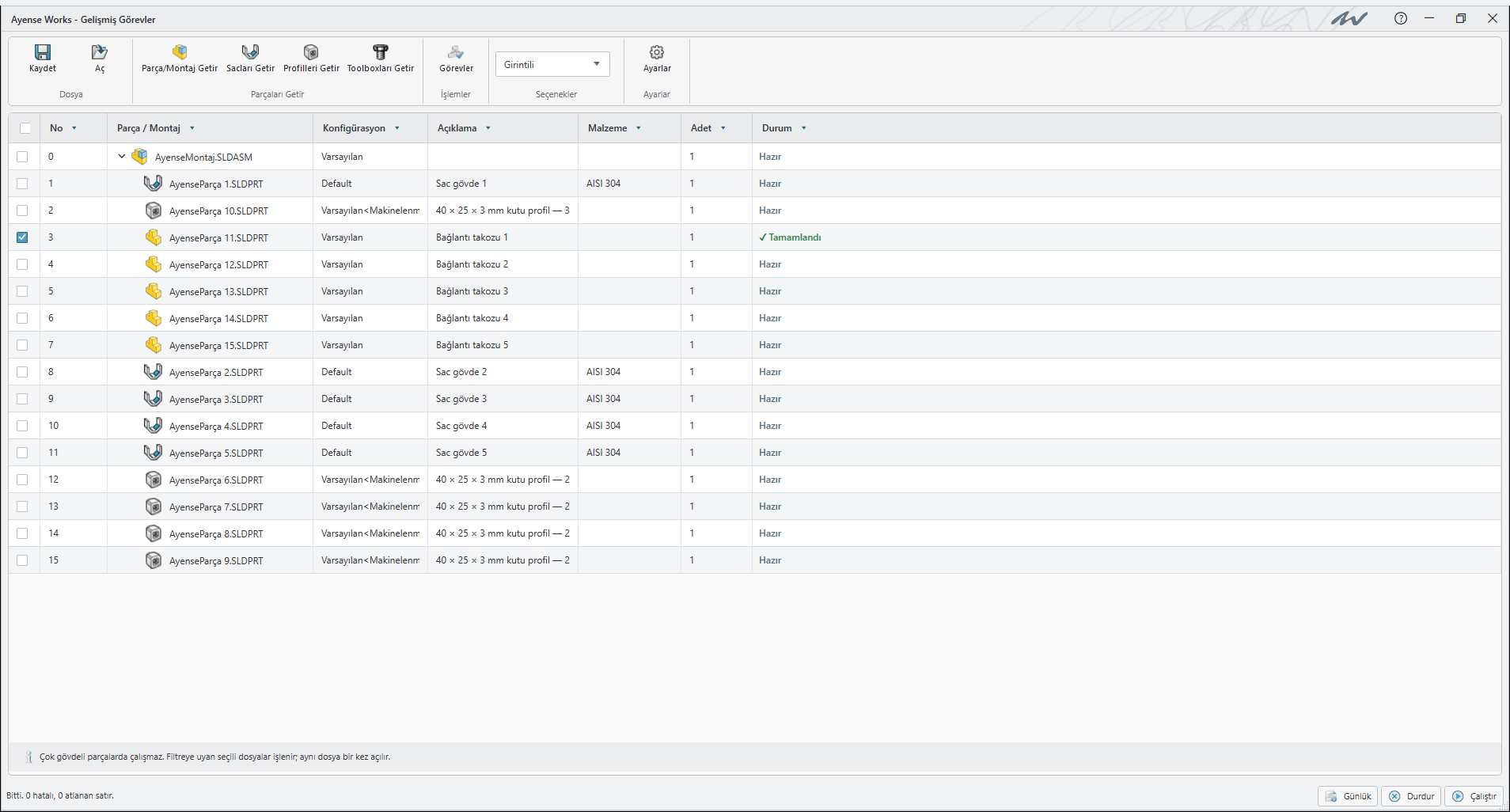
Tamamlandı: Hedef dosyadaki seçili görevler ve CAD kaydı tamamlanmıştır. Bu etiket bütün listedeki dosyaları kapsamaz.
-
Sonuç çubuğu: Bitti. 0 hatalı, 0 atlanan satır sonucunu gösterir. Sorun varsa bu sayı ve satır ayrıntısını birlikte inceleyin.
-
Diğer satırlar: İşaretli olmayan dosyalar Hazır olarak durur; başarı sonucu onlara yayılmamıştır.
Bu eğitim çalıştırmasından sonra hedef dosyanın diskteki içeriğinin değiştiği, belgenin kaydedilmemiş değişiklik bayrağının kapalı olduğu ve konfigürasyonunun korunduğu ayrıca kontrol edilmiştir. Eğitim montajının dosya içeriği ve özgün CSWPA-SM1 dosyasının diskteki içeriği aynı kalmıştır. Bu örnek bütün görevlerin her CAD türünde test edildiği anlamına gelmez.
19. Günlük, durdurma ve sonuçların korunması
-
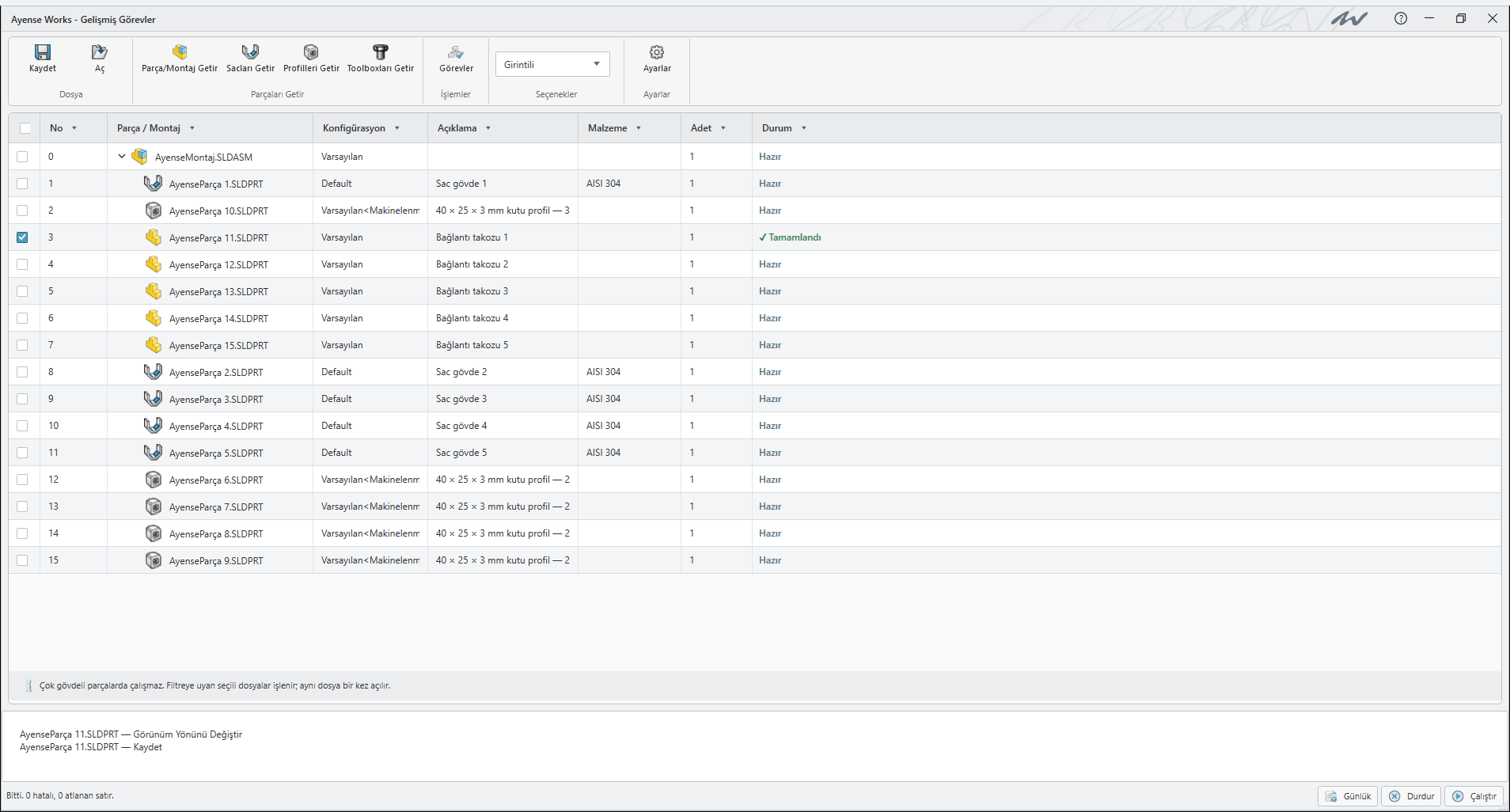
Günlük: Alt günlük alanını açar/kapatır. Dosya ve görev mesajlarını inceleyin; üst şeritte proje kaydı ayrı bir işlemdir.
-
Durdur: Devam eden işi durdurmayı ister. Başlamış native işlem hemen geri alınmaz; yapılan değişiklikleri ve kaydı kontrol edin.
-
Çalıştır: İşaretli ve filtreye uyan dosyalarda etkin görevleri sırasıyla yürütür. Lisans, kaynak ve görev doğrulamaları geçmelidir.
-
İlk görev mesajı: AyenseParça 11 — Görünüm Yönünü Değiştir, gerçekten işlenen hedefi ve görevi gösterir.
-
İkinci görev mesajı: AyenseParça 11 — Kaydet, CAD kayıt görevinin yön görevinden sonra yürütüldüğünü gösterir.
Eğitim ayarları AyenseMontaj-GorevEgitimi.json olarak ayrıca kaydedilmiştir. Projeyi yeniden açmak aynı CAD dosyalarının hâlâ aynı yerde olmasını gerektirir. Proje dosyası, makro veya CAD kaynaklarını içine paketleyip taşınabilir bir montaj haline getirmez. Günlüğü uzun süre saklamak istiyorsanız sonuçları ayrıca kopyalayın/raporlayın; görev proje kaydını eksiksiz geçmiş arşivi gibi kullanmayın.
20. Durumları okuma ve sık karşılaşılan sorunlar
-
Hazır: Kaynak okunmuştur. Görev çalıştırıldığını veya kaydedildiğini göstermez.
-
İşleniyor: Hedef dosyanın görevleri sürmektedir. Listeyi yeniden getirmeye veya aynı dosyayı eş zamanlı düzenlemeye başlamayın.
-
Tamamlandı: Uygun görevler ve etkin CAD Kaydet işlemi tamamlanmıştır. Kaynak/konfigürasyon ve çıktı kontrolünü yine yapın.
-
Uygulandı: Görev uygulanmış, normal akışta CAD kaydı yapılmamıştır. Değişen açık belgeyi inceleyip bilinçli kaydedin veya değişikliği bırakın.
-
Atlandı: Çok gövdeli parça, uygun etkin görev olmaması, kapsam dışında belge türü, korunan Toolbox veya kaydedilmemiş değişiklik gibi bir gerekçe olabilir. Ayrıntı tek doğru nedeni verir.
-
Hata: Kaynak açma, yazma izni, native destek, makro girişi, konfigürasyon veya kayıt sorunu olabilir. Önceki görevlerden kısmi değişiklik kalmış olabilir; belgeyi ve günlüğü kontrol edin.
-
İptal: Durdurma sonrası kısmi değişiklikler açık belgede kalabilir. İptali otomatik geri al/yedekten dön işlemi gibi görmeyin.
-
Dosya bulunamadı: JSON projedeki yolları ve CAD dosyalarının konumunu kontrol edin. Gerekirse doğru montajı açıp kaynakları yeniden getirin.
-
Salt okunur / kayıt hatası: Klasör erişimi, dosya kilidi, Windows Salt Okunur ve varsa PDM teslim alma durumunu kontrol edin. Modül bu yetkileri kendiliğinden kaldırmaz.
-
Kaydet son etkin görev olmalı: Görev sırasını düzeltin; Kaydet’i altta bırakın veya sonraki görevi kapatın.
-
Makro başlamıyor: Dosya var mı, giriş modülü/prosedürü doğru mu ve makro güvenilir mi kontrol edin. Rastgele yeni bir makro indirip denemeyin.
-
Sonuç beklediğiniz gibi değil: Kaynak seçimleri, filtreler, belge kapsamları, görev kutuları ve konfigürasyon tercihlerini birlikte inceleyin. Başarı mesajı geometrinin imalata uygunluğunu onaylamaz.
Kısa çalışma sırası: yedek al → doğru montaj/parçayı aç → kaynakları getir → filtre ve dosya seçimlerini kontrol et → görev kutularını ve belge kapsamını seç → görevleri sırala → Kaydet kararını ver → tek eğitim kaynağında dene → durum/günlük ve gerçek CAD sonucunu kontrol et → daha geniş kapsama geç.
Yorumlar
0Henüz yorum yapılmamış. İlk görüşü siz paylaşabilirsiniz.
Yorumunuzu paylaşın