Maliyet Hesabı kullanım rehberi
SOLIDWORKS içinde gerçek CSWPA-SM1 ekranlarıyla maliyet hesabı: parça ve montaj okuma, adetler, brüt/net ağırlık, birim ve kilogram fiyatları, kur, gruplama, tüm satır araçları ve Excel/PDF raporları.
1. Başlangıç: parçayı veya montajı getirin
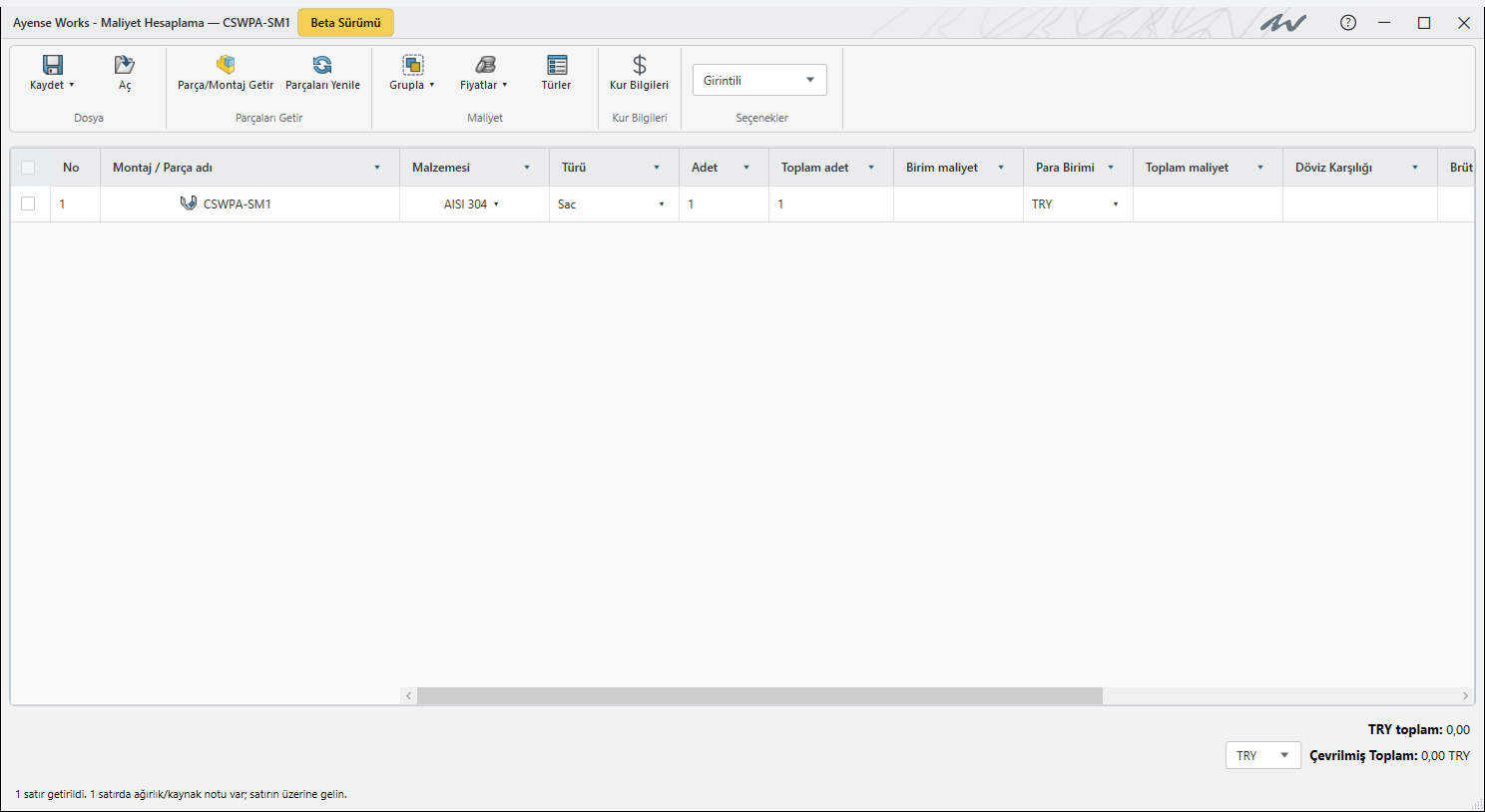
Uygun belge ve konfigürasyonu SOLIDWORKS’te etkinleştirin. Ayense Works sekmesinden Maliyet Hesaplama’yı açın ve Parça/Montaj Getir’e basın. Aynı işlem açık parçayı veya montaj yapısını okuyabilir. Kaynak dosyanızın güncel ve çözülebilir olduğundan emin olun.
-
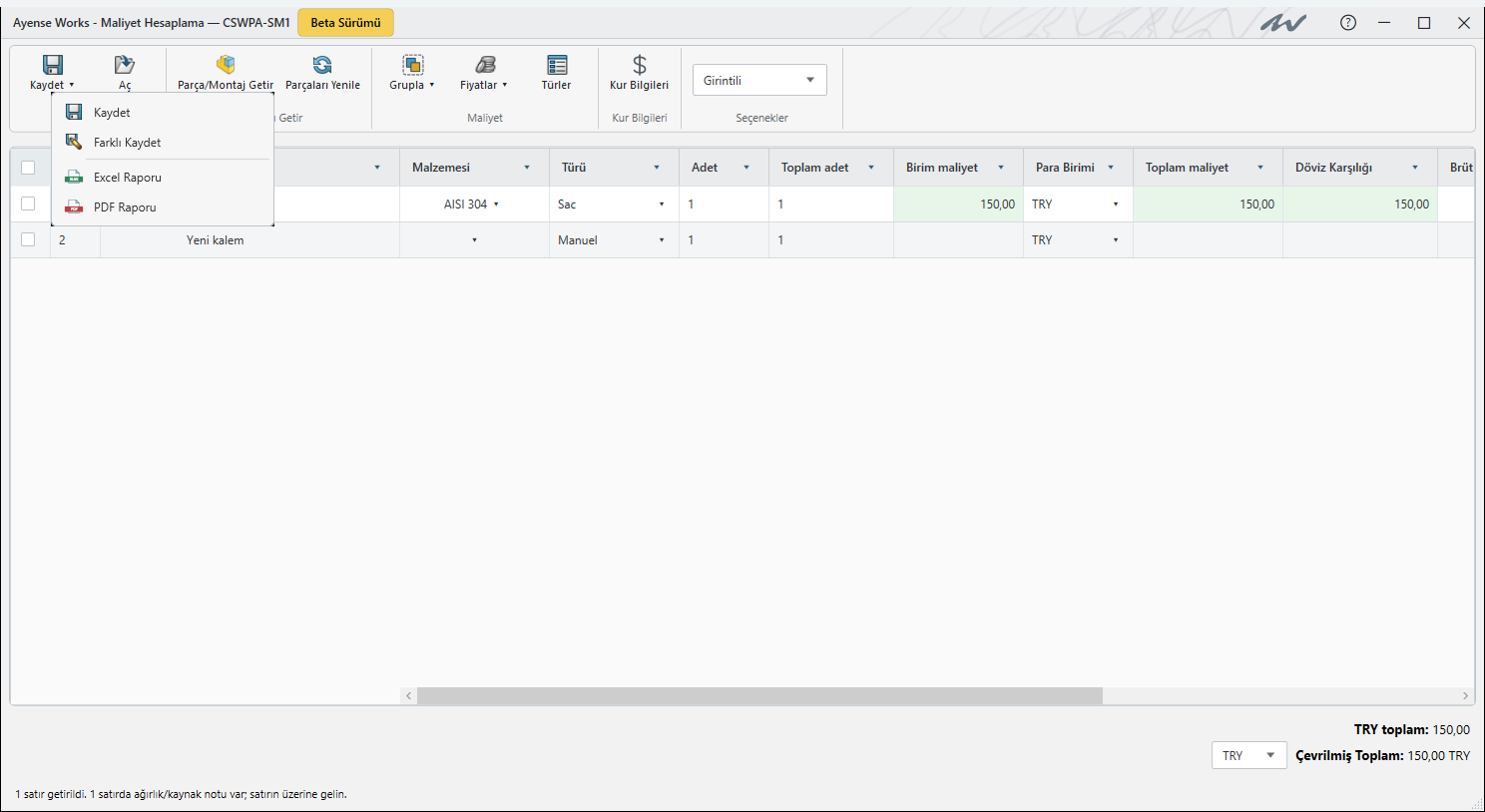
Kaydet: Projeyi saklama ve Excel/PDF raporu menüsünü açar. CAD parçasını kaydeden bir düğme değildir.
-
Aç: Önceden kaydedilmiş .ayencost projesini açar. Projedeki fiyat ve kur verisini yeniden kullanırsınız; dosya açmak CAD’i kendiliğinden yeniden okumaz.
-
Parça/Montaj Getir: Etkin SOLIDWORKS belgesini ve uygun bileşen bilgilerini listeye alır. Önce doğru belgeyi etkinleştirin.
-
Parçaları Yenile: Projedeki CAD kaynaklarını yeniden okuyarak parça bilgilerini yeniler. Fiyat kütüphanesini veya TCMB kurunu yenileyen komutlarla aynı işlem değildir.
-
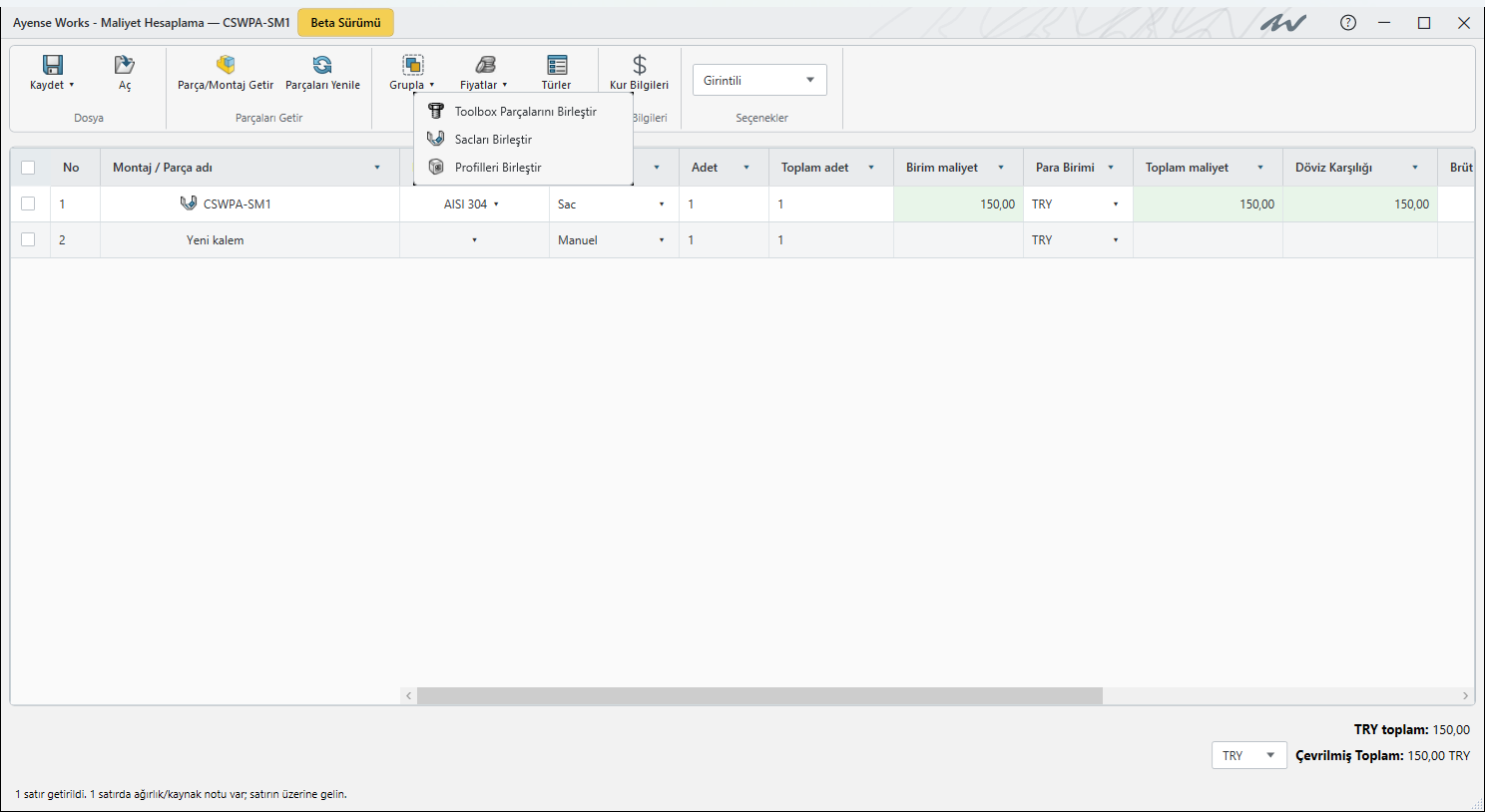
Grupla: Toolbox, sac veya profil satırlarını maliyet listesindeki gruplarda birleştiren menüyü açar. SOLIDWORKS montajına yeni alt montaj eklemez.
-
Fiyatlar: Hammadde Fiyatları ve Fiyatları Uygula işlemlerini açar. Malzeme fiyatı ile satırın elle girilmiş sabit birim maliyetini ayırın.
-
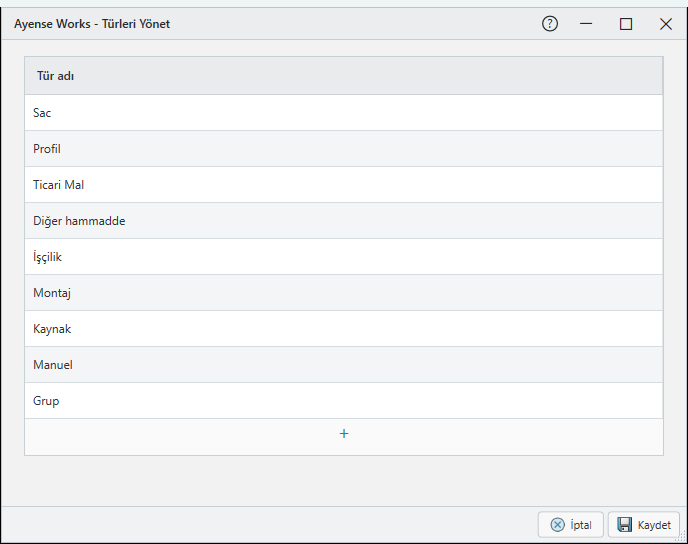
Türler: Kullanım türü listesini yönetir. Sac, Profil, Ticari Mal, Diğer hammadde, İşçilik, Montaj, Kaynak ve Grup gibi türleri inceleyebilirsiniz.
-
Kur Bilgileri: Kur tablosunu, tarihini, kaynağını, favorileri ve elle girilen kurları yönetir. Bir fiyatın para birimini seçmek tek başına o para biriminin kurunu sağlamaz.
-
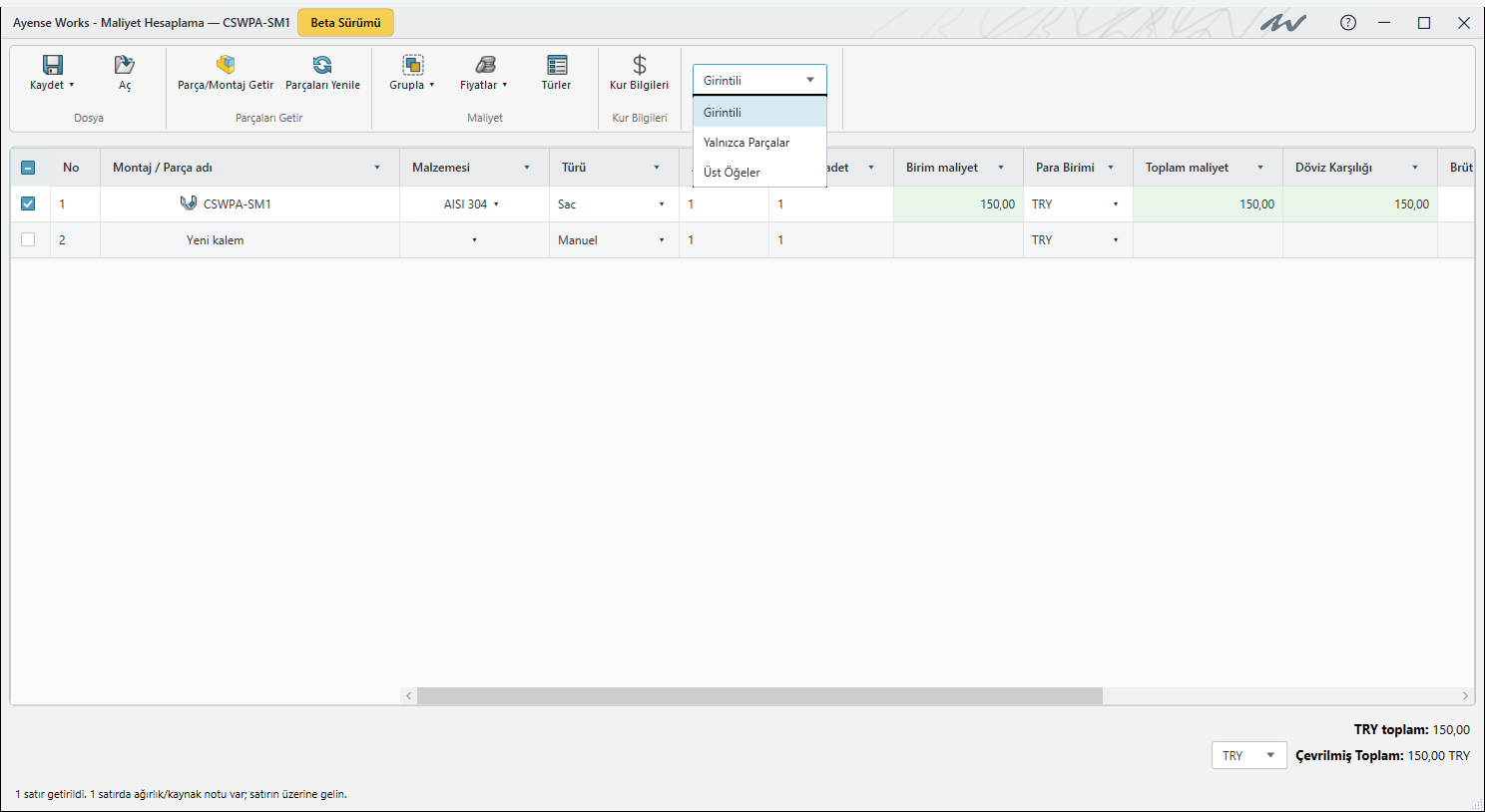
Liste tipi: Girintili, Yalnızca Parçalar ve Üst Öğeler görünümlerini seçin. Görünür satırların hiyerarşisi ile maliyet projesinin verisi ayrı konulardır.
-
Parça adı ve simgesi: Kaynak dosya/konfigürasyonu ayırt eder. Bu örnekte tek gerçek sac CSWPA-SM1 vardır; montaj örneği gibi yorumlamayın.
-
Malzemesi ve Türü: Okunan fiziksel malzeme AISI 304 ve sınıfı Sac’tır. Aynı görünen malzeme adı fiyat kütüphanesinde uygun türle eşleşmelidir.
-
Adet / Toplam adet: Yerel satır miktarı ile montaj seviyeleri boyunca hesaplanan toplam miktardır. Bu tek parçada ikisi de 1’dir.
-
Birim / toplam maliyet: Fiyat bulunmadığında boş kalabilir. Boş, sıfır maliyet anlamına gelmez; Durum sütununu kontrol edin.
-
Para Birimi / Döviz Karşılığı: Satır fiyatının para birimi ve seçili rapor para birimine çevrilmiş karşılığıdır. Kur eksikse dönüşümü tamamlanmış saymayın.
-
Alt toplamlar: Para birimi toplamları ve Çevrilmiş Toplam görünür. Eksik satırlar toplam dışında kalabildiğinden bunlar her zaman tamamlanmış proje toplamı değildir.
-
İşlem durumu: Kaç kaynak satırının getirildiğini ve ağırlık/kaynak uyarısı olup olmadığını gösterir. Uyarılı satırın üzerine gelerek ayrıntıyı okuyun.
2. Adet, toplam adet ve montaj yapısı
Girintili görünümde her satırın Adet’i kendi üst seviyesine göredir. Toplam adet, üst montajların miktarları da hesaba katılarak hesaplanır. Örneğin aynı alt montajdan üç tane, içinde aynı parçadan iki tane varsa toplam miktar altıdır. Aynı dosya/konfigürasyonun tekrarları ortak fiyat kimliği kullanabilir; farklı satırlardaki miktarlar ise ayrı kalır.
-
Girintili: Montaj ve alt satırların hiyerarşisini korur. Açma/kapama oklarıyla seviyeleri takip edin.
-
Yalnızca Parçalar: Parça odaklı görünümü seçer; montaj başlıklarını takip etmek için Girintili’ye dönün.
-
Üst Öğeler: İlk seviyedeki öğeler üzerinden inceleme yapın. Alt satırları ekranda görmemek onların dosyadan silindiği anlamına gelmez.
3. Elle birim maliyet girme ve eksik satırı fark etme
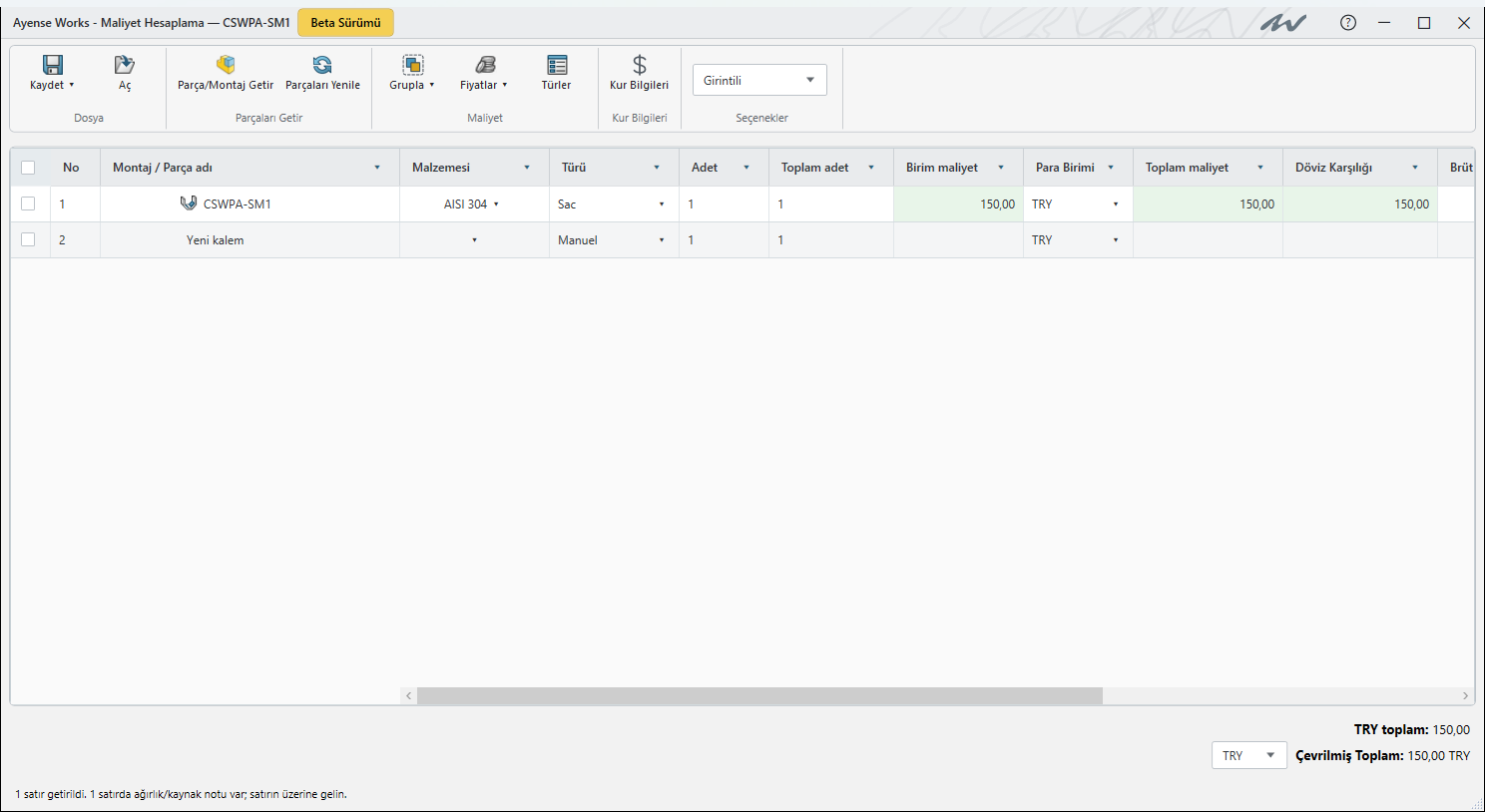
Düzenlenebilir Birim maliyet hücresine çift tıklayın, tutarı girin ve düzenlemeyi tamamlayın. Para Birimi’ni kontrol edin. Tutarı girince satır sabit birim maliyetiyle hesaplanır; kilogram fiyatından hesaplanan satırla aynı giriş yöntemi değildir.
-
Birim maliyet: CSWPA-SM1 satırında 150,00 girilmiştir. Bir adet olduğu için satırın toplamı da 150,00’dır.
-
Para Birimi: Örnekte TRY. Para birimini değiştirmeden önce geçerli kur bulunduğunu kontrol edin.
-
Toplam maliyet: Birim tutarı toplam adetle değerlendirilir. Toplam maliyet hücresini elle düzenlemek de sabit birim fiyat hesabına geçebilir; eski kilogram hesabının sürdüğünü varsaymayın.
-
Yeni kalem: Örnekte eklenmiş boş manuel satırdır. Adını, türünü, miktarını ve fiyatını tamamlamadan toplamı nihai sonuç gibi kullanmayın.
-
Çevrilmiş Toplam: Bilinen 150,00 TRY gösterilir. Fiyatı eksik Yeni kalem toplamı burada tamamlanmış hale getirmez.
-
Rapor para birimi: Alt açılır alandan hedef para birimini seçin. Farklı döviz satırları geçerli kurla buraya çevrilir.
Fiyat veya kur eksik satır olduğunda görünen toplam yalnız hesaplanabilen tutarları içerebilir. “Toplam var” diye tüm maliyetler tamamlandı sanmayın. Özellikle gruplarda da eksik alt satırı kontrol edin.
4. Brüt, net ve kilogram fiyatından hesap
-
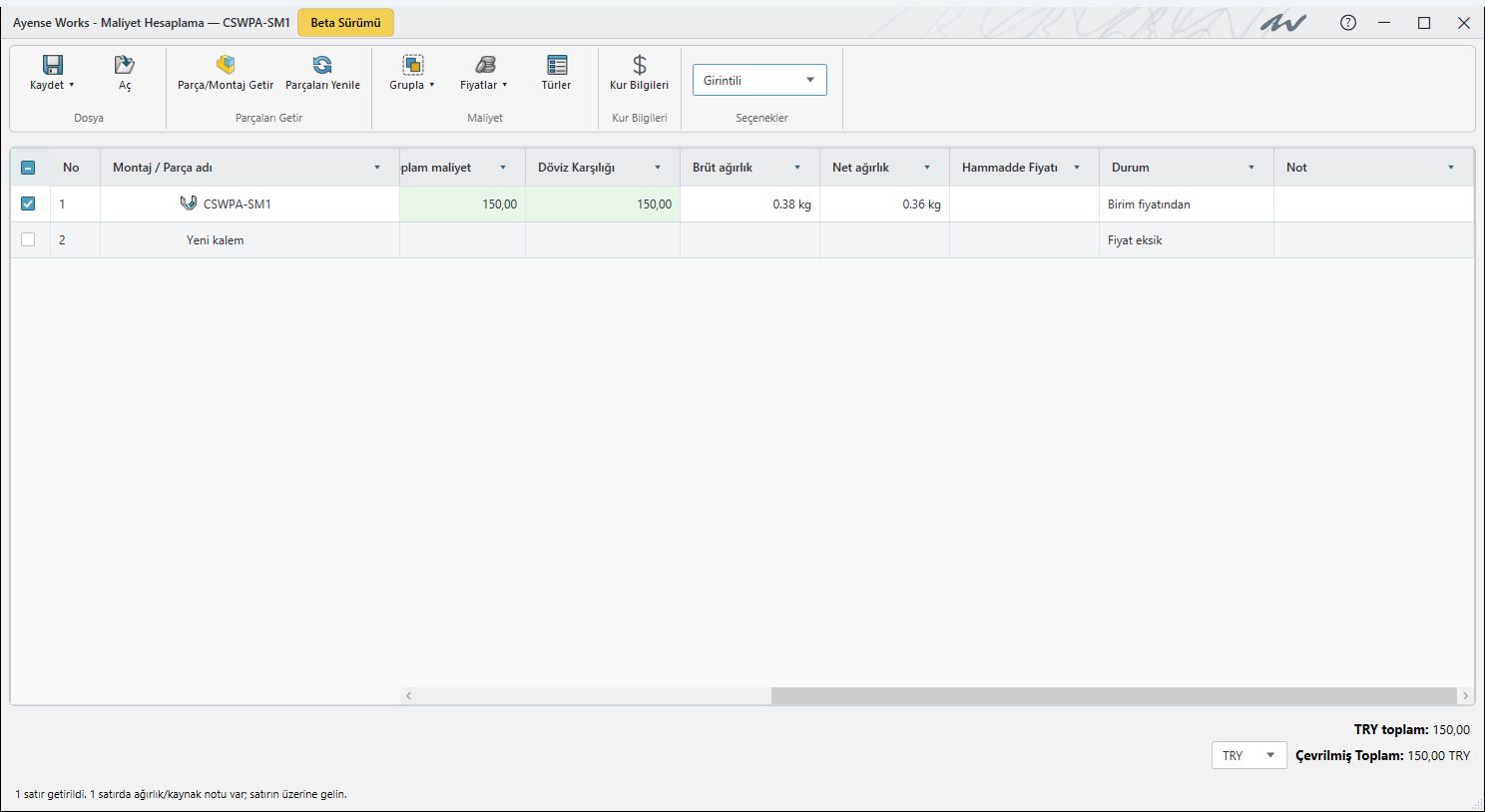
Brüt ağırlık: Örnekte 0,38 kg. Sacda uygun kesim listesi en × boy × kalınlık ve yoğunluk bilgisi kullanılır; satır uyarısını okuyun. Bu parçanın tam hassasiyette okunan brüt değeri 0,38341567 kg’dır.
-
Net ağırlık: Gerçek katı malzeme kütlesidir; örnekte 0,36 kg. Delik ve kesimler nedeniyle brütten düşük olabilir.
-
Hammadde Fiyatı: Uygun malzeme/tür eşleşmesinden gelen kilogram birim fiyatını izleyin. Birim maliyet hücresine yazılmış sabit tutarla karıştırmayın.
-
Durum: İlk satır Birim fiyatından hesaplanır. İkinci satır Fiyat eksik uyarılıdır; sıfır bedel kabul edilmez.
-
Not: Varsa kaynağı, ağırlığı veya hesap uyarısını inceleyin. Hücre/ satır ipuçları da ek bilgi verir.
-
Bilinen toplam: Bu ekranda 150 TRY görünse de eksik satır vardır. Fiyat/kur uyarısı kalmadan raporu sonuç olarak kullanın.
Kilogram fiyatıyla hesaplanan uygun satırda birim hammadde maliyeti brüt kg × kg fiyatıdır; net kütle bu çarpımın yerine geçmez. Sabit birim fiyat girerseniz bu yöntem değişir. Fiziksel malzeme, yoğunluk veya güvenilir ölçü eksikse boş ağırlığı kendiliğinden çelik varsayımıyla doldurulmuş sanmayın. Modül, bu okumada parçayı açınıma çevirip yeniden kaydetmez.
Etkin olmayan konfigürasyon veya çözülemeyen kaynakta ağırlık eksik kalabilir. Doğru kaynağı etkinleştirin, uyarıyı giderin ve Parçaları Yenile ile yeniden okuyun. CAD’deki dosya adı, miktar ve ağırlık ile tablodaki yerel düzenlemelerin kaynağını ayrı takip edin.
5. Hammadde fiyat kütüphanesi
-
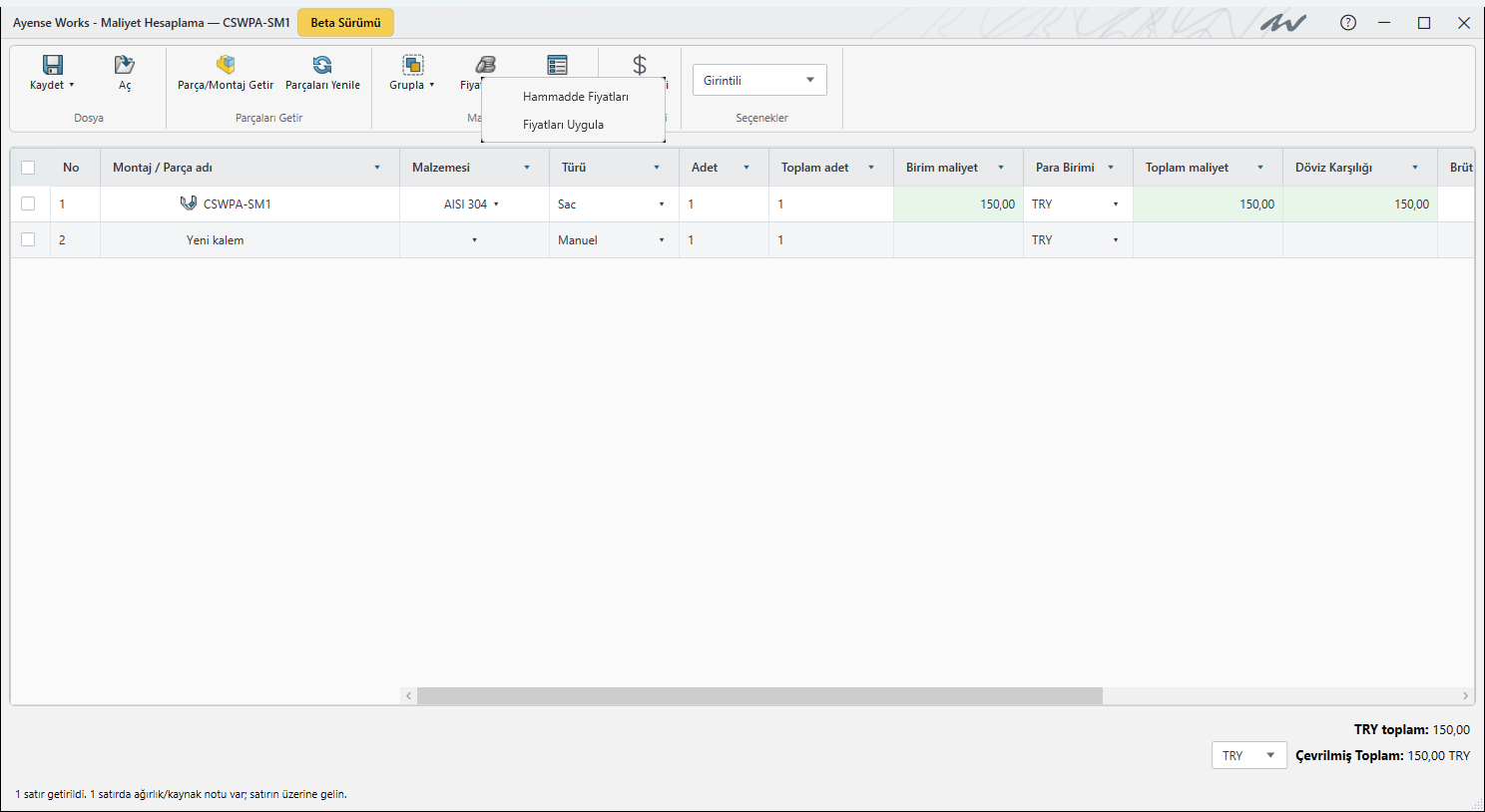
Hammadde Fiyatları: Malzeme, kullanım türü, kilogram fiyatı ve para birimini yönetmek için fiyat kütüphanesini açar.
-
Fiyatları Uygula: Uygun malzeme/tür eşleşmelerini maliyet projesine uygular. Elle sabit birim maliyet girilmiş satırları zorla kilogram hesabına çevirdiğinizi varsaymayın.
-
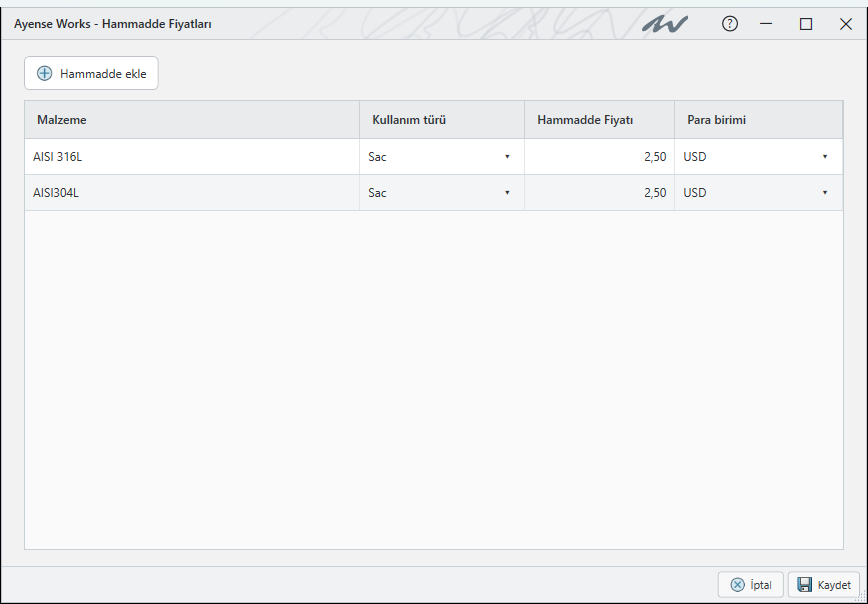
Hammadde ekle: Yeni fiyat satırı ekler. Malzeme, kullanım türü, kilogram fiyatı ve para birimini birlikte tamamlayın.
-
Malzeme: Uygun malzeme adını seçin/yazın. AISI 304 ile AISI 304L aynı kayıt değildir; bu yüzden mevcut 304L fiyatı eğitimdeki 304 sacına otomatik eşleşmemiştir.
-
Kullanım türü: Sac, Profil veya ilgili hammadde türünü doğru seçin. Aynı malzemenin farklı kullanım türlerini kontrol edin.
-
Hammadde Fiyatı: Kilogram başına tutardır; tüm parçanın fiyatını bu alana yazmayın. Örnekte görünen 2,50, kullanıcı kütüphanesinde önceden kayıtlı değerdir.
-
Para Birimi: Kilogram fiyatının para birimidir. Örnekte USD; listeye çevrim için USD kuru da gerekir.
-
Kaydet / İptal: Kaydet fiyat kütüphanesini saklar; İptal bu pencerenin düzenlemelerini uygulamaz. Rehber çekiminde mevcut kayıtlar değiştirilmeden İptal edilmiştir.
Kütüphaneden kilogram hesabına dönmek için ilgili satırın sağ tık menüsündeki Hammadde Fiyatını Uygula’yı kullanın. Sonrasında brüt ağırlığın ve kurun geçerli olduğunu kontrol edin. Genel Fiyatları Uygula ile satıra açıkça yapılan bu işlem farklıdır.
6. Kur Bilgileri: tarih, favoriler ve elle kur
-
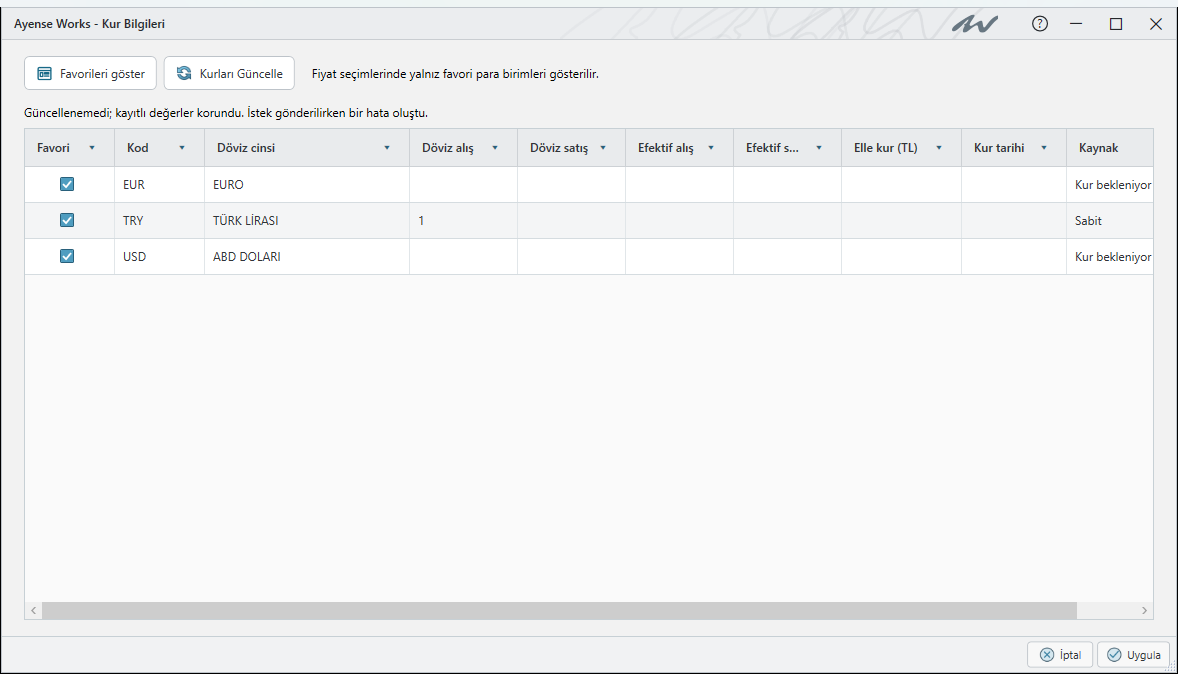
Favorileri Göster: Yalnız favori para birimlerini gösterme/gizleme arasında geçer. Favoriler, fiyatlarda kullanacağınız para birimlerini yönetmenize yardımcı olur.
-
Kurları Güncelle: TCMB verisini yeniden ister. Bağlantı başarısızsa eski kayıtları yeni tarihliymiş gibi yorumlamayın.
-
Favori: Sık kullanacağınız dövizleri işaretleyin. Favori seçmek o para biriminin elle kurunu girmek değildir.
-
Kod / para birimi adı: USD, EUR gibi doğru para birimini seçtiğinizden emin olun; benzer adlara göre fiyat yazmayın.
-
Döviz alış / satış: İki ayrı kur sütunudur. Projenin kullandığı kur türünü ve toplamı doğrulayın.
-
Nakit alış / satış: Efektif/nakit karşılığıdır; döviz kuru sütunuyla karıştırmayın.
-
Elle kur: Bir birim dövizin TRY karşılığını girin. Geçerli pozitif elle kur otomatik değeri geçersiz kılabilir; gerekiyorsa elle girilen değeri temizleyin. TRY baz değeri 1’dir.
-
Tarih / Kaynak: Çekimde TCMB ve 05.10.2026 görülmüştür. Bu tarih örneğe aittir; kendi işleminizin güncelliğini kontrol edin.
-
Uygula / İptal: Uygula kur ayarını maliyet projesine alır. İptal penceredeki taslağı uygulamaz; çekimde kur tablosu İptal ile kapatılmıştır.
Dönüşüm, tutar × kaynak para biriminin TRY kuru / hedef para biriminin TRY kuru mantığındadır. Kur eksikken yalnız bir para birimi etiketi seçmek geçerli dönüşüm üretmez. Favorilerde görünmeyen veya kuru bulunmayan dövizleri önce bu pencerede hazırlayın.
7. Türler ve manuel işçilik satırları
-
Kullanım türleri: Sac/Profil hammadde; Ticari Mal satın alınan öğe; İşçilik/Kaynak işlem kalemi gibi sınıfları inceleyin. Türü değiştirince fiyat eşleşmesini de kontrol edin.
-
Yeni tür ekle: Artı düğmesiyle ihtiyaç duyulan ek sınıfı tanımlayın. Adlandırmayı projenizde tutarlı kullanın.
-
Kaydet / İptal: Kaydet tür tanımlarını saklar; İptal düzenlemeden kapatır. Rehberde mevcut türler değiştirilmemiştir.
Ek işlem bedeli için Üste Satır Ekle veya Alta Satır Ekle ile manuel satır ekleyin. Adını örneğin Büküm işçiliği olarak düzenleyin; uygun türü, miktarı, birim fiyatı ve para birimini tamamlayın. Bu ekranda ayrı bir görünen işçilik hesap paneli yoktur; görünmeyen bir ayara yönelmek yerine manuel kalemleri açık adlarla listeleyin. Kesim, büküm, kaynak, fire ve genel giderin otomatik dahil olduğunu varsaymayın.
8. Gruplama araçlarının tamamı
-
Toolbox Parçalarını Birleştir: Uygun Toolbox bileşenlerini ortak maliyet grubunda toplar. Her ticari parçanın Toolbox olarak işaretli olduğunu varsaymayın.
-
Sacları Birleştir: Sac satırlarını gruplar. Alt satırlardaki adet, fiyat ve eksik bilgiler görünmeye devam eder.
-
Profilleri Birleştir: Profil satırlarını gruplar. Dosya adında profil yazması tek başına kaynak türünü doğrulamaz.
Satır menüsündeki Grupla seçilen öğelerle manuel grup oluşturur; uygun grup için Gruptan çıkar komutu ayrıca görünür. Alt öğeleri olan grubun toplamı tüm alt maliyetler tam olduğunda anlamlıdır. Görünen grup tutarı eksik fiyatlı çocukları dışarıda bırakabilir. Sürükle/bırak ile bir gruba taşıma, SOLIDWORKS’te bileşen taşımak değildir; taşıma sonrasında toplam adetleri kontrol edin.
9. Satırın sağ tık menüsü: bütün komutlar
-
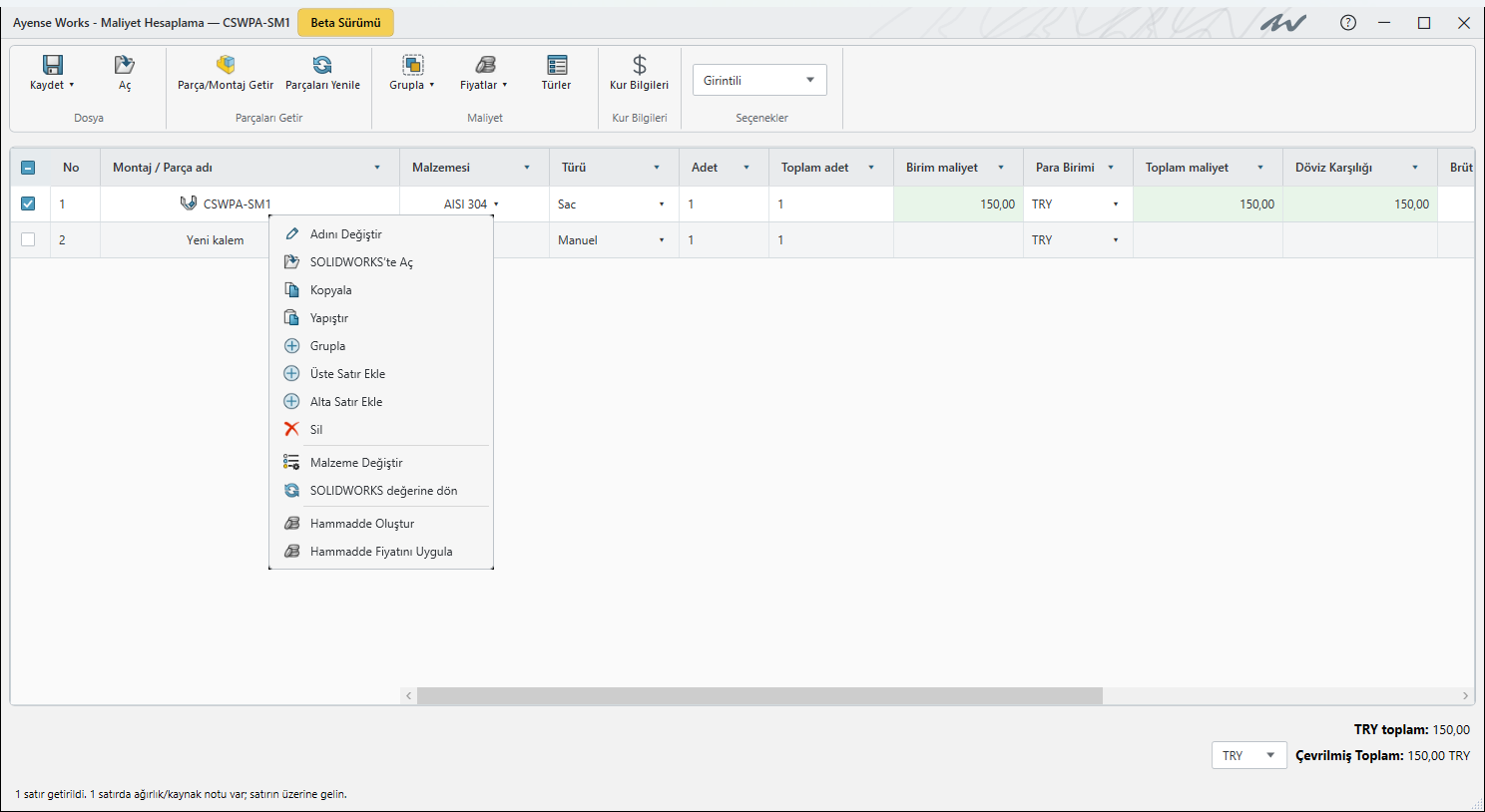
Üste Satır Ekle: Seçilen satırın üstüne manuel maliyet kalemi ekler. İsim, tür, adet ve fiyatı tamamlayın.
-
Alta Satır Ekle: Seçilen satırın altına yeni manuel kalem ekler. Yeni satırın boş fiyatını sıfır kabul etmeyin.
-
Adını Değiştir: Kaynak adından farklı bir maliyet adı kullanmak için yerel düzenlemeyi açar. Kaynak CAD dosyasını yeniden adlandırmaz. Yerel kaynak alanları için düzenleme durumunu ayrıca kontrol edin.
-
Kopyala: Seçilen maliyet satırlarını kopyalar. Dosya yönetiminde CAD dosyasını çoğaltma işlemi değildir.
-
Yapıştır: Kopyalanan satırları maliyet projesine alır. Sonrasında adet, fiyat ve kaynak bağlantısını kontrol edin.
-
SOLIDWORKS’te Aç: Kaynak belgesi olan satırı SOLIDWORKS’te açar. Manuel maliyet kaleminin CAD dosyası olmayabilir.
-
Grupla: Seçili uygun satırları yerel maliyet grubu altında toplar. Gruptan çıkar seçeneği uygun grup durumunda ayrıca görünür.
-
Malzeme Değiştir: Malzeme seçimini açar. Yalnız maliyet listesi kapsamıyla, gerçekten SOLIDWORKS’e uygulanacak kapsamı karıştırmayın. Kaynağa uygulamak CAD’i değiştirir; bu adımı bilinçli seçin.
-
SOLIDWORKS değerine dön: Yerel olarak değiştirilen ad, malzeme, tür, miktar ve ağırlık gibi kaynak alanlarını CAD değerlerine döndürür. Diskteki CAD dosyasında yapılmış değişikliği geri alan bir dosya geçmişi değildir.
-
Hammadde Oluştur: Uygun satırın malzeme/tür bilgisinden fiyat tanımı oluşturma yolunu açar. Eksik malzemeyle kütüphaneye yanlış kayıt eklemeyin.
-
Hammadde Fiyatını Uygula: Bu satırı eşleşen kilogram fiyatıyla hesaplamaya döndürür. Elle girilmiş sabit tutarın yerine geçtiğini ve ağırlık/kur bilgilerini kontrol edin.
-
Sil: Maliyet listesindeki satırı ve uygun alt yapısını kaldırır; kaynak CAD dosyasını diskten silmez. Yine de projedeki çalışmayı kaybetmemek için kayıt/yedek ve onay adımını kontrol edin.
Yerel malzeme, miktar veya ağırlık düzenlemesi ile kaynak dosyaya uygulama aynı değildir. Malzeme Değiştir penceresinde SOLIDWORKS kapsamını seçerseniz kaynak CAD’i değiştiren işlem yaparsınız; ardından kaynak ağırlıklarını ve fiyatları yeniden kontrol edin. Bu rehberde kaynağa malzeme uygulanmamıştır.
10. Sütunlar: görünürlük, rapor ve sabitleme
-
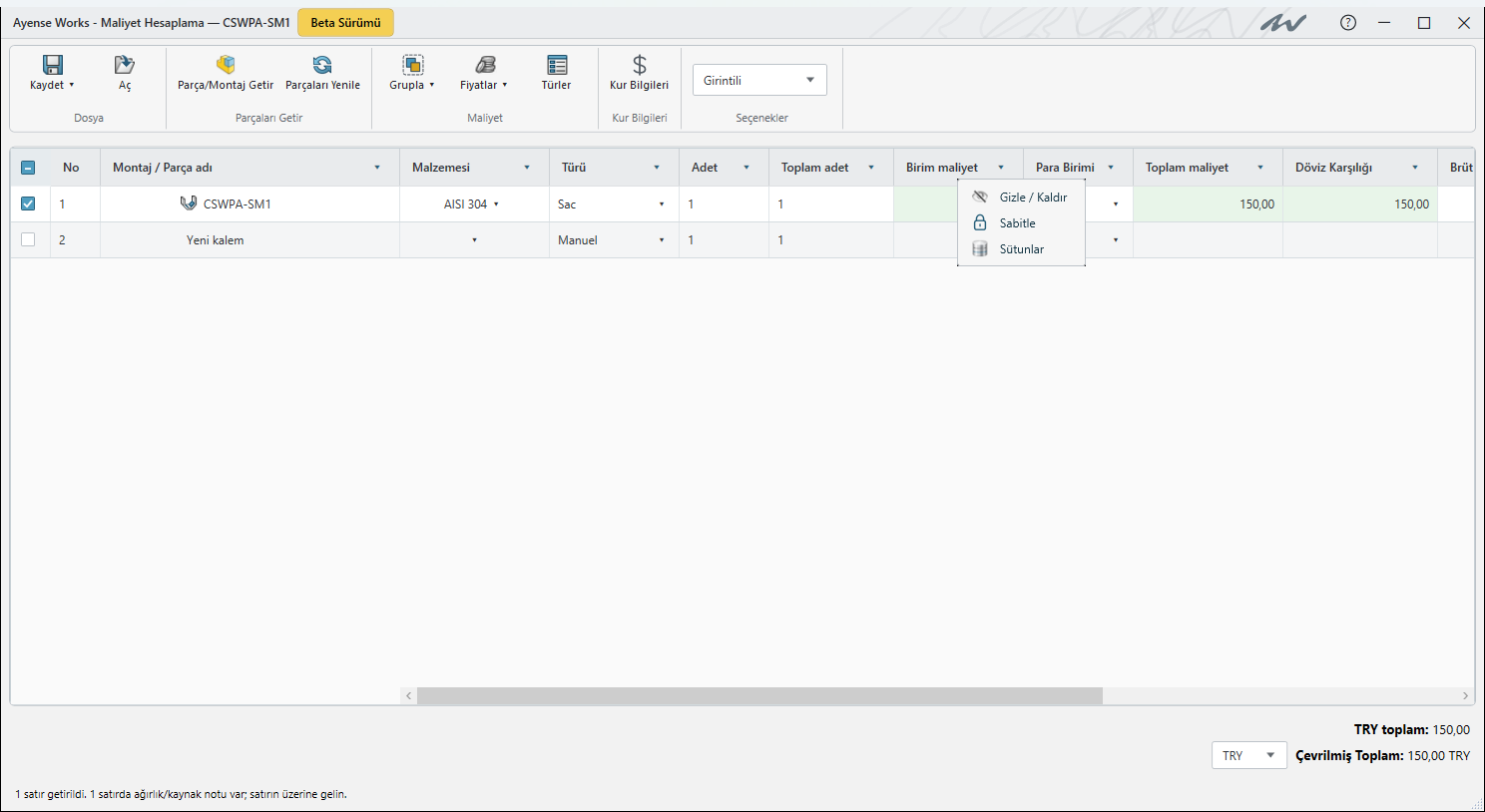
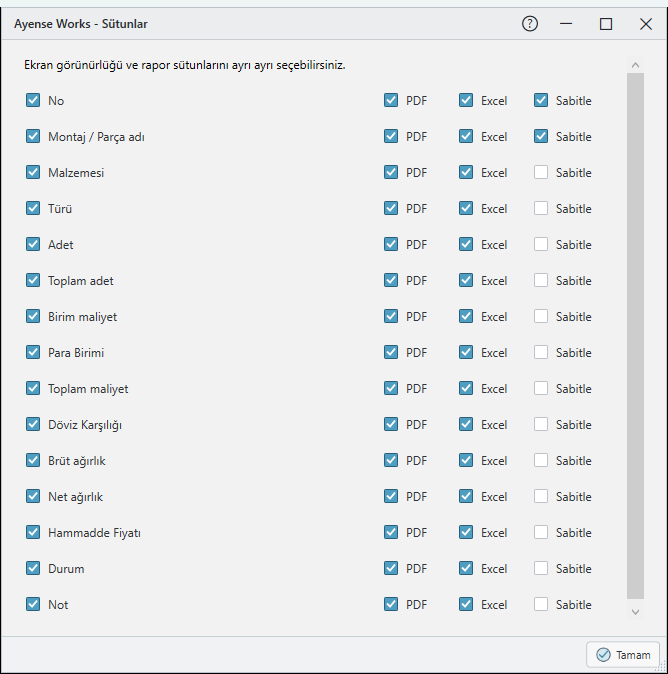
Sütunlar: Ekran, PDF, Excel ve sabitleme tercihlerini ortak pencerede yönetir.
-
Sabitle: Kaydırırken seçilen sütunun konumunu korur. Geniş listede parça adı/adet gibi alanları takip etmeyi kolaylaştırır.
-
Gizle/Kaldır: İlgili sütunu görünümden kaldırır; satırın verisini veya CAD dosyasını silmez. Gerekirse Sütunlar’dan geri açın.
-
Ekran görünürlüğü: Soldaki kutular ilgili sütunu ekranda açar/kapatır. Adını okuyarak seçin.
-
PDF: Sütunun PDF raporuna dahil olup olmayacağını belirler. En az bir rapor sütunu seçili olmalıdır.
-
Excel: Excel raporuna dahil edilecek alanları bağımsız belirler.
-
Sabitle: Yatay kaydırmada sabit kalacak sütunları seçin. Çekimde No ve Montaj / Parça adı sabittir.
-
Tamam: Seçimleri uygular ve pencereyi kapatır. Rapor öncesinde görünümün ve sütun sırasının uygun olduğunu doğrulayın.
11. Filtreleme ve sıralama
-
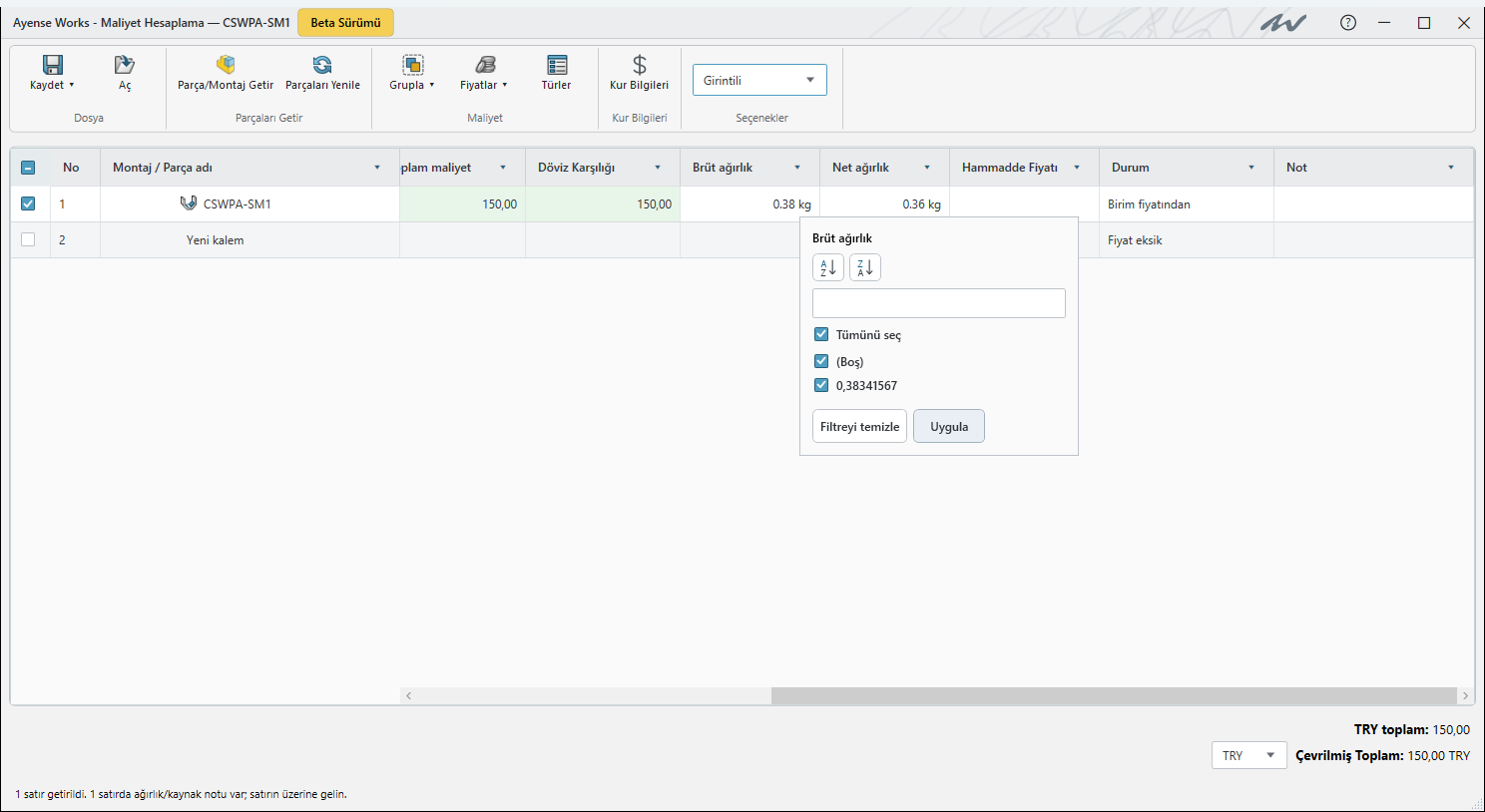
Artan sırala: Seçilen sütunun sırasını artan yapar. Hiyerarşi ve görünüm tipini de kontrol edin.
-
Azalan sırala: Aynı alanı azalan sıralar. Sıralama bir CAD miktarı veya fiyat düzenlemesi değildir.
-
Değer arama: Filtre seçeneklerinin içinde arar; ayrı bir genel proje arama alanı değildir.
-
Tümünü seç: Bu sütunun seçeneklerini birlikte seçer.
-
Boş / değer seçenekleri: Boş bilgi ile gerçek sıfır farklıdır. Örnekte boş manuel satır ve tam hassasiyetli ağırlık ayrı görünür.
-
Filtreyi temizle: Bu sütunun filtresini temizler; başka sütundaki filtreyi kendiliğinden kaldırdığını varsaymayın.
-
Uygula: Seçimi ekran filtresine uygular. Filtreyle görünmez olan satırlar projeden silinmez.
Ekrandaki filtre, raporu otomatik olarak yalnız görünen satırlara indiren bir kapsam seçimi değildir. Excel/PDF çıktısını proje satırları ve seçilen rapor sütunları üzerinden kontrol edin; özellikle gizlenmiş alt satırları ve grupları inceleyin.
12. Proje kaydı, açma ve rapor alma
-
Kaydet: .ayencost maliyet projesini saklar. Satırlar, yerel fiyatlar ve proje kur bilgisiyle yeniden çalışmak için kullanılır.
-
Farklı Kaydet: Ayrı dosyaya yeni bir maliyet proje sürümü kaydeder. Kaynak CAD dosyasını çoğaltmaz.
-
Excel Raporu: Seçili Excel sütunlarını ve proje satırlarını rapora çıkarır. Çıktıda adet, para birimi, ağırlık ve toplamları kontrol edin.
-
PDF Raporu: Seçili PDF sütunlarıyla paylaşılabilir rapor oluşturur. Geniş tabloda sütun sayısını okunabilir olacak şekilde azaltın.
Aç ile eski projeyi yükledikten sonra CAD’in değişmiş olabileceğini unutmayın. Gerekirse Parçaları Yenile’yi kullanın; sonra hammadde fiyatını ve kurun tarihini ayrı ayrı doğrulayın. Rapor almak kaynak CAD’e yerel maliyet düzenlemelerini uygulamaz. Bu rehber, gerçek arayüz ve hesap örneklerini belgelendirir; müşteri projesi için nihai Excel/PDF raporu üretilmemiştir.
13. Sık karşılaşılan durumlar
-
Fiyat eksik: Malzeme adı ve kullanım türü eşleşmesini, manuel birim fiyatı ve para birimini kontrol edin. AISI 304/304L gibi farklı kayıtları aynı sanmayın.
-
Kur eksik: İlgili dövizi Kur Bilgileri’nde hazırlayın; pozitif geçerli kuru ve tarihini kontrol edin.
-
Ağırlık eksik: Kaynak belge, konfigürasyon, yoğunluk ve kesim listesi ölçülerini kontrol edin. Yanlış malzemeyi düzeltip yeniden okuyun.
-
Elle değişiklik yenilemede farklı görünüyor: Yerel kaynak geçersiz kılma ile CAD’den yeniden okuma farklıdır. Gerekiyorsa SOLIDWORKS değerine dön’ü kullanın.
-
Toplam beklenenden düşük: Fiyatı/kur bilgisi eksik satır, toplam adet, gruplar ve elle girilen tutarları inceleyin. Eksik satırlar bilinen toplamı nihai sonuca dönüştürmez.
-
Birim fiyatla kg fiyatı karıştı: Durum sütununda hesap yöntemini okuyun. Kg hesabına dönmek için satır Hammadde Fiyatını Uygula komutunu bilinçli kullanın.
-
Ekran filtresi ile rapor farklı: Filtre görünümü, rapor kapsamı ve seçilen PDF/Excel sütunları ayrı kontrollerdir. Çıktıyı açıp doğrulayın.
14. Baştan sona kontrol sırası
Doğru belgeyi etkinleştir → Parça/Montaj Getir → malzeme, konfigürasyon, adet ve ağırlıkları kontrol et → birim veya kg fiyatını seç → kur ve tarihi doğrula → ek işlem kalemlerini tamamla → eksik satır uyarılarını gider → .ayencost kaydet → rapor sütunlarını seç → Excel/PDF al → gerçek çıktıyı kontrol et.
Yorumlar
0Henüz yorum yapılmamış. İlk görüşü siz paylaşabilirsiniz.
Yorumunuzu paylaşın