Malzeme Listesi kullanım rehberi
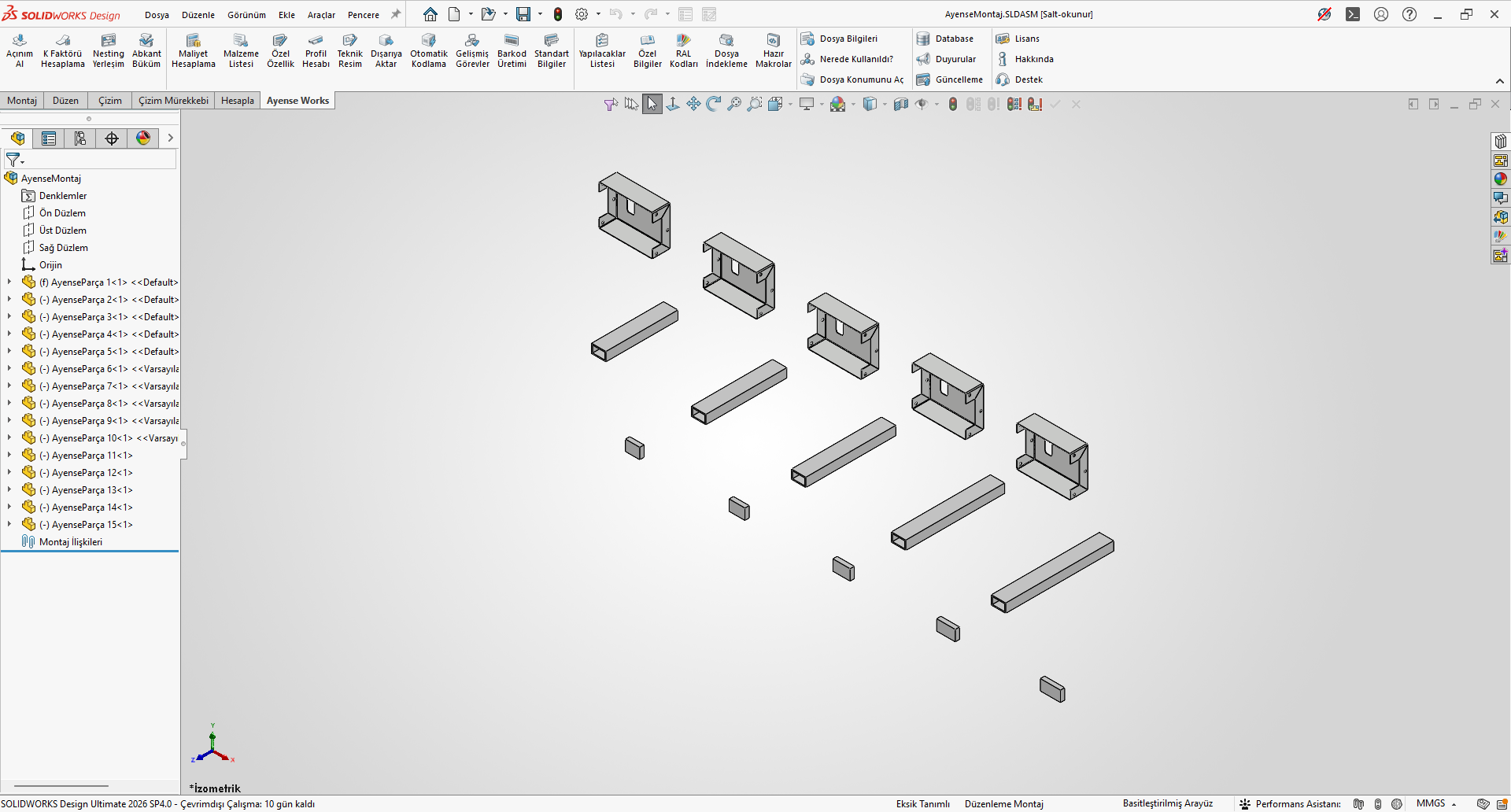
Ayense Works Malzeme Listesi, etkin SOLIDWORKS montajını okuyarak parça bilgilerini ve adetlerini ortak bir tabloda toplar. Bu rehber için SOLIDWORKS’te gerçek bir AyenseMontaj oluşturuldu: AyenseParça 1–5 sac, 6–10 kutu profil, 11–15 bağlantı takozudur. Görseller doğrudan çalışan modülden alınmıştır; tablo veya CAD modeli temsili çizim değildir.
Görseldeki numaraya dokunarak ilgili açıklamaya geçebilirsiniz. Açıklamalar yanındaki ikonlar gerçek komutlardan alınmıştır. Telefonda geniş ekran görüntüsünü kendi alanında yana kaydırın veya özgün görseli tam boy açın.
1. Örnek montaj ve doğru başlangıç
Montajı SOLIDWORKS’te açın ve doğru konfigürasyonu etkinleştirin. Ayense Works komut şeridinden Malzeme Listesi’ni açıp Montaj Getir’e basın. Dosyalarınızın yedeğini alın; bu modülde rapor hazırlamak ile kaynak CAD dosyalarına değişiklik uygulamak farklı işlemlerdir.
-
Sac parçalar: Üst sıradaki beş gövde gerçek sac metal belgesidir. CSWPA-SM1’in kaydedilmiş kopyalarından hazırlanmıştır; özgün açık parçanın kaydedilmemiş çalışması değiştirilmemiştir.
-
Kutu profiller: Orta sıradaki beş parça gerçek içi boş katı gövde ve kaynaklı imalat unsuruna sahiptir. Kesit 40 × 25 × 3 mm; boylar 200, 225, 250, 275 ve 300 mm’dir.
-
Bağlantı takozları: Alt sıradaki beş standart katı parça sac/profil filtresine girmez. Genel listede diğer parçalarla birlikte görünür.
-
Montaj ağacı: AyenseParça 1–15 bileşenleri gerçekten montaja eklenmiştir. Örnekte alt montaj yoktur; girintili yapının alt montaj davranışı kendi çok seviyeli montajınızda ayrıca incelenmelidir.
2. Ana ekran: bütün komutlar ve tablo alanları
-
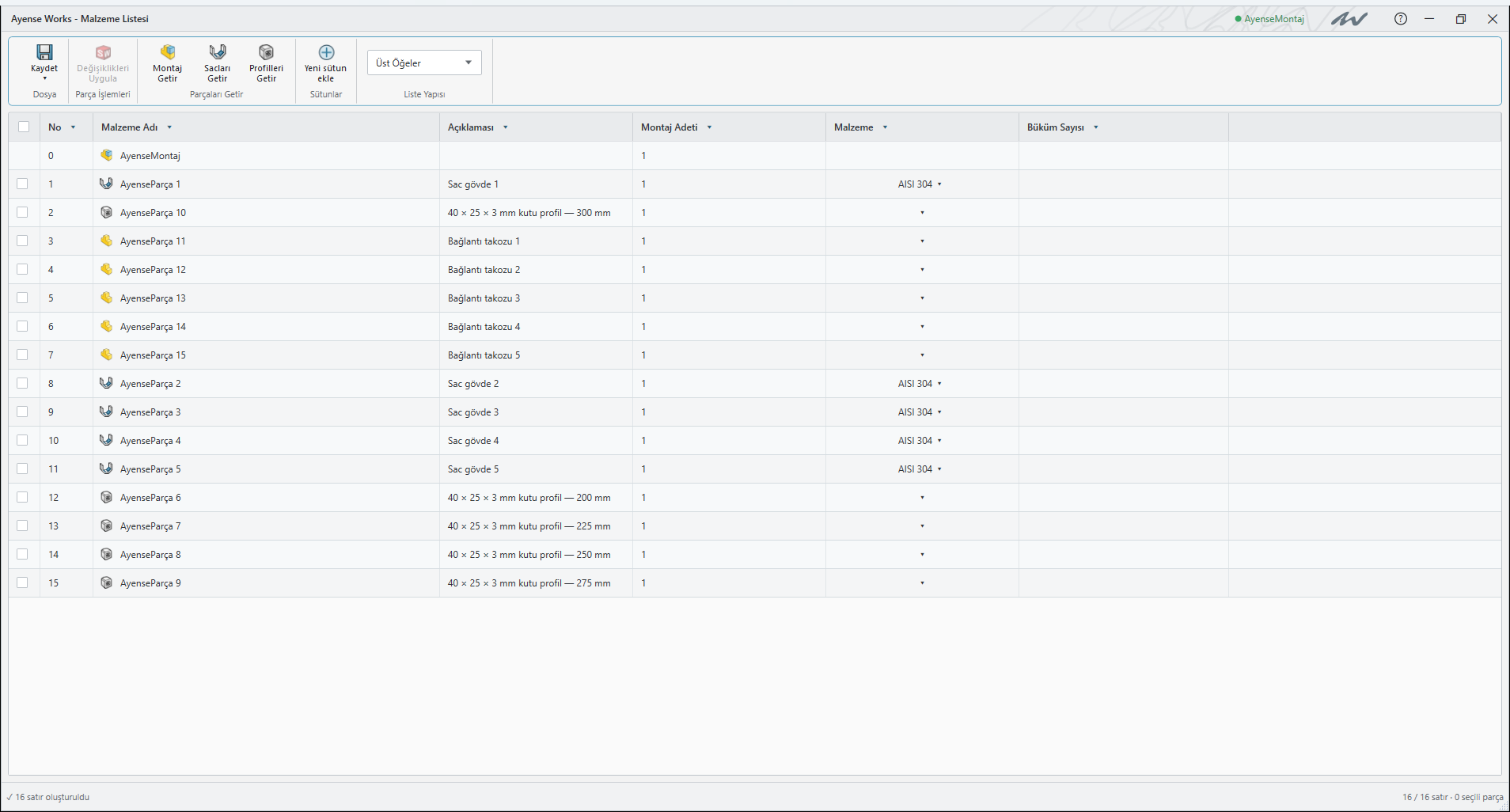
Kaydet: Rapor formatı menüsünü açar. Excel, PDF, CSV ve XML çıktısı almak için kullanılır; kaynak parçalara bekleyen düzenlemeleri uygulayan düğme değildir.
-
Değişiklikleri Uygula: Tabloda hazırlanmış değişiklikleri onay sonrasında SOLIDWORKS kaynaklarına işler. Bekleyen değişiklik yoksa pasiftir. Bütün bekleyen değişiklikleri kapsar; yalnız işaretlenmiş satırlarla sınırlı olduğunu varsaymayın.
-
Montaj Getir: Etkin montajı yeniden okur ve listeyi oluşturur/günceller. Montajdaki değişiklikten sonra yenileyin. Bekleyen taslak düzenlemeler varsa uyarıyı okuyup karar verin.
-
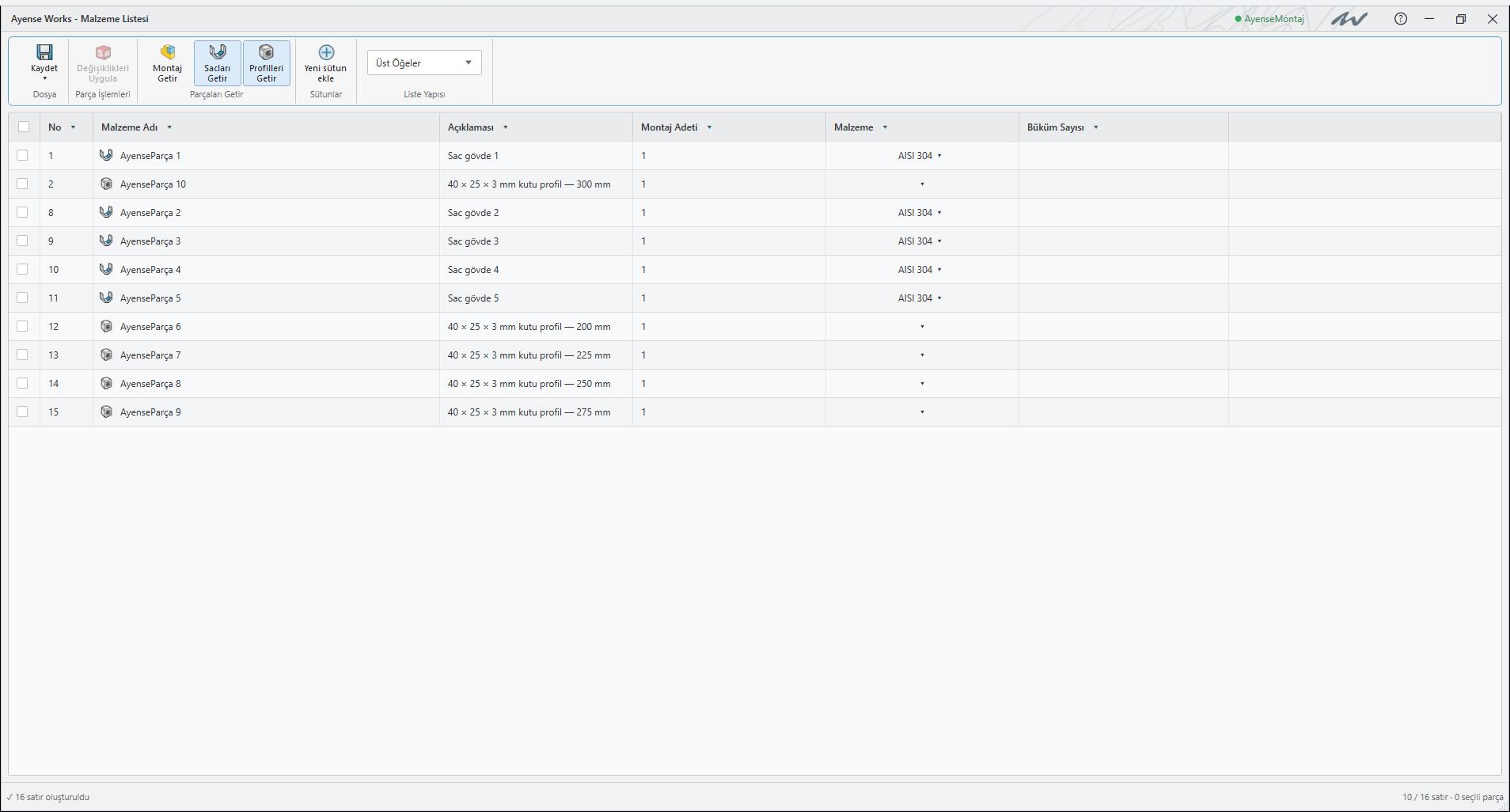
Sacları Getir: Sac filtresini açar/kapatır. Yeni bir sac parça oluşturmaz. Profilleri Getir ile birlikte açıksa iki tür birlikte görünür.
-
Profilleri Getir: Profil filtresini açar/kapatır. Örnekte gerçek kaynaklı imalat profilleri görülür; yalnız dosya adında “profil” bulunmasıyla sınıflandırma yapılmaz.
-
Yeni sütun ekle: SOLIDWORKS özellik adını seçtiğiniz kaynakla eşleştirip listeye bir alan ekler. Başlık ile özellik anahtarı farklı olabilir.
-
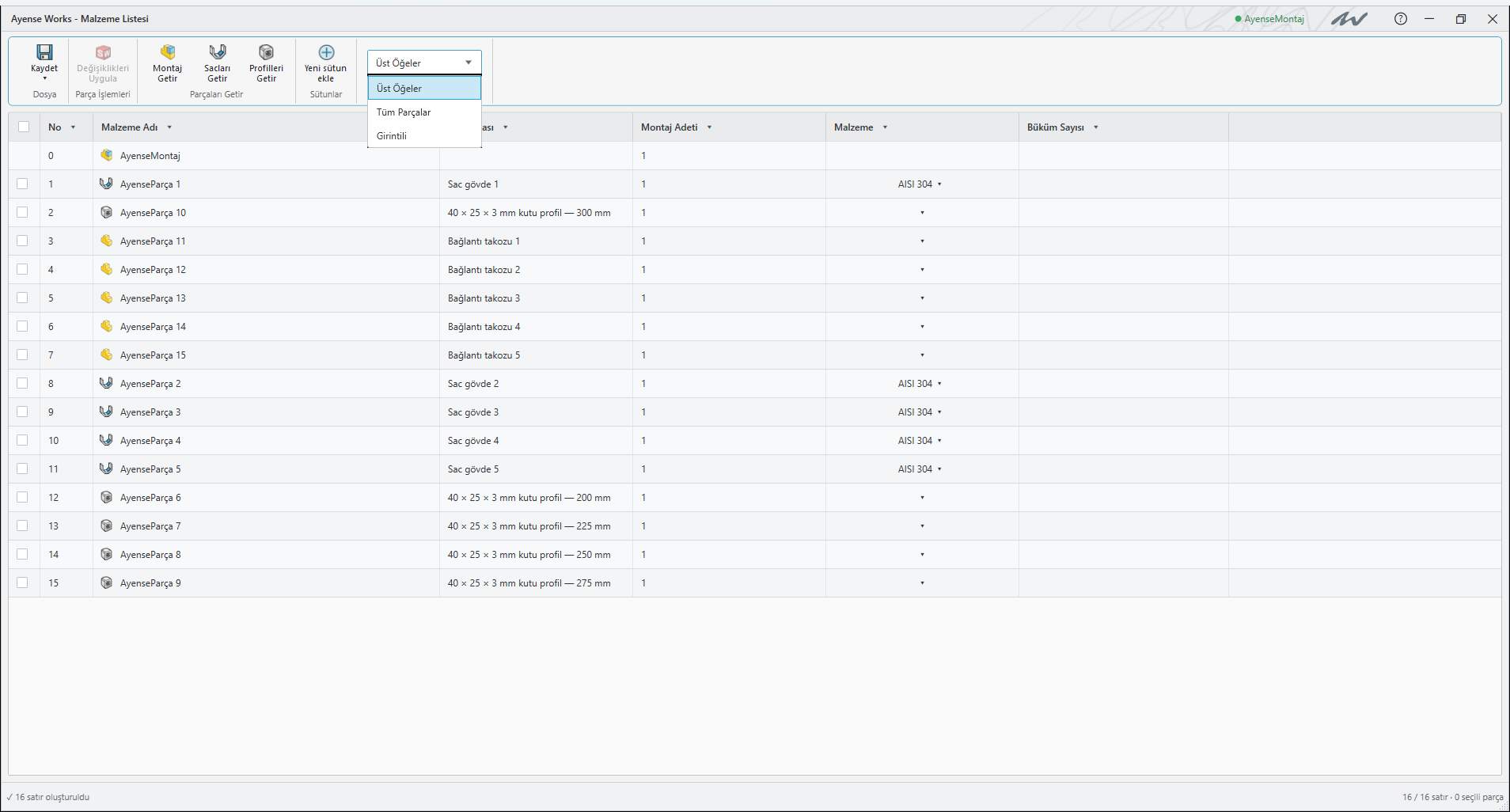
Liste yapısı: Üst Öğeler, Tüm Parçalar ve Girintili görünüm arasında geçer. Liste yapısı ile sac/profil filtresi ayrı kontrollerdir.
-
Kök montaj: 0 numaralı AyenseMontaj satırı kök belgedir. Bu yüzden bu örnekte 15 bileşen olmasına rağmen toplam 16 satır görünür.
-
Açıklaması: Parçanın okunan açıklamasını gösterir. Örnekte Sac gövde 1, kutu profil ölçüsü ve bağlantı takozu gibi anlamlı metinler gerçek kaynak özelliklerinden gelir.
-
Montaj Adeti: Aynı dosya/konfigürasyonun montajdaki kullanım miktarıdır. Hesaplanan alandır; dosya adına eklenmiş sayı veya satır sıra numarası değildir.
-
Malzeme: Fiziksel SOLIDWORKS malzemesini gösterir. Örneğin saclarda AISI 304 vardır. Dosyanın “Malzeme” adlı sıradan metin özelliğiyle fiziksel malzeme ataması aynı şey değildir.
-
Özel sütun: Ekrandaki Büküm Sayısı kullanıcı tanımlı sütundur. Boş hücre sıfır anlamına gelmez; seçilen özellik ve kaynağın bu belgede bulunup bulunmadığını kontrol edin.
-
Durum ve sayaçlar: Görünen/toplam satırı ve seçili parça sayısını okuyun. Filtre açıkken toplam sayıyla görünür sayının farklı olması normaldir.
-
Montaj simgesi: Kök veya alt montaj belgesini ayırt eder.
-
Sac simgesi: Sac metal parçayı gösterir; Sacları Getir ile aynı parça türünü izlersiniz.
-
Profil simgesi: Kaynaklı imalat/profil parçasını gösterir. Örnekte AyenseParça 6–10 bu türdedir.
-
Parça simgesi: Diğer katı parça belgesidir; örnekte bağlantı takozları bu ikonla görünür.
3. Sacları ve profilleri ayrı veya birlikte listeleme
-
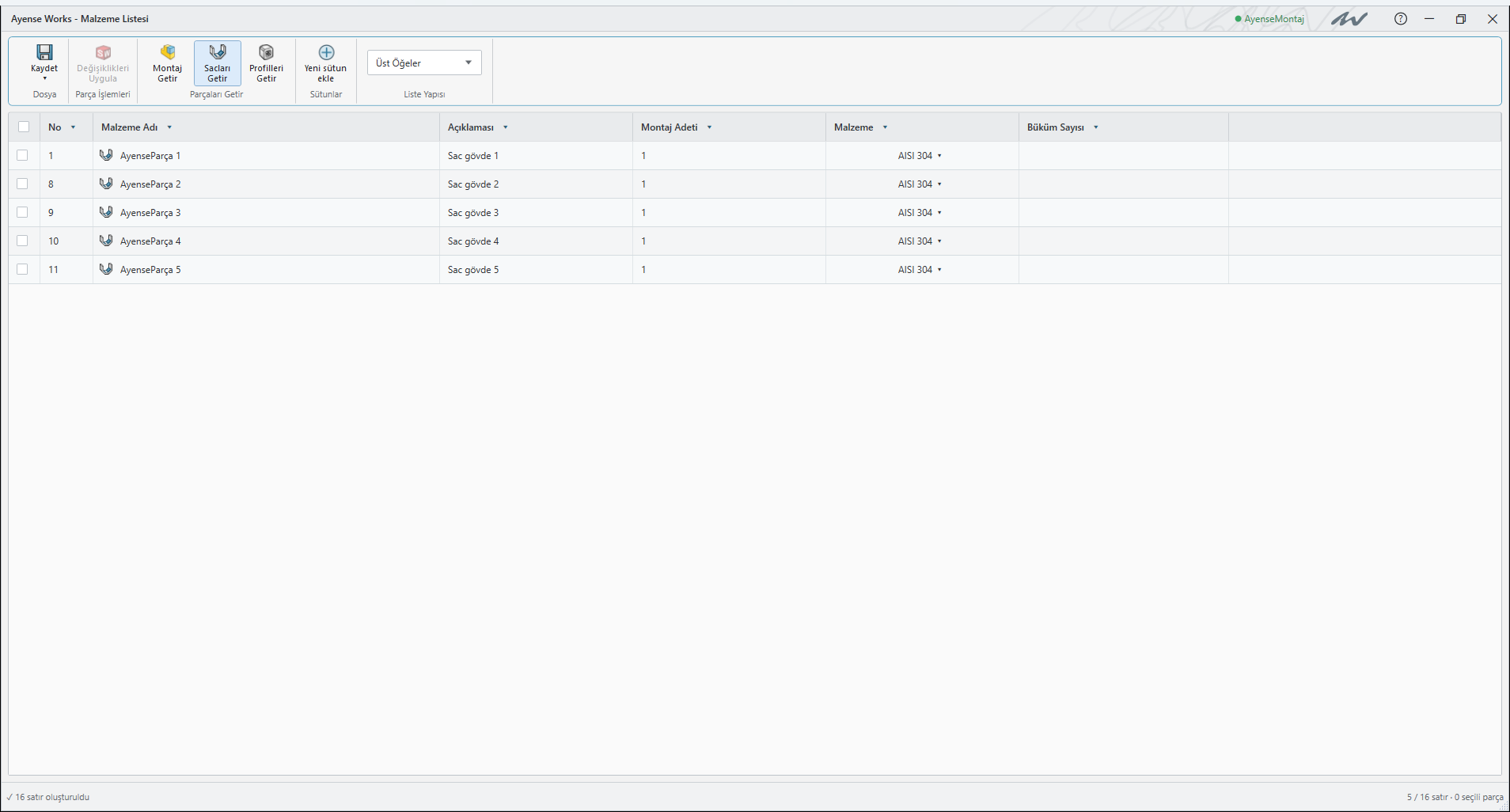
Sacları Getir: Açık olan sac filtresini komutun seçili görünümünden okuyun.
-
Sac satırları: AyenseParça 1–5 görünür; diğer parçalar silinmez, filtre dışında kalır.
-
Sac malzemesi: Gerçek AISI 304 ataması bu örneğe aittir; üretim malzemenizi kendi dosyanızdan doğrulayın.
-
Görünen satır: 5 / 16, beş eşleşme olduğunu gösterir. Filtreyi kapatınca genel listeye dönersiniz.
-
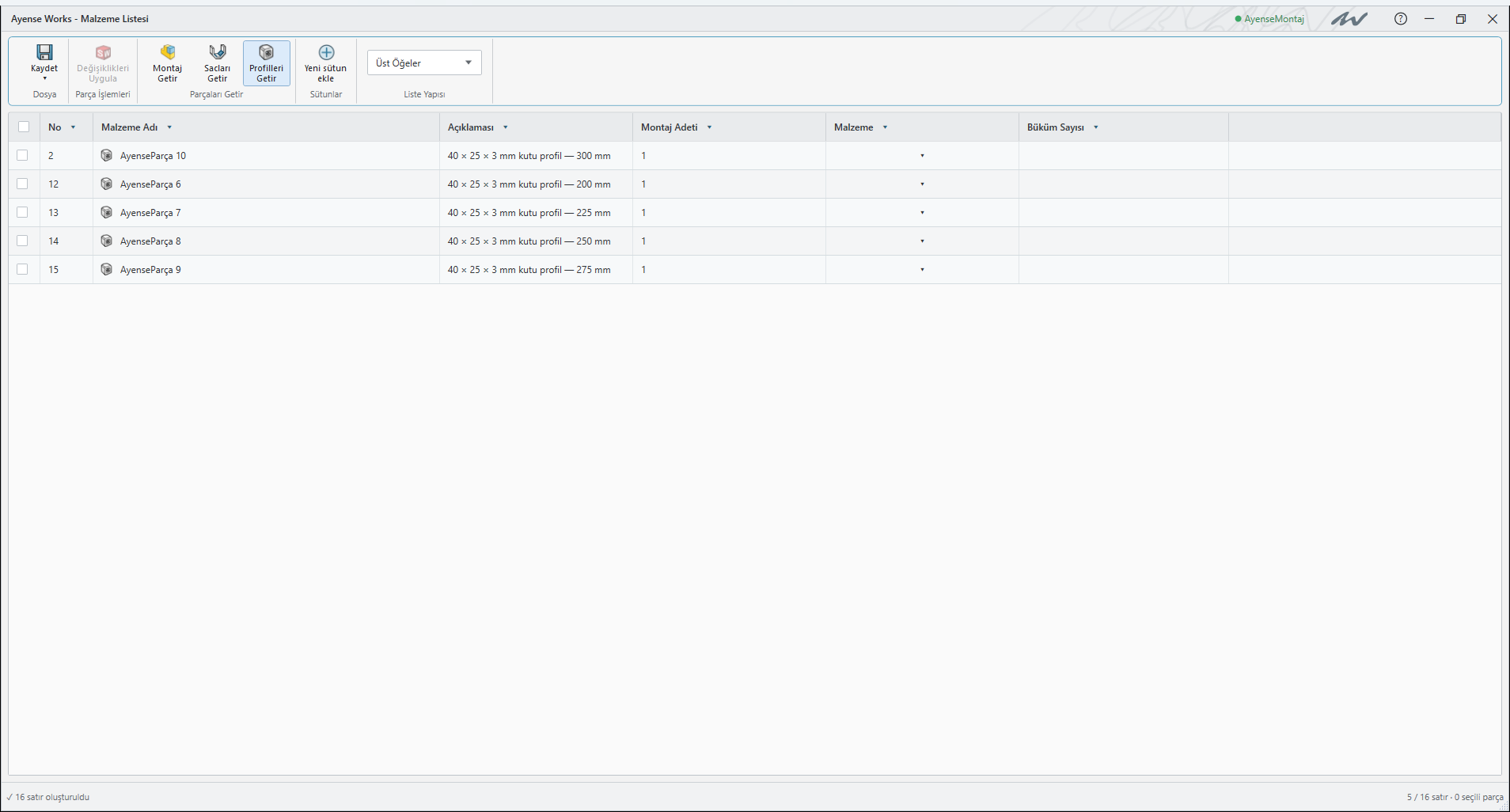
Profilleri Getir: Profil filtresi açık, sac filtresi kapalıdır.
-
Profil satırları: AyenseParça 6–10 görünür. Adlar metin sırasıyla listelenebildiği için AyenseParça 10 önce görünebilir.
-
Kesit ve boy açıklaması: 40 × 25 × 3 mm kutu profil — 200–300 mm bilgileri gerçek örnek özellikleridir. Bunlar otomatik ölçülmüş kesim raporu yerine bu açıklama sütununun içeriğidir.
-
Boş fiziksel malzeme: Örnek profillere fiziksel malzeme atanmamıştır. Açıklama yazmak veya özel “Malzeme” metni eklemek fiziksel atama yapmaz.
-
Satır sayacı: Beş profil görünür; diğer parçalar montajda durmaya devam eder.
-
Sacları Getir: Saclar sonuç kümesine dahildir.
-
Profilleri Getir: Profiller de dahildir; iki düğme birbirini kapatmaz.
-
Birleşik sonuç: Beş sac + beş profil görünür, bağlantı takozları ve kök montaj dışarıda kalır.
-
Tüm listeye dönüş: İki tür filtresini de kapatın. Ek sütun filtreleri varsa onları da temizleyin; yalnız tür düğmelerini kapatmak tüm filtreleri kaldırmaz.
4. Üç liste yapısı ve adetlerin anlamı
-
Üst Öğeler: Kök montajı ve doğrudan ilk seviyedeki bileşenleri gösterir. Alt montajın içini tek tek görmek için diğer görünümleri inceleyin.
-
Tüm Parçalar: Alt montajları tarayarak yaprak parçaları dosya/konfigürasyon kimliğine göre toplar. Farklı konfigürasyonlar aynı dosya olsa da aynı satır sayılmayabilir.
-
Girintili: Montaj seviyelerini ağaç olarak korur. Alt montaj oku varsa açıp kapatabilirsiniz. Örneğin tüm parçaları ilk seviyede olduğu için bu eğitim montajında derin bir alt montaj ağacı yoktur.
Bastırılmış, BOM dışında bırakılmış veya çözülememiş bileşenlerde kendi montaj yapınızı kontrol edin. Hafif bileşen çözümleme uyarısı varsa boş özellikleri doğru değer sanmayın. Kaynakları düzeltip listeyi yeniden getirin.
5. Yeni sütun: başlık, özellik adı ve beş kaynak
-
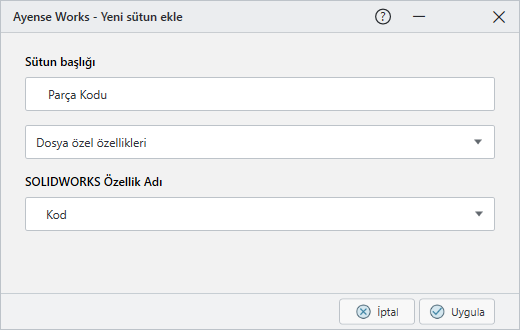
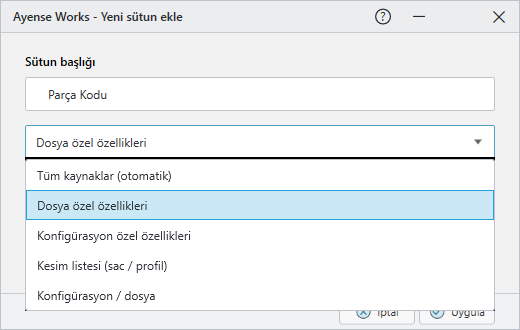
Sütun başlığı: Listede görünmesini istediğiniz adı yazın. “Parça Kodu” örneği Kod adlı kaynak özelliğini farklı bir başlıkla gösterebilir.
-
Özellik kaynağı: Bilginin dosyadan, konfigürasyondan veya kesim listesinden okunacağını açıkça seçin.
-
SOLIDWORKS Özellik Adı: Mevcut keşfedilen adlardan seçin veya tam adı yazın. Örnekte Kod, gerçek AyenseParça dosyalarındaki AYE-001…AYE-015 kodlarıyla eşleşir.
-
İptal: Yeni sütunu eklemeden kapatır. Bu ekran örneği mevcut sütun ayarlarını değiştirmeden hazırlanmıştır.
-
Uygula: Yeni sütun tanımını listeye ekler. Bu düğme bir özellik değeri oluşturmak veya tüm CAD dosyalarına yazmak için değildir.
-
Tüm kaynaklar (otomatik): Önce konfigürasyon, özellik bulunmazsa dosya, yine bulunmazsa kesim listesi okunur. Bulunan ama boş bırakılmış değer geçerlidir; başka kaynağın dolu değeriyle otomatik değiştirilmez. Kaynağı belirsizleştirmemek için bu sütun salt okunurdur.
-
Dosya özel özellikleri: Yalnız dosya düzeyindeki özellik okunur. Düzenlenebilir özelliklerde uygulama dosya kapsamını hedefler; konfigürasyondaki aynı adlı alan değildir.
-
Konfigürasyon özel özellikleri: Satırın konfigürasyon kapsamı okunur. Aynı parçanın farklı konfigürasyonları farklı değer verebilir.
-
Kesim listesi (sac / profil): Kesim kaleminin özellikleri okunur ve sütun salt okunurdur. Birden fazla kalemin farklı değerleri varsa kalem adlarıyla birlikte gösterilir; yalnız ilk kalemin değeri tüm parçanın değeri sayılmaz.
-
Konfigürasyon / dosya: Önce konfigürasyon, özellik yoksa dosya okunur; otomatik seçeneğin kesim listesi adımı yoktur. Mevcut boş değer yine korunur.
Kesim listesi yanlış konfigürasyondan okunmamalıdır. İstenen pasif konfigürasyonun verisine erişilemiyorsa uyarıyı dikkate alın; o konfigürasyonu parçada açıp listeyi yeniden getirin. “SW-” ile başlayan hesaplanmış özellikleri elle yazılabilir alan gibi kullanmayın.
6. Sütun menüsü, görünürlük, sabitleme ve rapor alanları
-
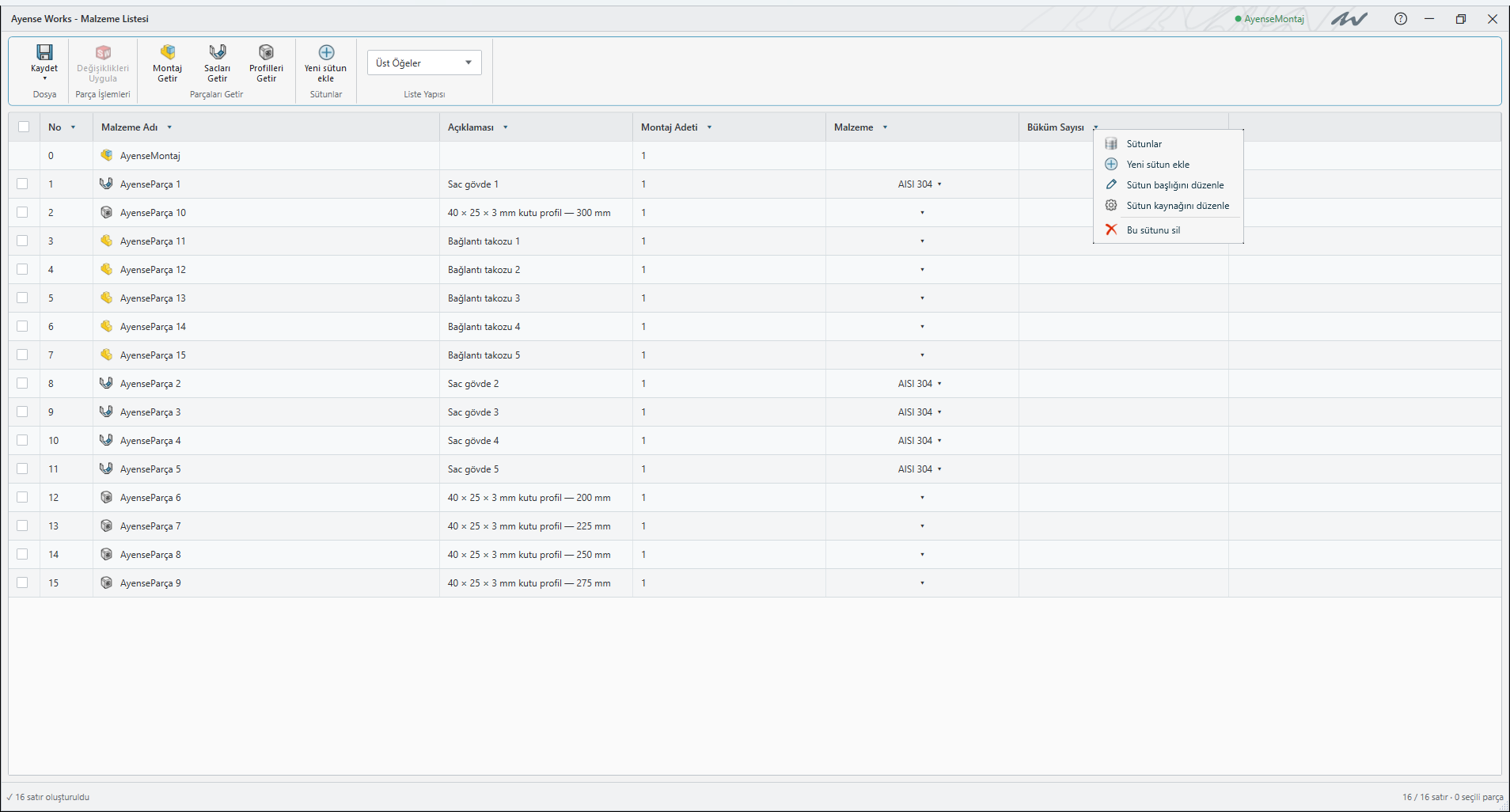
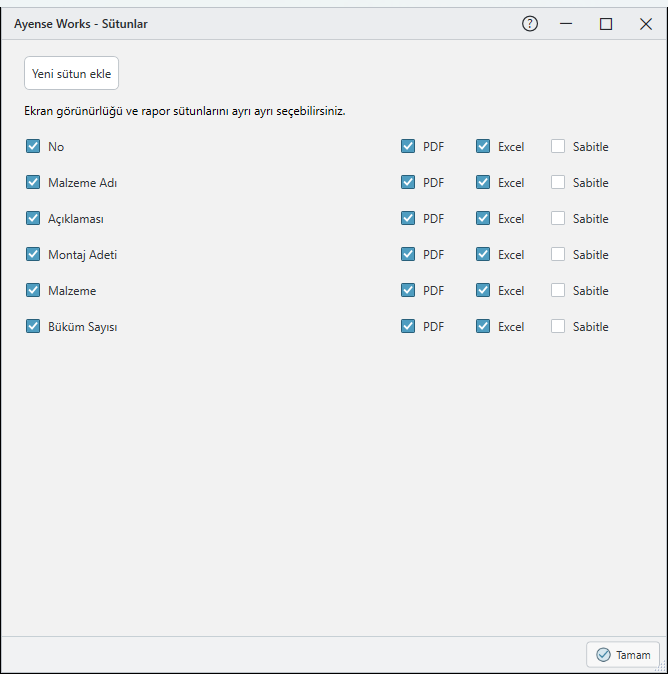
Sütunlar: Ekran, Excel ve PDF alanlarını ayrı yönetir.
-
Yeni sütun ekle: Ana şeritteki komutla aynı alan ekleme penceresine gider.
-
Sütun başlığını düzenle: Görünen başlığı değiştirir; kaynak SOLIDWORKS özellik adını değiştirmez.
-
Sütun kaynağını düzenle: Özel sütunun özellik anahtarını ve kaynak kapsamını düzenler. Her yerleşik sütunda bulunmasını beklemeyin.
-
Bu sütunu sil: Sütun tanımını/listeden görünüm alanını kaldırır; kaynak CAD özelliğini silme işlemi değildir. Yanlış sütunu kaldırmamak için başlığı kontrol edin.
-
Yeni sütun ekle: Bu pencereden de özellik alanı eklemeye geçebilirsiniz.
-
Sol kutu / sütun adı: Ekrandaki sütun görünürlüğünü yönetir. PDF veya Excel’den otomatik çıkardığını varsaymayın.
-
PDF: Sütunu PDF raporuna dahil eder veya hariç tutar.
-
Excel: Excel raporundaki alanı ayrı seçer. PDF ile aynı seçim olmak zorunda değildir.
-
Sabitle: Sütunu yatay kaydırmada solda tutar. Sabit sütunlar sola taşınabilir; veri kaynağını değiştirmez.
-
Tamam: Pencereyi kapatır; görünüm tercihleri korunur. Başlık kenarını sürükleyerek genişlik, başlığı sürükleyerek sıra ayarlayabilirsiniz.
7. Hücre düzenleme ve kaynak dosyaya uygulama
Düzenlenebilir hücreye çift tıklayın, yeni değeri yazın ve Enter ile bitirin. Açıklama, uygun özel özellikler ve dosya adı alanının etkileri farklıdır. Montaj adedi, sıra numarası, otomatik ve kesim-listesi kaynakları gibi hesaplanan alanlar salt okunurdur. Kopyala/yapıştır öncesinde hedef sütun ve satır seçimini kontrol edin; tek değeri çok sayıda seçili satıra uygulamak geniş kapsamlı bir değişikliktir.
-
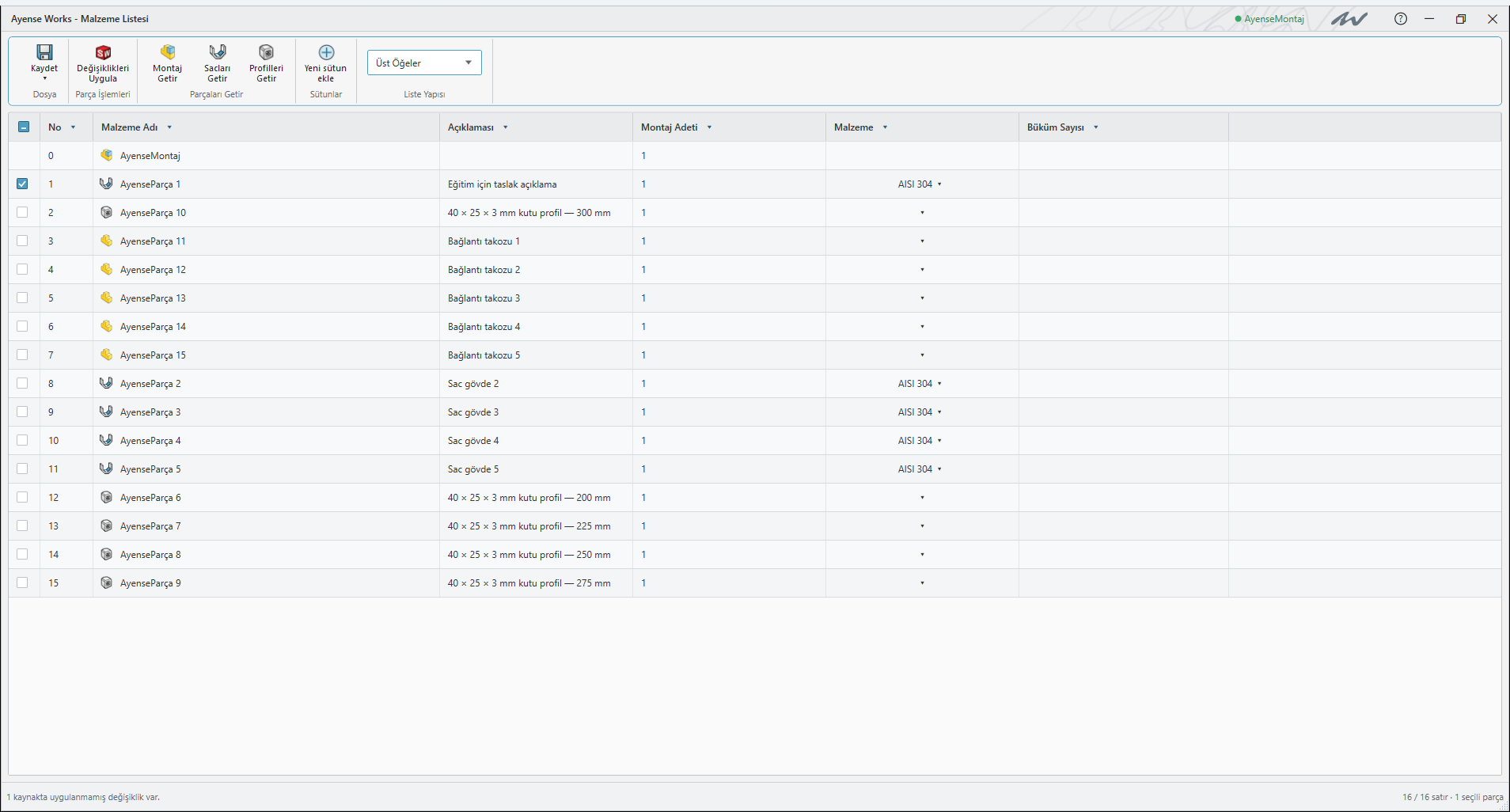
Değişiklikleri Uygula: Bekleyen bütün kaynak değişiklikleri için onay ister. Önce taslağı kontrol edin; onaydan sonra SOLIDWORKS’e yazma başlar.
-
Düzenlenmiş açıklama: “Sac gövde 1 — kontrol” bu eğitim için hazırlanmış taslaktır. Kaynakta uygulama yapılmadan eski değere dönülmüştür; ekran görüntüsü tek başına kaynak yazma kanıtı değildir.
-
Bekleyen değişiklik bildirimi: Kaç kaynağın henüz uygulanmadığını gösterir. Birden fazla hücre aynı kaynağa ait olabilir. Hata olursa tamamlanamayan değişiklikler listede tutulur; tümü başarılı olmuş gibi davranmayın.
Malzeme Adı alanını değiştirmek yalnız rapor başlığını değiştirmek değildir: uygulama dosyayı yeniden adlandırabilir, montaj kullanım referanslarını ve ilişkili tek-model teknik resim adlarını güncelleyebilir. Bu yüzden yedek ve doğru kapsam kontrolü yapın. “Kaydet” ile rapor almak, “Değişiklikleri Uygula” ile kaynakları değiştirmek aynı iş değildir.
8. Malzeme hücresi ve SOLIDWORKS favorileri
-
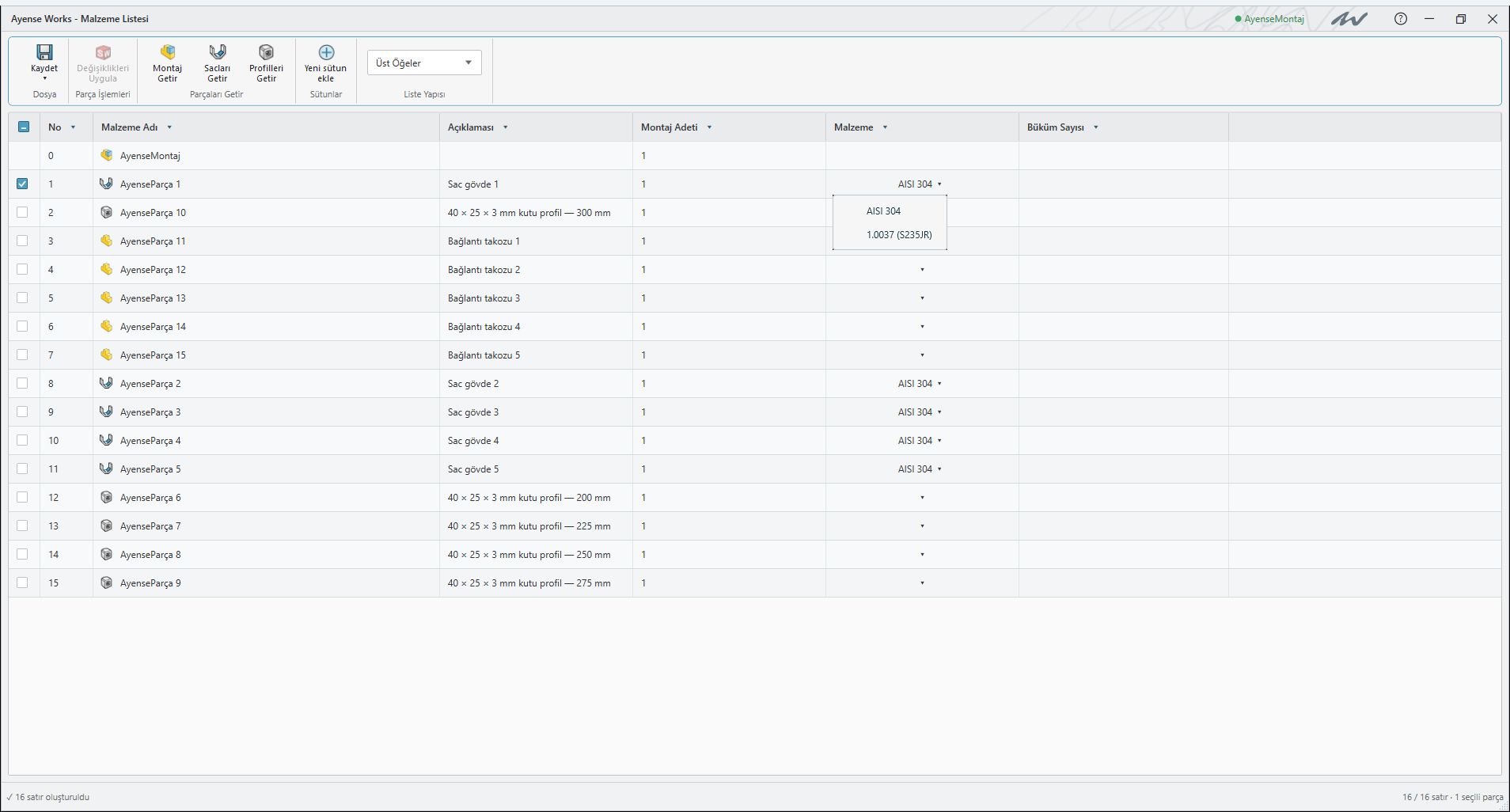
Malzeme hücresinin oku: O parçanın favori malzeme listesini açar. Görülen seçenekler her bilgisayarda aynı olmak zorunda değildir.
-
AISI 304: Örnekte mevcut fiziksel sac malzemesidir. Seçim yapmak uygun hücre düzenlemesini taslağa alır; ardından uygulama adımını ayrıca kontrol edin.
-
1.0037 (S235JR): Başka bir favori örneğidir; malzeme adı benzer diye yanlış standardı seçmeyin. Favori bulunmuyorsa önce SOLIDWORKS malzeme favorilerinizi düzenleyin.
-
Satır seçimi: Sol kutuyla seçili parçayı ve alt sayaçtaki seçili sayıyı izleyin. Montaj kök satırı parça malzemesi hedefi değildir.
9. Sütun filtresi, arama ve sıralama
-
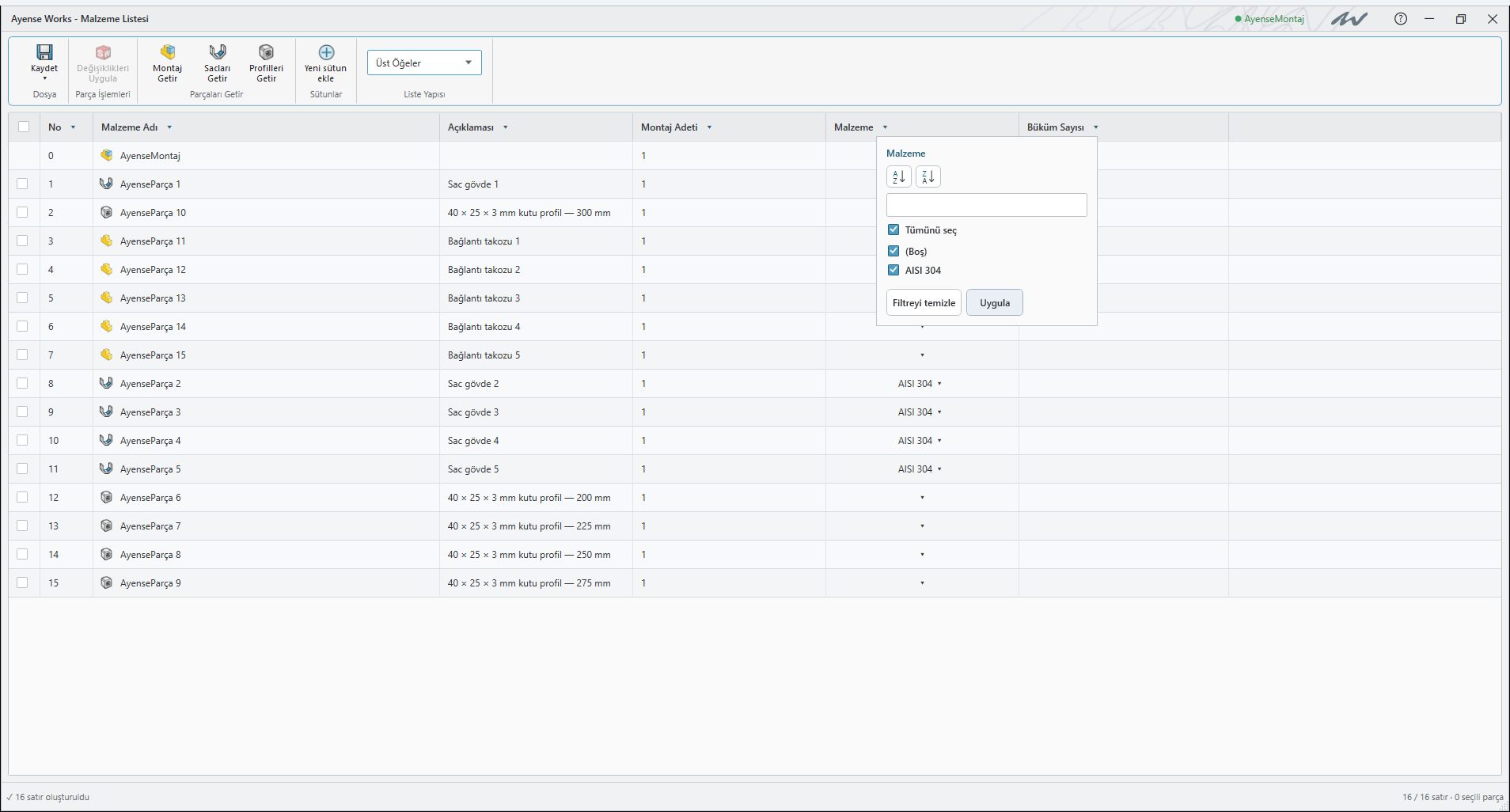
Artan sırala: Sütun değerini artan yönde sıralar. İkonun A–Z görünümüyle ayırt edilir.
-
Azalan sırala: Ters sıralama yapar. Sıra numarasıyla dosya adının metin sırasını karıştırmayın.
-
Arama: Filtre seçeneklerini metne göre daraltır. Arama kutusuna yazmak tek başına CAD verisini değiştirmez.
-
Tümünü seç: Filtre seçeneklerinin tümünü işaretler/kaldırır; parça satırlarını seçen tablonun sol kutusuyla aynı kontrol değildir.
-
Değer kutuları: (Boş) ile AISI 304 ayrı değerlerdir. Bir sütundaki seçilen değerler alternatif, farklı sütunlardaki filtreler birlikte koşuldur.
-
Filtreyi temizle: Bu sütunun filtresini kaldırır. Diğer sütun veya sac/profil filtresi açık kalabilir.
-
Uygula: Seçilen değerleri liste filtresine işler. Sonuç sayısını alt durum alanından tekrar okuyun.
10. Excel, PDF, CSV ve XML raporları
-
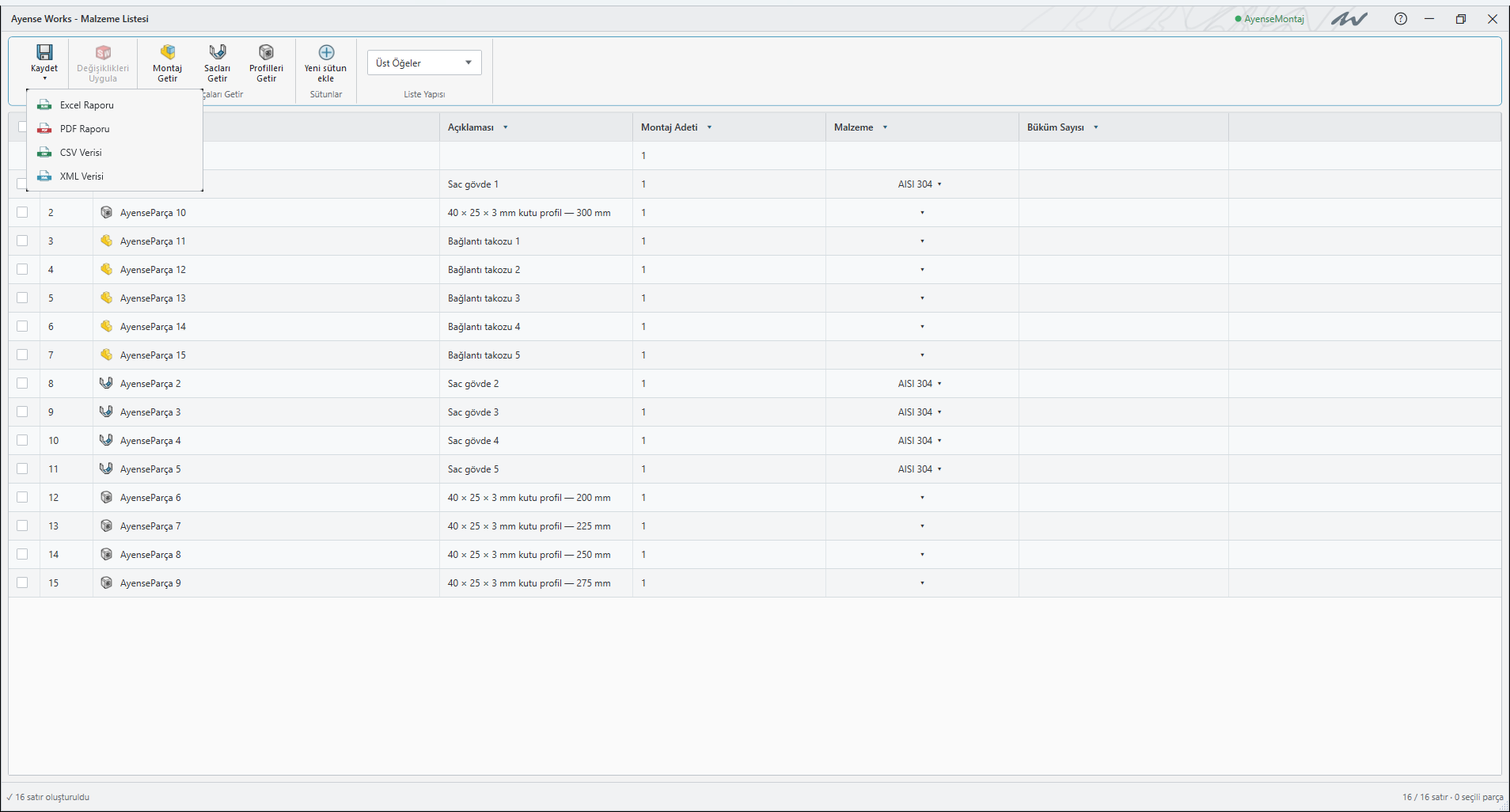
Excel Raporu: .xlsx tablo raporudur. Excel dahil etme kutuları ve sütun sırası dikkate alınır. Çıktıyı açıp açıklama, adet ve özel alanların doğru olduğunu kontrol edin.
-
PDF Raporu: .pdf sunum raporudur. PDF sütun seçimleri Excel’den ayrıdır; geniş tabloda okunabilirliği ve sayfa düzenini inceleyin.
-
CSV Verisi: .csv metin tablosudur. Başka sisteme alırken ayırıcı, karakter kodlaması ve sayısal alan yorumunu kontrol edin; görsel PDF düzeni beklemeyin.
-
XML Verisi: .xml yapılandırılmış veri çıktısıdır. Entegrasyonun beklediği alanlar ve isimlerle karşılaştırın; otomatik ERP bağlantısı kurulduğu anlamına gelmez.
Rapor seçili satır kutularıyla sınırlandırılmaz; seçili liste yapısının sac/profil ve sütun filtrelerine uyan satırları alınır. Girintili ekranda bir düğümü kapatmak, alt satırlarını rapordan çıkaran filtreyle aynı şey değildir. Ekranda gizlenmiş sütun da raporda bulunabilir; Excel/PDF dahil etme kutularını ayrıca ayarlayın. CSV/XML için bu iki formata özel hariç tutma kutularının uygulanacağını varsaymayın.
11. Sık karşılaşılan durumlar ve hızlı kontrol
-
Liste boş: Etkin belgenin montaj olduğundan, doğru konfigürasyondan ve kapalı filtrelerden başlayın. Yeniden Montaj Getir yapın.
-
Parça görünmüyor: Sac/profil filtrelerini, tüm sütun filtrelerini, seçilen liste yapısını ve montajdaki BOM dışı/bastırılmış durumu inceleyin.
-
Özellik boş: Tam özellik adı, dosya/konfigürasyon/kesim listesi kapsamı ve gerçekten boş bırakılmış mevcut değer ayrımını kontrol edin.
-
Adet beklenenden farklı: Aynı dosya/konfigürasyonun toplandığını, alt montaj yapısını ve hangi liste görünümünde olduğunuzu kontrol edin.
-
Düzenleme yazılamıyor: Salt okunur kaynak, hesaplanmış SW- alanı, kaydedilmemiş belge veya kaynak erişimi sorunu olabilir. Uyarıdaki hedefi okuyun; başarısız uygulamayı tamamlanmış saymayın.
-
Rapor eksik alan taşıyor: Ekran görünürlüğü ile Excel/PDF seçimlerinin farklı olduğunu unutmayın. Çıktıyı kendi görüntüleyicinizde açıp kontrol edin.
Önerilen sıra: montajı açın → listeyi getirin → liste yapısını seçin → sac/profil ve değer filtrelerini ayarlayın → sütun kaynağını doğrulayın → taslakları inceleyin → gerekiyorsa kaynaklara uygulayın → raporu kaydedip gerçek dosyayı kontrol edin.
Yorumlar
0Henüz yorum yapılmamış. İlk görüşü siz paylaşabilirsiniz.
Yorumunuzu paylaşın