Özel Özellikler kullanım rehberi
1. Ana ekran ve hedef belgeler
-
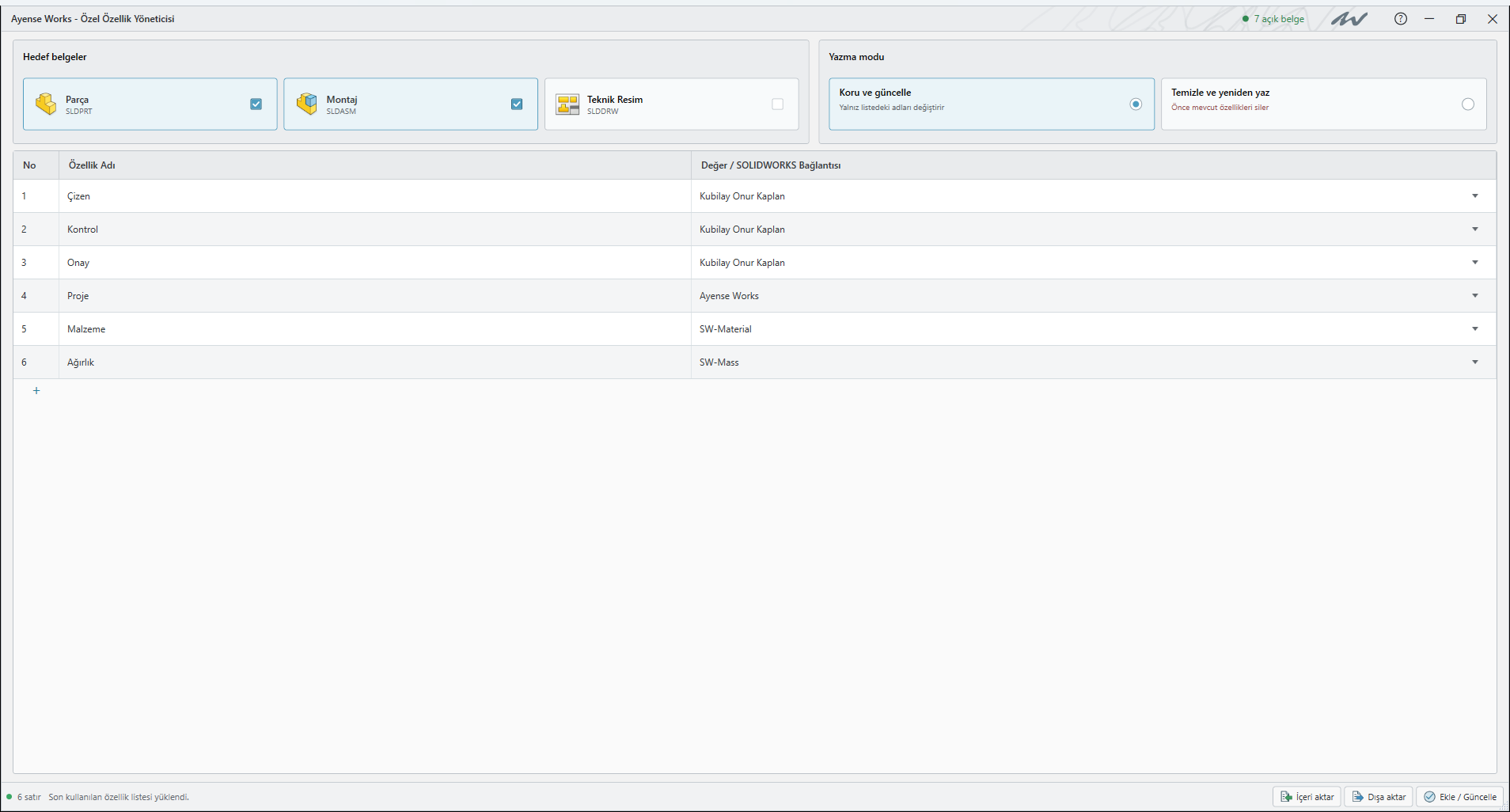
Parça: Açık .SLDPRT belgelerini hedefe dahil eder. Sadece montajda tıkladığınız bileşenle sınırlı olduğunu varsaymayın.
-
Montaj: Açık .SLDASM belgelerini dahil eder. Montaj belgesinin özel özelliği ile içindeki parçaların özellikleri ayrı kayıtlardır.
-
Teknik Resim: Açık .SLDDRW belgelerini dahil eder. Teknik resim belgesine yazılan alan, başvurulan parçanın alanını otomatik olarak değiştirmiş sayılmaz.
-
Koru ve güncelle: Yalnız listedeki özellik adlarını ekler/günceller; listede olmayan mevcut özel özellikleri korur.
-
Temizle ve yeniden yaz: Hedef belgelerin mevcut dosya düzeyindeki özel özelliklerini silip listedekileri yazar. İşlem uyarı/onay gerektirir; geri alma veya yedek yerine geçmez.
-
Açık belge sayısı: Oturumdaki açık belgelerin sayısını gösterir. Bu, yazılacak hedeflerin başarı sayacı değildir. Sayının üzerine geldiğinizde belge adlarını inceleyebilirsiniz.
-
Özellik Adı: SOLIDWORKS’te oluşturulacak tam alan adıdır. “Çizen”, “Proje”, “Malzeme”, “Ağırlık” bu örneğin adlarıdır; kendi antet/BOM alan adlarınızla eşleştirin.
-
Değer / SOLIDWORKS Bağlantısı: Düz metin yazabilir veya açılır listeden hazır bağlantı seçebilirsiniz. Gösterilen bağlantı adı ile hesaplanan sonuç farklı şeylerdir.
-
Sabit metin örneği: Proje = Ayense Works, tüm hedeflerde aynı yazının kullanılmasıdır. Otomatik proje keşfi değildir.
-
Malzeme bağlantısı: Malzeme = SW-Material, her belgenin malzeme bilgisine bağlanan ifadedir. Parçaya fiziksel malzeme atama komutu değildir.
-
Kütle bağlantısı: Ağırlık = SW-Mass, hesaplanan kütleyi referanslar. Sonucu SOLIDWORKS’te değerlendirin; eksik malzeme/yoğunluk doğru ağırlık üretmeyebilir.
-
Yeni satır: Tablonun altındaki + ile boş özellik satırı ekleyin. Sonra adı ve değeri girin. Boş ad taşıyan satır uygulama listesine dahil edilmez.
-
Alt durum alanı: Satır sayısını ve son işlem bilgisini gösterir. “Profil içeri aktarıldı” ile “özellik güncellendi” aynı sonuç değildir.
-
İçeri aktar: Daha önce dışa aktarılmış Ayense Works JSON özellik profilini listeye yükler.
-
Dışa aktar: Listeyi ve hedef/yazma tercihlerini tekrar kullanılabilen JSON profiline kaydeder; CAD geometrisi veya tüm belgelerin mevcut özellik dökümü değildir.
-
Ekle / Güncelle: Hazırlanan listeyi seçilen belge türlerine uygular. Önce hedefleri, yazma modunu ve bağlantıların anlamını doğrulayın.
2. Sabit değer, bağlantı ve kapsam farkı
Özellik Adı hedef alanın adıdır; sağ hücre ise değer veya ifadedir. Örneğin Revizyon = A sabit metindir. Dosya Adı = SW-File Name ise her hedef belgenin kendi adına bağlanır. Sağdaki oku açmadan önce hücreyi düzenleme durumuna alın; klavyeyle listedeki bir seçeneğe geçmeniz taslak değeri değiştirebilir. Uygulamadan önce son değerleri tekrar okuyun.
Modül, dosya düzeyindeki özel özellikleri yazar; konfigürasyona özel bir alan düzenleyicisi değildir. Belge türü seçimi de konfigürasyon seçimi değildir. BOM’da konfigürasyon alanı dosya alanına göre öncelikli okunuyorsa, güncellediğiniz dosya değeri yerine konfigürasyondaki aynı adlı değer görülebilir.
“Temizle ve yeniden yaz” boş listeyle çalıştırılırsa hedef özellikleri temizleme anlamına gelebilir. Koruma modunda boş liste bir toplu temizlik işlemi değildir. Aynalama/ana parça bağlantısıyla miras alınan özellikler korunabilir ve ilgili belge atlanabilir; atlanan belgeyi güncellenmiş saymayın.
3. Belge bilgisi bağlantıları: ilk dokuz seçenek
-
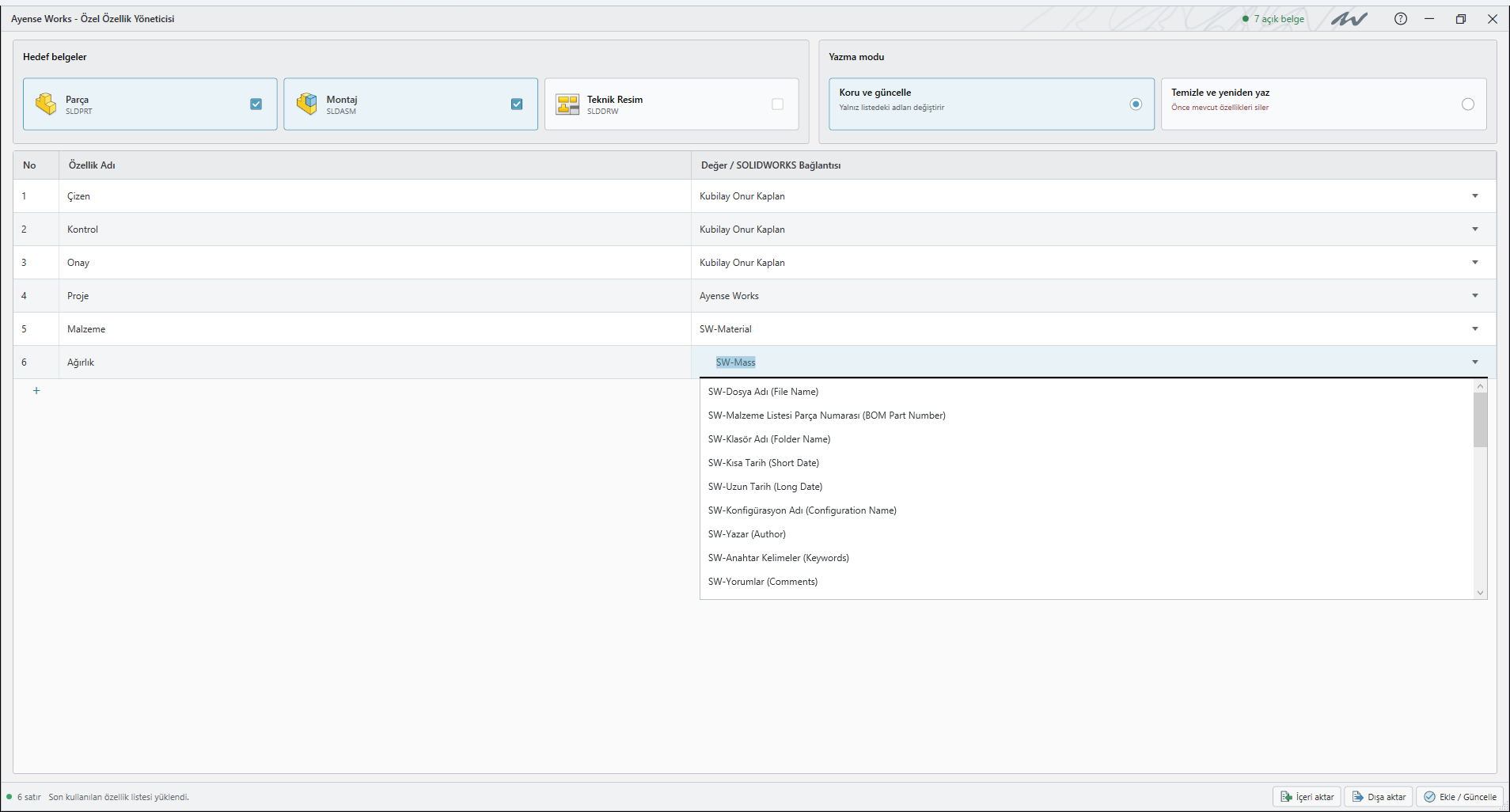
SW-File Name: Hedef belgenin dosya adı bağlantısıdır; ekrandaki Türkçe etiketi SW-Dosya Adı (File Name) olarak görünür.
-
SW-BOM Part Number: SOLIDWORKS BOM parça numarası bilgisini referanslar. Bağımsız seri numarası üretimi değildir.
-
SW-Folder Name: Dosyanın bulunduğu klasör bilgisini referanslar. Dosyayı başka klasöre taşımaz.
-
SW-Short Date: SOLIDWORKS’ün kısa tarih sistem bilgisidir; kendi tarih biçimi ayarlarınızı kontrol edin.
-
SW-Long Date: Uzun tarih sistem bilgisidir. Kısa tarih seçeneğiyle aynı görünüm olmak zorunda değildir.
-
SW-Configuration Name: Konfigürasyon adı bilgisidir; yazılan alanın dosya düzeyinde olduğu gerçeğini değiştirmez.
-
SW-Author: Belgenin yazar bilgisini referanslar. Tablodaki sabit Çizen metniyle aynı kaynak değildir.
-
SW-Keywords: Belgenin anahtar kelimelerini referanslar.
-
SW-Comments: Belge yorumlarını referanslar; bu yönetici içinde yeni bir yorum sohbeti açmaz.
4. Diğer belge bilgileri ve kütle özellikleri
-
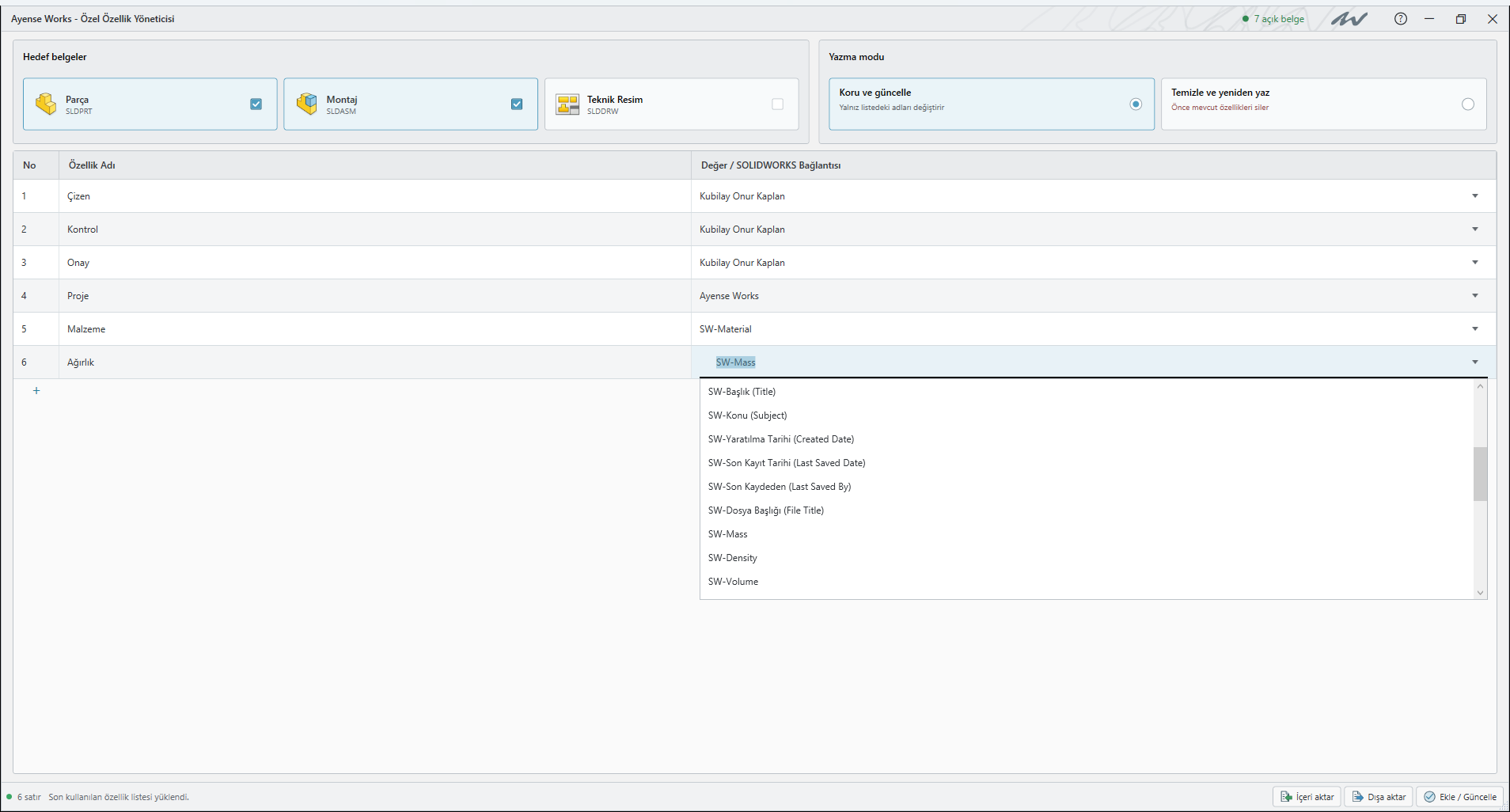
SW-Title: SOLIDWORKS belge başlığı bilgisidir; diskteki dosya adından farklıdır.
-
SW-Subject: Belge konu alanını referanslar.
-
SW-Created Date: Belgenin yaratılma tarihi bilgisidir.
-
SW-Last Saved Date: Son kayıt tarihini referanslar; o anki bilgisayar saati veya rehberin yayın tarihi değildir.
-
SW-Last Saved By: Son kaydeden bilgisidir. Alanın gerçekten mevcut ve beklediğiniz kişi olduğundan emin olun.
-
SW-File Title: SOLIDWORKS dosya başlığı sistem bilgisidir; SW-Title ve File Name ile karıştırmayın.
-
SW-Mass: Kütle bağlantısıdır. Birimler, model güncelliği ve fiziksel malzeme/yoğunluk sonucu etkiler.
-
SW-Density: Yoğunluk bağlantısıdır. Malzeme adı değil, fiziksel özellik değeridir.
-
SW-Volume: Modelin hacim bilgisini referanslar. Sac açınım alanı değildir.
5. Yüzey, malzeme, kütle merkezi ve sac bağlantıları
-
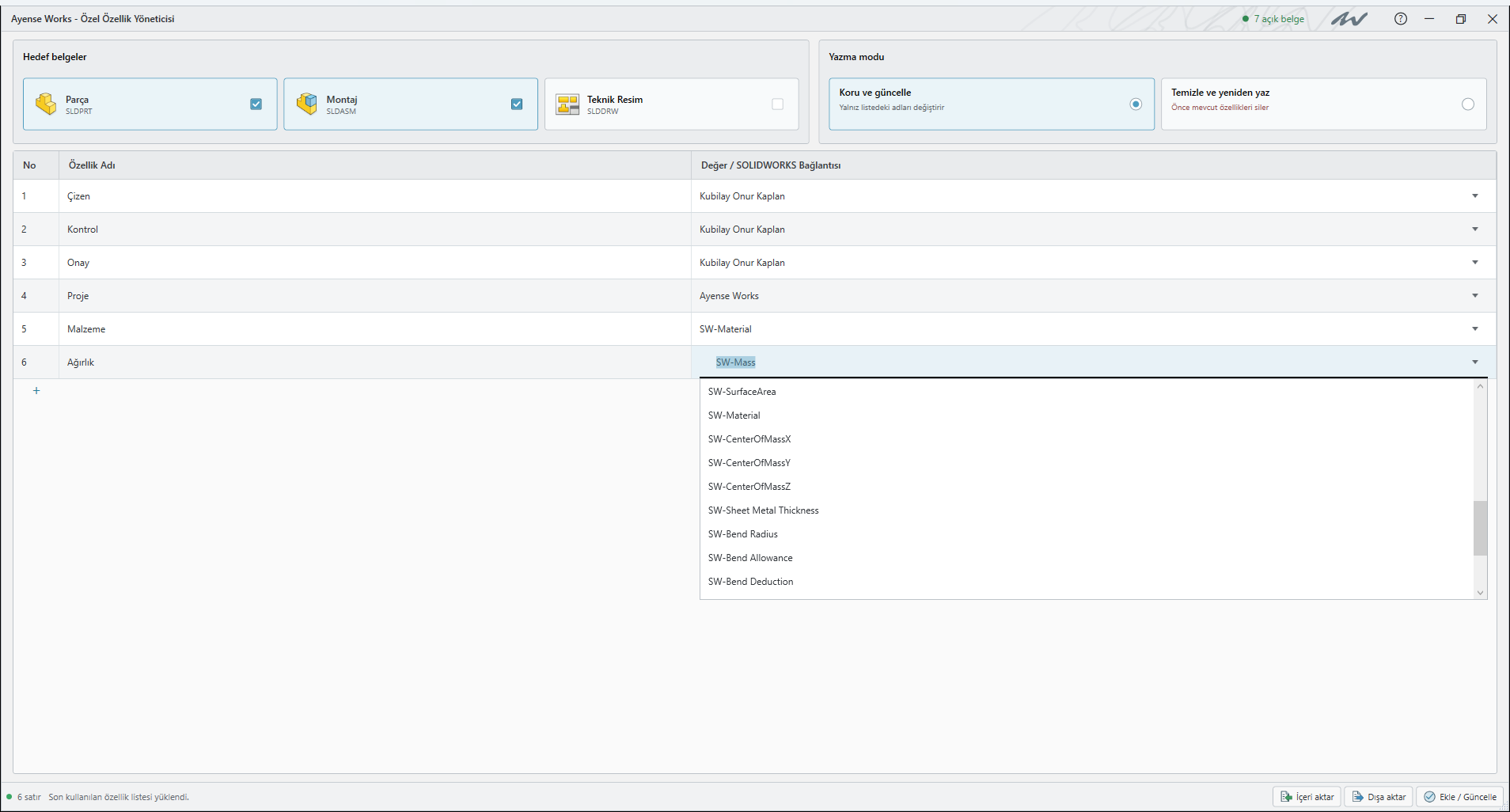
SW-SurfaceArea: Toplam yüzey alanını referanslar; açınımın satın alma levhası alanıyla aynı kavram değildir.
-
SW-Material: Fiziksel malzeme bilgisini referanslar; yeni malzeme seçmez veya atamaz.
-
SW-CenterOfMassX: Kütle merkezinin X koordinatıdır; referans koordinat sisteminizi inceleyin.
-
SW-CenterOfMassY: Kütle merkezinin Y koordinatıdır.
-
SW-CenterOfMassZ: Kütle merkezinin Z koordinatıdır. Üç koordinatı birlikte yorumlayın.
-
SW-Sheet Metal Thickness: Sac kalınlığı bağlantısıdır. Sac metal olmayan belgede geçerli bir değer beklemeyin.
-
SW-Bend Radius: Büküm yarıçapını referanslar. Büküm sayısı veya takım bıçak yarıçapını elle değiştiren komut değildir.
-
SW-Bend Allowance: Büküm payı bilgisidir; modelin açınım hesap düzeniyle ilişkilidir.
-
SW-Bend Deduction: Büküm düşümü bilgisidir. Bend Allowance ile aynı alan değildir.
6. Sınırlayıcı kutu ve kesim kalemi bağlantıları
-
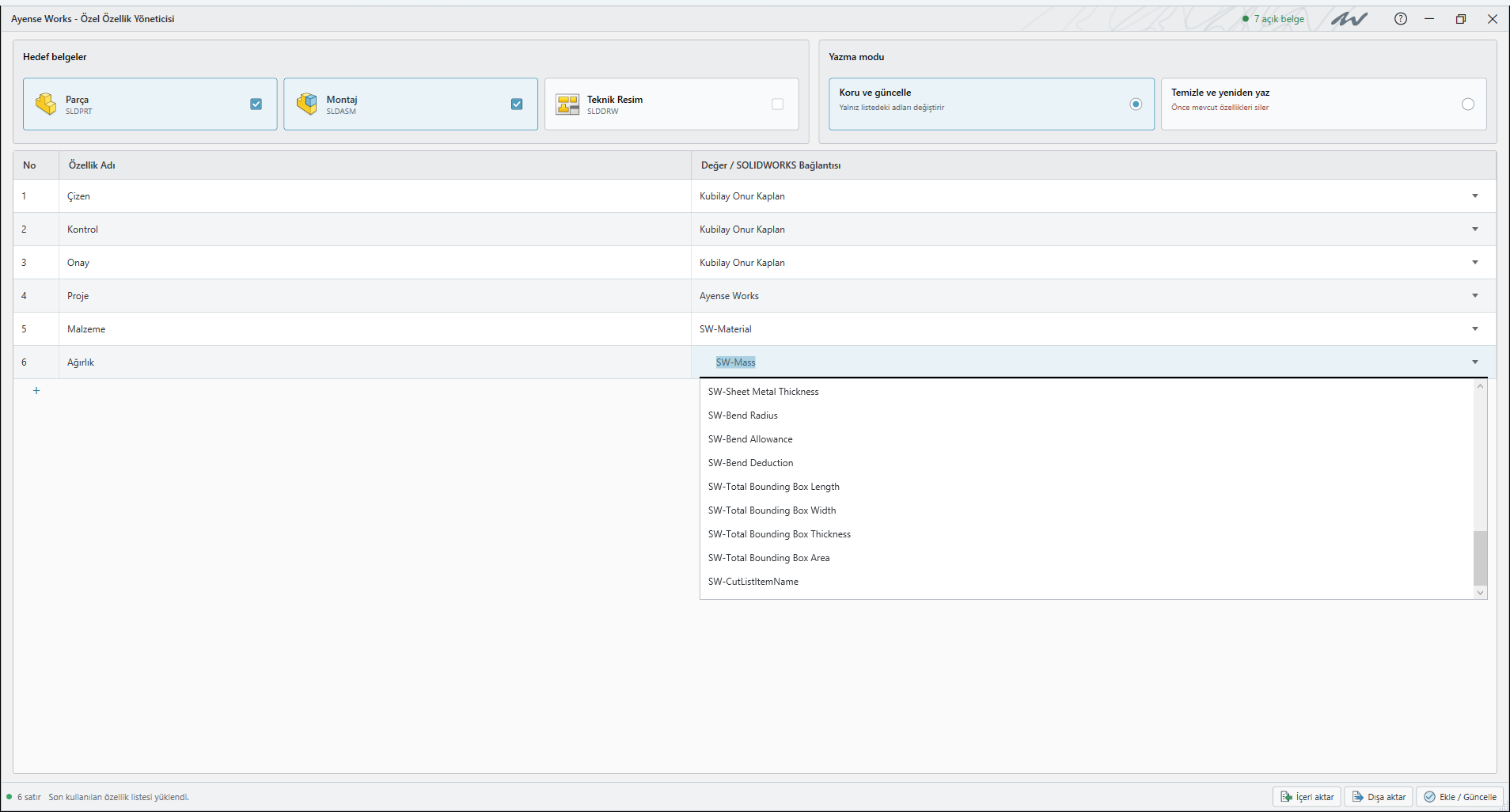
SW-Sheet Metal Thickness: Sac kalınlığı; bu alan önceki bölümde de görünen aynı seçenektir.
-
SW-Bend Radius: Büküm yarıçapı; model ve bağlantı çözümlemesini doğrulayın.
-
SW-Bend Allowance: Büküm payı; açıklama alanına sayısal tavsiye yazma yerine model bilgisini referanslar.
-
SW-Bend Deduction: Büküm düşümü; kullanılan açınım yöntemini modelde kontrol edin.
-
SW-Total Bounding Box Length: Toplam sınırlayıcı kutu uzunluğunu referanslar. Yerleşim/kutu tanımının uygunluğunu inceleyin.
-
SW-Total Bounding Box Width: Toplam kutu genişliğidir; deliği çıkarılmış net alan hesabı değildir.
-
SW-Total Bounding Box Thickness: Toplam kutu kalınlığıdır; sac kalınlığı bağlantısıyla aynı değeri vermesini varsaymayın.
-
SW-Total Bounding Box Area: Sınırlayıcı kutu alanını referanslar; toplam fiziksel yüzey alanı veya nesting fire oranı değildir.
-
SW-CutListItemName: Kesim kalemi adı bağlantısıdır. Bu modülün belge düzeyindeki yazma kapsamını kesim kalemi düzenleyicisine dönüştürmez; uygun kesim listesi bağlamında sonucu doğrulayın.
Hazır listede bir alanın bulunması, her parça/montaj/teknik resimde her SOLIDWORKS sürümünde dolu bir değer çözüleceğinin garantisi değildir. İfade görünmeye devam ediyorsa bağlantının hedef belge türünü, kaydedilmiş dosya adını, modelin güncelliğini ve SOLIDWORKS’ün Değerlendirilmiş Değer sütununu inceleyin. Bilinmeyen özel ifadeler veya düz metinler hazır bağlantı gibi otomatik yeniden yazılmaz.
7. Satır ekleme, kopyalama, yapıştırma ve silme ikonları
-
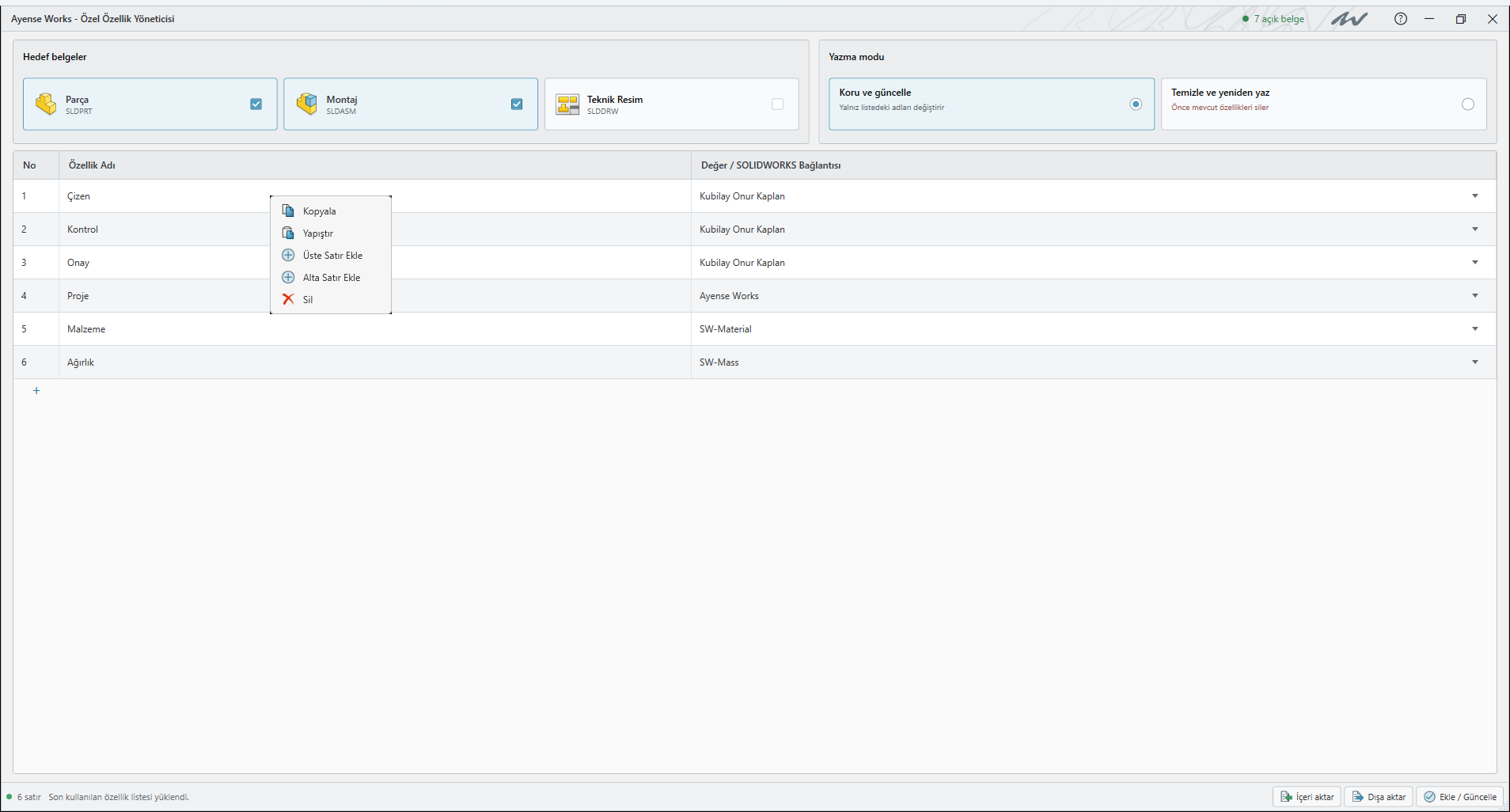
Üste Satır Ekle: Geçerli satırın üstüne yeni boş özellik satırı yerleştirir. Ekledikten sonra özellik adı ve değerini doldurun.
-
Alta Satır Ekle: Geçerli satırın altına yeni satır ekler. Tablonun altındaki Yeni satır + kısayolu da yeni kayıt hazırlamak içindir.
-
Kopyala: Tablodaki seçimin verisini panoya alır. Kaynak CAD dosyasını kopyalama komutu değildir.
-
Yapıştır: Panodaki uygun tablo verisini hücrelere/listesine yerleştirir. Birden fazla satır ve sütun hedefleniyorsa önizlemeyi kontrol edin; ad-değer hizasını kaydırmayın.
-
Sil: Seçilen satırları hazırlanan özellik listesinden kaldırır. Koruma modunda bu satırı kaldırmak kaynakta aynı adlı özelliği otomatik silmez; temizleme modunun bütün mevcut özelliklere etkisi ayrıdır.
Özellik adını ve değerini hücre içinde düzenleyin; sıra numarası kendiliğinden yenilenir. Listeyi gözden geçirirken aynı adı farklı değerlerle birden fazla satırda kullanmaktan kaçının. Boş değer gerçek boş metin olarak yazılabilir; “eski değeri koru” işareti olarak değerlendirmeyin.
8. Profil içeri aktarma ve dışa aktarma
-
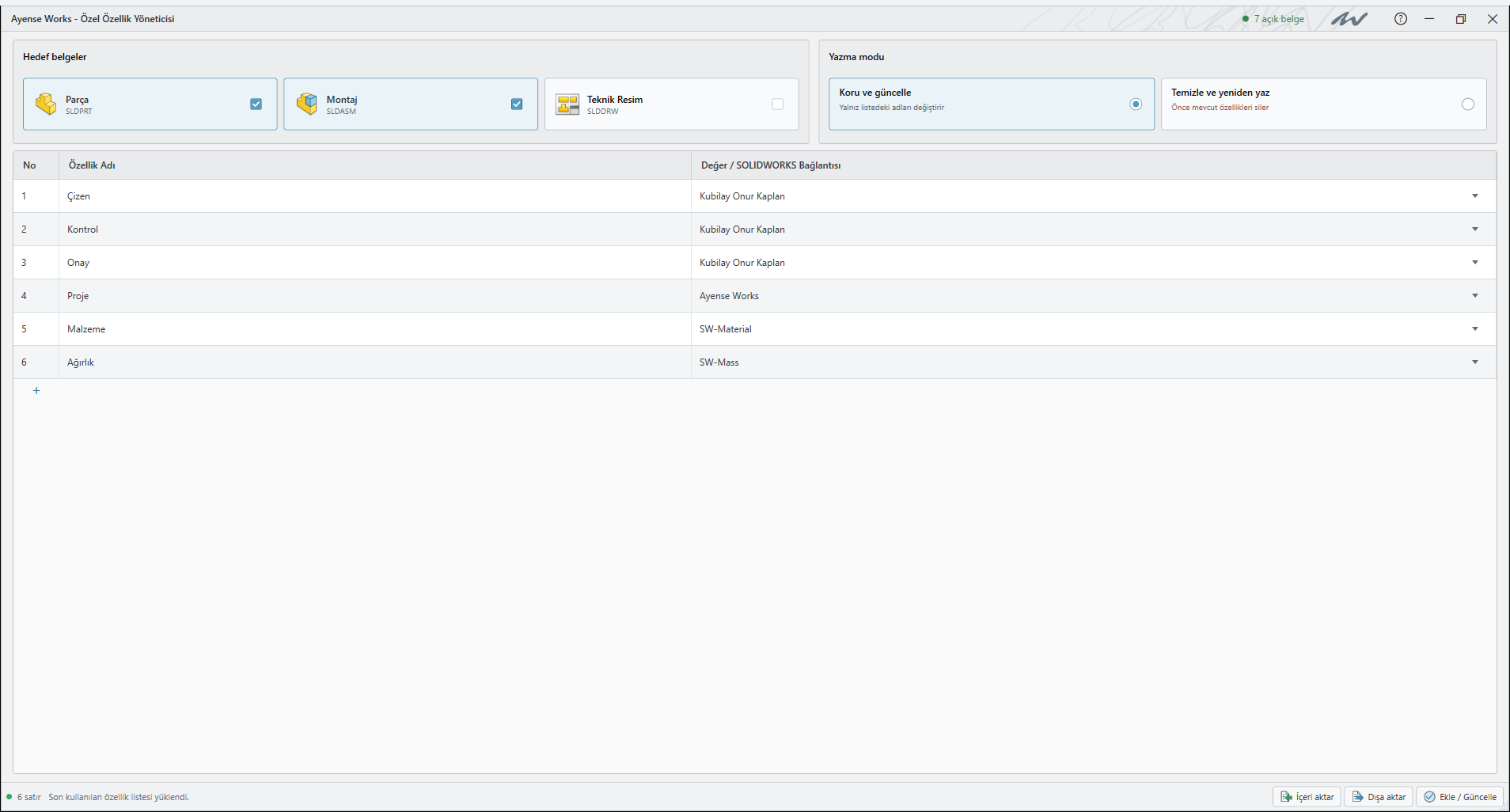
İçeri aktar: Ayense Works JSON profilini dosya penceresinden seçin. İçeri aktarılan satırların yanında belge türleri ve yazma modu da değişebilir; özellikle temizleme modunu tekrar okuyun.
-
Dışa aktar: Uygun bir adla JSON profili kaydedin; örneğin “Firma-Antet-Ozellikleri.json”. Başka oturumda aynı tanımı yüklemek içindir; parçaların güncel hesap sonuçlarını arşivlemek değildir.
-
Durum metni: Yüklenen özellik listesinin durumunu gösterir. Listenin yüklenmesi, açık belgelerin güncellendiği anlamına gelmez.
-
Ekle / Güncelle: Yüklediğiniz profili hedeflere uygulamak ayrı karardır. Profil başka projeden gelmişse hedef türleri ve temizleme tercihine özellikle dikkat edin.
9. Uygulama sonucunu doğrulama ve güvenli çalışma
-
Kapsam kontrolü: İstenmeyen açık belgeleri hedef dışında bırakın. Tür kutuları tek bir dosya seçicisi değildir; yalnız aktif montaj değişsin diye Parça kutusunu açık bırakmayın.
-
Mod kontrolü: İlk çalışmada Koru ve güncelle ile başlayın. Tüm mevcut dosya özelliklerinin kaldırılması gerçekten gerekiyorsa yedek alın ve Temizle ve yeniden yaz onayını dikkatle okuyun.
-
Liste kontrolü: Adları, boş değerleri, sabit metinleri ve hazır bağlantıları kontrol edin. Boş başlığı olan satır yazılacak özellik listesine alınmaz.
-
Sonuç kontrolü: Alt durum alanındaki güncellenen/uygun belge ve özellik sayılarını okuyun. Hata/ana parça bağlantısı nedeniyle atlanan belge varsa hepsi başarılı sayılmaz.
-
SOLIDWORKS kontrolü: Hedef belgede Dosya Özellikleri ekranının Özel sekmesini açıp ham ifade ve Değerlendirilmiş Değer’i birlikte inceleyin. Yanlış birim veya çözülmeyen bağlantıyı üretim belgesine taşımayın.
-
Kayıt kontrolü: Özellik yazılması ile CAD belgesinin diske kaydı farklıdır. Modülün uygulama komutunu otomatik dosya kaydı/yeniden oluşturma komutu sanmayın; belgelerin kayıt durumunu ayrıca kontrol edin.
-
Bağlı parça kontrolü: Aynalama veya ana parçadan miras alınan özellikler atlanabilir. Kaynak bağlantısını çözmek için bu aracı bir toplu bağlantı-koparma yöntemi olarak kullanmayın.
10. Sık karşılaşılan durumlar
-
Hiçbir belge güncellenmiyor: Açık belge var mı, en az bir tür seçili mi, dolu özellik adı var mı kontrol edin.
-
BOM eski değeri gösteriyor: Bu araç dosya düzeyine yazar; BOM satırının konfigürasyon/kesim listesi kaynak önceliğini ayrıca inceleyin ve listeyi yenileyin.
-
SW-Mass yazısı sayı olmuyor: İfadeyi ve değerlendirilen sonucu SOLIDWORKS’te kontrol edin. Doğru model/malzeme ve uygun bağlantı bağlamı olmadan sayı beklemeyin.
-
İçeri aktarma hatası: Doğru Ayense Works JSON profili olduğundan ve dosyanın erişilebilirliğinden emin olun. Başarısız yüklemeyi başarılı uygulama olarak yorumlamayın.
-
Beklenmedik alan kayboldu: Temizle ve yeniden yaz modu bütün mevcut dosya özelliklerini hedefler. Kaynak yedeğine dönün; yalnız listedeki adları silmiş olduğunu varsaymayın.
Önerilen sıra: hedef açık belgeleri kontrol edin → belge türlerini seçin → Koru ve güncelle modunu seçin → ad/değer/bağlantı listesini hazırlayın → profili yedekleyin → Ekle / Güncelle yapın → sonuçları ve SOLIDWORKS’te değerlendirilen değerleri doğrulayın.
Yorumlar
0Henüz yorum yapılmamış. İlk görüşü siz paylaşabilirsiniz.
Yorumunuzu paylaşın