Sac Açınım kullanım rehberi
Parçaları getirin, açınımları kontrol edin, çıktıyı düzenleyin. Canlı liste araçlarını ve açınım ayarlarındaki her seçeneği gerçek ekranlar üzerinde adım adım öğrenin.
Bu rehber, güncel Sac Açınımları ekranını ilk açılıştan dosya teslimine kadar anlatır. Önce canlı listeyi ve parça düzenleyicisini öğrenin; ardından ayarları ihtiyacınıza göre belirleyin. Görsellerdeki parça, adet, klasör ve ölçüler örnektir; önerilen üretim ayarı veya varsayılan değer değildir.
Görsellerdeki numaralar, hemen altlarındaki aynı numaralı açıklamalara bağlıdır. Numaraya tıklayarak açıklamaya gidin. Küçük ekranda görseli yana kaydırabilir veya tam boy açabilirsiniz.
1. Boş ekran ve üst menü
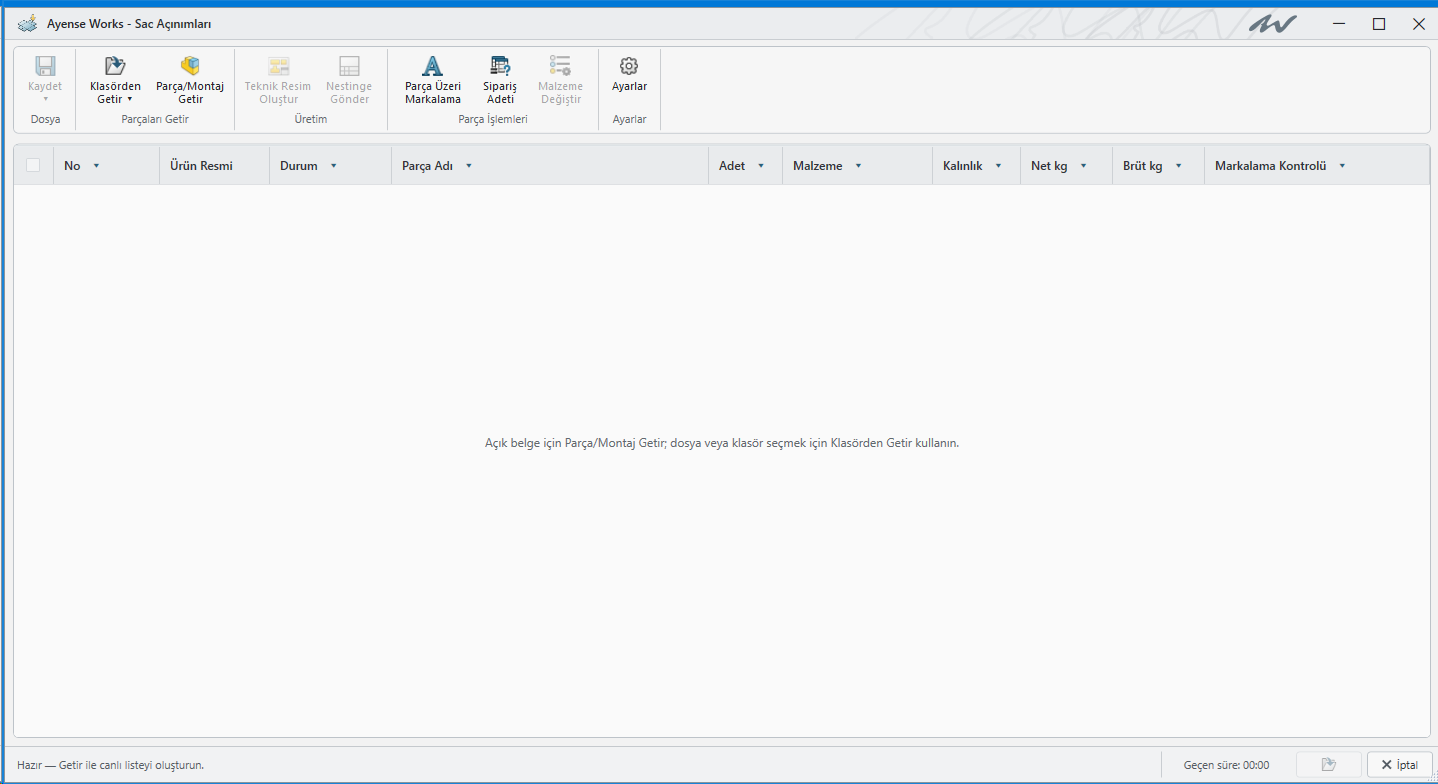
Sac Açınımları ilk açıldığında liste boştur. Açık SOLIDWORKS belgesinden çalışacaksanız Parça/Montaj Getir’i; dosya veya klasör seçecekseniz Klasörden Getir’i kullanın. Henüz çıktı bulunmadığı için Kaydet, Teknik Resim Oluştur ve Nestinge Gönder gibi komutların pasif olması normaldir.
-
Kaydet: Oluşan çıktıları klasör olarak kaydetme ve PDF, Excel, XML veya CSV liste raporu alma menüsünü açar. Ölçülü teknik resim PDF’si bu menüdeki PDF raporundan farklıdır.
-
Klasörden Getir: Menüsündeki Parça/Montaj seç ile SLDPRT/SLDASM dosyalarını, Klasör seç ile bir kaynak klasörü seçersiniz. Klasör taraması alt klasörleri de kapsar.
-
Parça/Montaj Getir: SOLIDWORKS’te açık parça veya montajı kaynak alır ve sac açınım işlemini başlatır. İşlenecek konfigürasyon tercihini Ayarlar → Genel Ayarlar’dan kontrol edin.
-
Teknik Resim Oluştur: Açınım tamamlandıktan sonra uygun satırlar için seçili sac levha şablonuyla teknik resim ve PDF hazırlar. Şablonu ve PDF konumunu Ayarlar → Teknik Resim’den belirleyin.
-
Nestinge Gönder: Tamamlanmış açınımları adet ve malzeme bilgileriyle Nesting’e aktarır. Plaka seçimi ve yerleşim hesabı Nesting tarafında yapılır; bu düğme tek başına nihai kesim planı değildir.
-
Parça Üzeri Markalama: Sonraki açınımda parça üzerine iş/parça kodu yazılmasını açar veya kapatır. Ayarlar → Büküm ve Markalama → Parça Üzerine Marka ile ortaktır. Hazır çıktının üzerine kendiliğinden yeni yazı eklemez.
-
Sipariş Adeti: Sipariş adedi girişini açar. Adedi girip Enter’a basın; parça adetleri sipariş miktarına göre hesaplanır. Liste hazırsa mevcut çıktılara uygulama için gösterilen onayı okuyun.
-
Malzeme Değiştir: Seçtiğiniz tamamlanmış satırların malzemesini değiştirir. Yalnız liste/çıktılar ile SOLIDWORKS parçasına da uygulama seçeneklerini karıştırmayın. Kaynağa uygulama seçilirse açık kaynak belge de değişir; otomatik kaydedilmez.
-
Ayarlar: Kayıt yeri, DWG/DXF biçimi, raporlar, büküm/markalama, kontroller, notlar ve teknik resim tercihlerinin bulunduğu pencereyi açar.
2. Kaynağı getirip açınımı başlatın
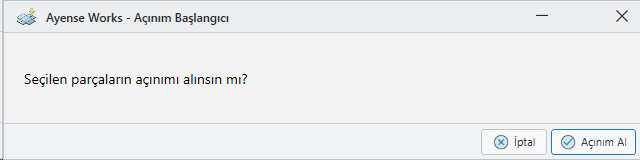
Kaynak parçayı veya montajı açın; malzeme, kalınlık ve konfigürasyonun doğru olduğunu kontrol edin. Parça/Montaj Getir’e basınca aşağıdaki başlangıç onayı görünür. Markalama veya sipariş adedi açıksa işinize ait istenen bilgileri de girin.
-
Açınım Al: Seçilen kaynaklar için açınım üretimini başlatır. İşlem sırasında satır durumlarını ve alt durum çubuğunu izleyin; diğer çıktı işlemleri için tamamlanmasını bekleyin.
-
İptal: Bu başlangıç isteğinden vazgeçer. Açınım üretimini başlatmaz. Kaynak veya ayarlar yanlışsa geri dönüp düzeltin.
Başlamadan önce kaydedilmemiş SOLIDWORKS değişikliklerini kontrol edin. K faktörü düzeltmesi veya teknik resim için kaynak konfigürasyonu kaydı gibi işlemlerde ek onaylar çıkabilir; her onayın kapsamını okuyun.
3. Canlı listeyi okuyun ve kontrol edin
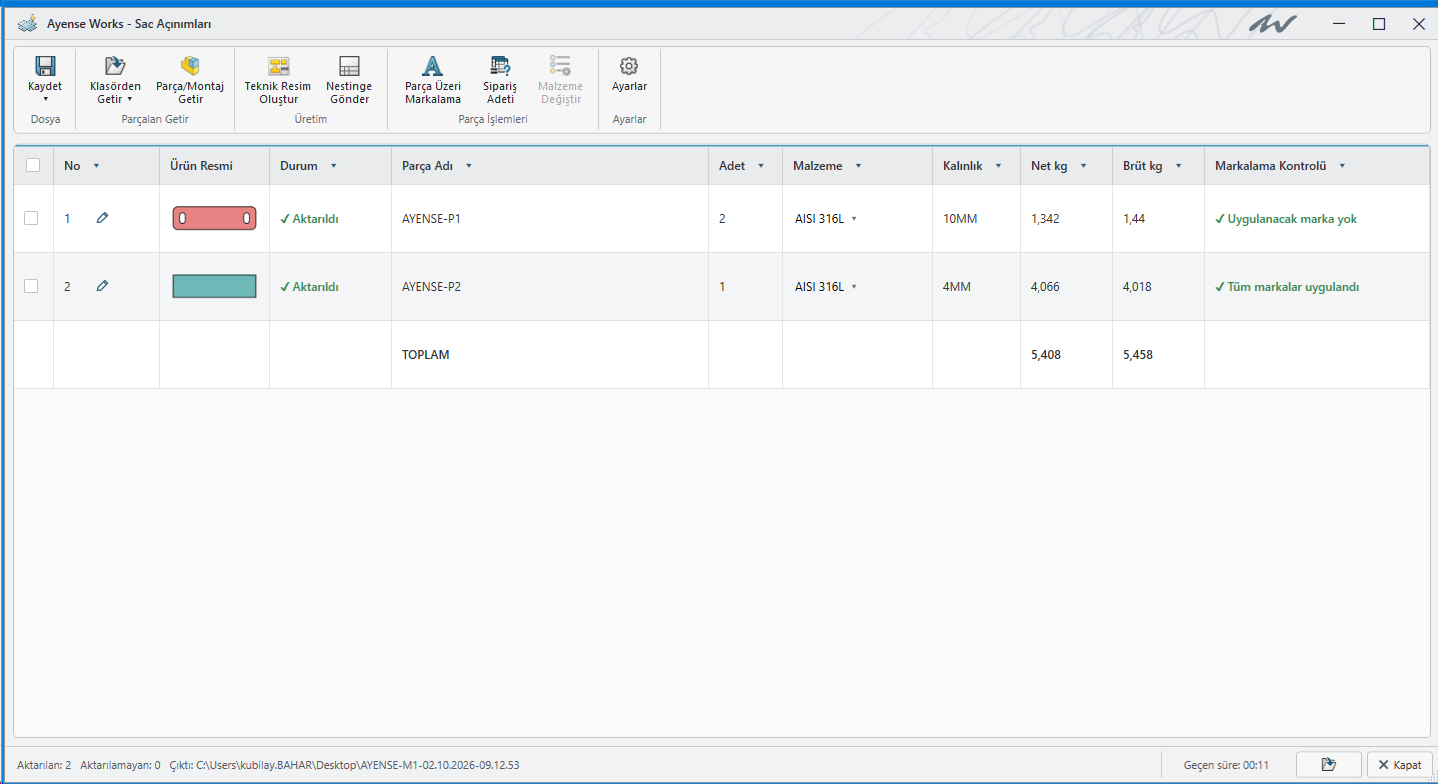
İşlem bittiğinde her satırda parça önizlemesi, aktarım durumu ve üretim bilgileri bulunur. Alt çubuk aktarılan/aktarılamayan sayısını, geçen süreyi ve çıktı konumunu gösterir. Klasör düğmesi çıktı veya rapor konumunu açar.
-
Satır seçim kutuları: Toplu işlem uygulayacağınız satırları seçer. Başlıktaki kutu görünen satırların seçimini açar/kapatır; filtre uygulanmışsa görünmeyen satırların da seçildiğini varsaymayın.
-
Kalem simgesi: Tamamlanmış satırın DWG/DXF çıktısını Parça Düzenleyicisi’nde açar. Yanındaki düzenleme işareti, çıktıda değişiklik yapıldığını belirtir.
-
Ürün Resmi: Gerçek açınım önizlemesidir. Tamamlanmış satırdaki görsele tıklayarak aynı düzenleyiciyi açabilirsiniz. Parçanın dış konturunu, deliklerini ve markalarını burada inceleyin.
-
Durum: Aktarıldı veya hata/uyarı bilgisini gösterir. Başarısız bir satırı rapor görüntüsüne bakarak tamamlanmış kabul etmeyin; açıklamasını kontrol edin.
-
Parça Adı, Malzeme ve Kalınlık: Hangi çıktıya baktığınızı belirtir. Malzeme hücresindeki okla o satırın malzemesini değiştirebilirsiniz; bu hücre işlemi diğer seçili satırlara topluca uygulanmaz.
-
Adet: Açınıma ait üretim miktarıdır. Montaj miktarı ve varsa sipariş adedini birlikte kontrol edin. Parça Düzenleyicisi’nde adet değiştirildiğinde çıktı adı ve raporlar da etkilenebilir.
-
Net kg ve Brüt kg: Satırdaki net/brüt ağırlık bilgileridir. Ağırlık toplamını göster seçeneği açıksa altta adetleri dikkate alan TOPLAM satırı görünür. Boş değerleri gerçek sıfır ağırlık olarak değerlendirmeyin.
-
Markalama Kontrolü: Uygulanacak marka bulunmaması, tüm markaların uygulanması veya bir markalama sorunu gibi sonuçları bildirir. Uyarı ayrıntısını okuyun; dosyanın aktarılmış olması her markanın doğru yerleştiğini garanti etmez.
Filtreler ve sağ tık işlemleri
Sütun başlığındaki oklarla listeyi filtreleyin. Sütun başlığına sağ tıklayarak Sütunlar penceresine ulaşın. Satıra sağ tıklayınca parça işlemleri açılır:
-
Parçayı Aç: Kaynak SOLIDWORKS belgesini açar.
-
Teknik Resmi Aç: İlgili satır için teknik resim oluştuysa onu açar.
-
Malzeme değiştir: Seçili parçalar için malzeme seçimini açar; yalnız çıktı mı yoksa kaynak da mı değişecek, seçeneği kontrol edin.
-
Parçayı ters çevir: Kaynak açınımını ters yüz yönüyle yeniden üretir; yalnız ekranı çevirmek değildir.
-
Yeniden açınım al: Kaynağın güncel durumundan çıktıyı yeniden üretir.
-
Parça Adını Kopyala: Parça adını panoya kopyalar.
-
Sil: Onayla satırı ve ilişkili üretilmiş çıktıları kaldırır; kaynak SOLIDWORKS parçasını silmez.
Ters çevirme ve yeniden açınım alma, çıktıda elle yaptığınız geometri/marka düzenlemelerini yeniden üretilen sonuçla değiştirebilir. İşlem uyarısını ve çıktı yedeği bilgisini kontrol edin.
4. Sütunlar: ekran, PDF, Excel ve sabitleme
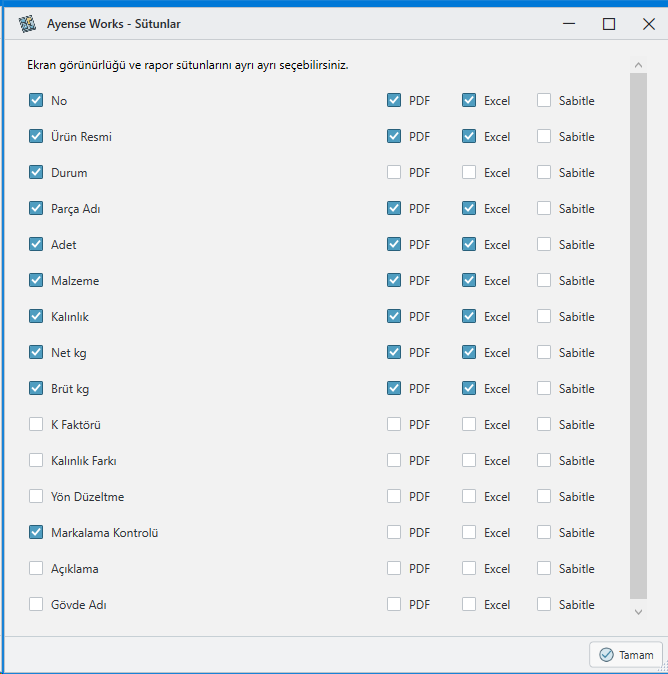
Bir sütun başlığına sağ tıklayın → Sütunlar. Aynı bilginin canlı ekranda ve raporlarda görünmesini ayrı ayrı seçebilirsiniz. Bir sütunu ekranda kapatmak, PDF ve Excel seçimlerini kontrol etmenin yerine geçmez.
-
Soldaki kutu / sütun adı: Bilgiyi canlı listede gösterir veya gizler. Kaynak veriyi silmez. Ürün Resmi görünürlüğünü değiştirmek rapor görsel tercihlerini de etkileyebilir; son PDF/Excel kutularını ayrıca kontrol edin.
-
PDF: Bu sütunun PDF liste raporuna alınmasını belirler. Teknik resim PDF’sinin antet veya ölçülerini yönetmez.
-
Excel: Bu sütunun Excel liste raporuna alınmasını belirler. PDF’den farklı bir seçim yapabilirsiniz.
-
Sabitle: Sütunu yatay kaydırmada görünür tutar. Sabit sütunlar listenin sol tarafına alınır; rapor içeriği seçimi değildir.
Sütunların anlamları
-
No: Listedeki satır numarası. Ürün Resmi: Açınım önizlemesi. Durum: Aktarım sonucu.
-
Parça Adı: Çıktının parça kimliği. Adet: Üretim miktarı. Malzeme: Malzeme adı. Kalınlık: Sac kalınlığı.
-
Net kg: Net parça ağırlığı. Brüt kg: Açınımın brüt ağırlık bilgisi. Toplam satırı için ayrıca Kontrol ayarını açın.
-
K Faktörü: Hesap/kontrol sonucundaki K bilgisi. Kalınlık Farkı: Kalınlık karşılaştırmasının sonucu. Yön Düzeltme: Açınım yönüne uygulanan düzeltmenin bilgisi.
-
Markalama Kontrolü: Markaların uygulanma sonucu. Açıklama: Satıra ait açıklama/uyarı. Gövde Adı: Çok gövdeli parçalarda ilgili gövdeyi ayırt eder.
-
Teknik Resim: Teknik resim oluşturma akışı başladıktan sonra kullanılabilen önizleme alanı. Özel özellik sütunları: Sütun ekle ile tanımlanan kaynak özellikler; yalnız raporda görülmesi bunları kaynakta değiştirmez.
Pencereyi aşağı kaydırarak kalan alanları kontrol edin ve Tamam’a basın. PDF/Excel raporunu son sütun seçiminizden sonra yeniden alın; önceki dosyanın içeriği ekrandaki bir tiki değiştirmekle kendiliğinden yenilenmez.
5. Parça Düzenleyicisi ve bütün araçları
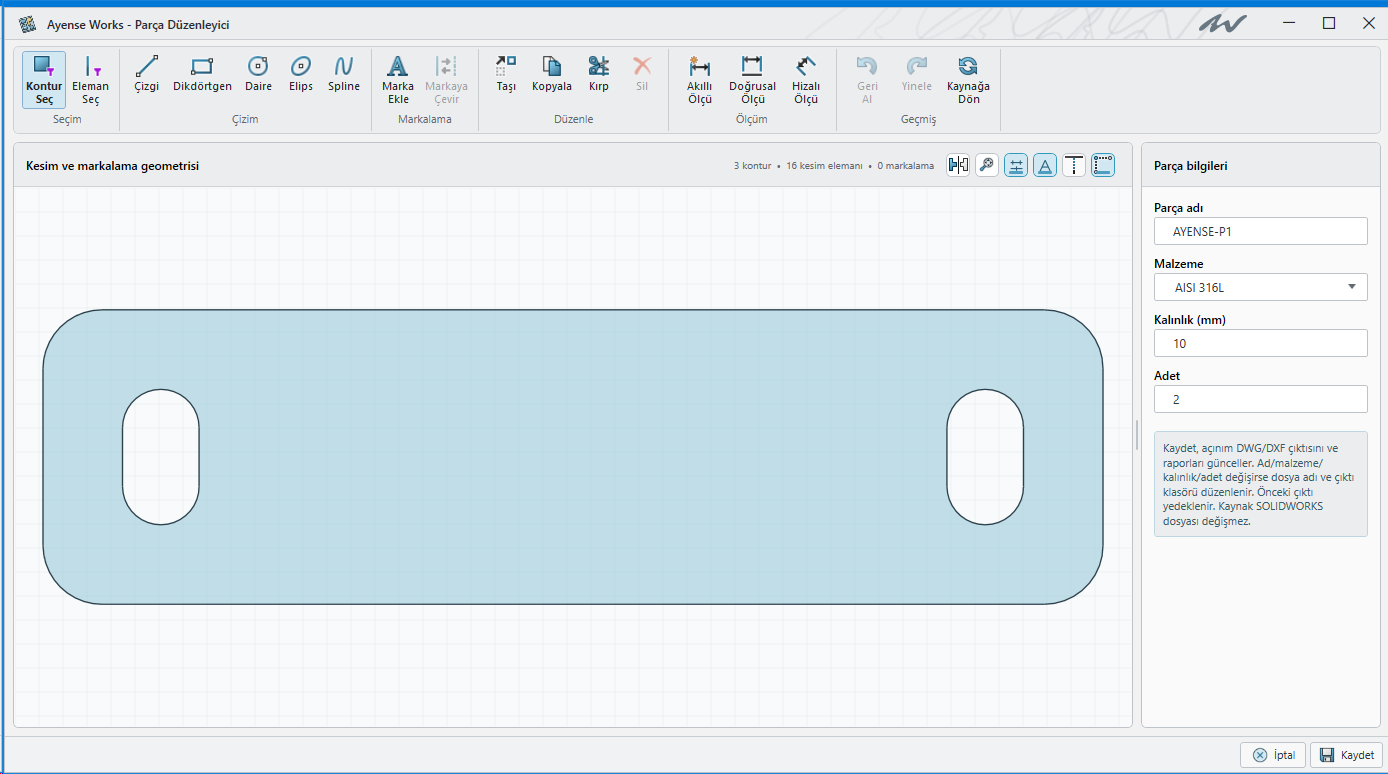
Canlı listedeki kaleme veya ürün resmine tıklayın. Bu pencerede tamamlanmış açınımın kesim/markalama geometrisini ve çıktı bilgilerini düzenlersiniz. Aşağıdaki araç adları ekranın üst şeridiyle aynıdır.
-
Seçim: Konturun tamamı veya tek çizim elemanı üzerinde çalışmayı seçin.
-
Çizim, Markalama ve Düzenle: Yeni geometri/yazı oluşturun; seçili öğeleri taşıyın, kopyalayın, kırpın veya silin.
-
Ölçüm ve Geçmiş: Ölçü kontrolü yapın; Geri Al/Yinele ile düzenlemeyi yönetin. Kaynağa Dön, editörün başlangıç kopyasını geri getirir.
-
Yüzeyin sağ üst araçları: Ters çevirme, sığdırma, kesim/markalama görünürlüğü, dik çizim ve nokta yakalama kontrolleridir. Aşağıda ayrı ayrı açıklanır.
-
Parça bilgileri: Parça adı, malzeme, kalınlık (mm) ve adedi değiştirir. Bunlar çıktı adını, klasör düzenini ve raporları etkileyebilir; kalınlık yazmak SOLIDWORKS modelini yeniden şekillendirmez.
-
Kaydet / İptal: Kaydet, doğrulanan düzenlemeyi DWG/DXF çıktısına ve raporlara uygular; önceki çıktı yedeklenir. İptal, bu düzenlemeyi kaydetmeden pencereyi kapatır. Kaynak SOLIDWORKS dosyası bu kaydetme işlemiyle değiştirilmez.
Seçim ve çizim ikonları
-
Kontur Seç: Tıkladığınız kesim veya markalama konturunu bütün olarak seçer. Bütün parçaları değil, düzenlenen parçanın konturlarını seçiyorsunuz.
-
Eleman Seç: Konturdaki tek çizgi/yay gibi bir elemanı seçer. Yalnız belirli bir kenarı değiştirecekseniz bu modu kullanın.
-
Çizgi: Başlangıç ve bitiş noktalarıyla çizgi oluşturur. Varsa ekrandaki ölçü girişleriyle boyutu kesinleştirin.
-
Dikdörtgen: Karşı köşelerle dikdörtgen oluşturur. Ölçüleri yerleştirmeden önce kontrol edin.
-
Daire: Merkez ve yarıçap bilgisiyle daire oluşturur.
-
Elips: Eksenleri belirleyerek elips oluşturur.
-
Spline: Noktalardan geçen serbest eğri oluşturur. Düz kesim kenarı gerekiyorsa Çizgi aracını kullanın.
Markalama ve düzenleme ikonları
-
Marka Ekle: Parçaya yazı/marka ekleme komutudur. Metni, konumunu ve boyutunu kontrol ederek yerleştirin; markalama görünümü açılır.
-
Markaya Çevir: Seçili geometriyi markalama geometrisine dönüştürür. Kesilecek bir kenarı yanlışlıkla markaya çevirmemeye dikkat edin; seçim yoksa araç pasiftir.
-
Taşı: Seçili öğeleri referans noktası ve hedef noktayla taşır.
-
Kopyala: Seçili geometriyi referans noktasından kopyalar; komut sürerken birden fazla hedefe kopya bırakabilirsiniz.
-
Kırp: Geometrinin seçilen bölümünü kesişim sınırlarına göre kırpar. İşlemden sonra konturun kapalı ve üretilebilir kaldığını kontrol edin.
-
Sil: Seçili kontur veya elemanı düzenlenen çıktıdan kaldırır. Listeden parça silmekle aynı işlem değildir.
Ölçüm ve geçmiş ikonları
-
Akıllı Ölçü: Geometri noktaları/nesneleri üzerinden uygun ölçüyü oluşturur. İki nokta arasını ölçerken önce iki noktayı, sonra ölçü yazısının yerini seçin.
-
Doğrusal Ölçü: İki nokta arasındaki yatay veya düşey uzaklığı ölçer.
-
Hizalı Ölçü: İki nokta arasındaki eğime paralel gerçek uzaklığı ölçer; eğik kenarlarda doğrusal ölçümden farklı sonuç verebilir.
-
Geri Al: Son geometri düzenlemesini geri alır.
-
Yinele: Geri alınmış düzenlemeyi yeniden uygular.
-
Kaynağa Dön: Editör açıldığındaki başlangıç geometrisine döner ve yerel ölçüleri temizler. SOLIDWORKS’te modeli yeniden açıp güncel açınım alma komutu değildir.
Ölçü yazısını sürükleyerek yerleştirebilirsiniz. Desteklenen tek eleman ölçüsüne çift tıklamak boyut girişini açabilir; bu yalnız okumak değil, geometriyi değiştirmek anlamına gelebilir. Serbest iki nokta ölçüsünü otomatik model kısıtı olarak düşünmeyin. Ölçü yardımcıları editör içidir; teknik resim üretmenin yerine geçmez.
Çizim alanındaki altı küçük ikon
-
Parçayı ters çevir: SOLIDWORKS açınımını ters yüz yönünde yeniden alır. Onayı okuyun; elle yapılan çıktı düzenlemeleri değişebilir.
-
Parçayı sığdır: Geometriyi görünür alana sığdırır; gerçek ölçüyü değiştirmez.
-
Kesimler: Kesim geometrisini ekranda gösterir/gizler. Gizlemek geometriyi dosyadan silmez.
-
Markalamalar: Markalama geometrisini ekranda gösterir/gizler. İmalat için marka üretimini kapatmakla aynı değildir.
-
Ortho Mode: Çizim/taşıma sırasında yatay-düşey doğrultuda çalışmayı kolaylaştırır. Shift bu kipin kısayoludur.
-
Otomatik Yakalama: Uç, orta, merkez veya kesişim gibi geometri noktalarına hassas yerleşim sağlar. F3 ile açıp kapatabilirsiniz.
Kaydetmeden önce dış konturu, delikleri, markaları ve adedi kontrol edin. Daha sonra kaynaktan yeniden açınım alırsanız bu çıktı düzenlemeleri yeniden üretilen sonuçla değişebilir. Hata, dosya çakışması veya açık rapor uyarısı varsa işlemi tamamlandı saymayın.
6. Genel Ayarlar: her alan ve seçim
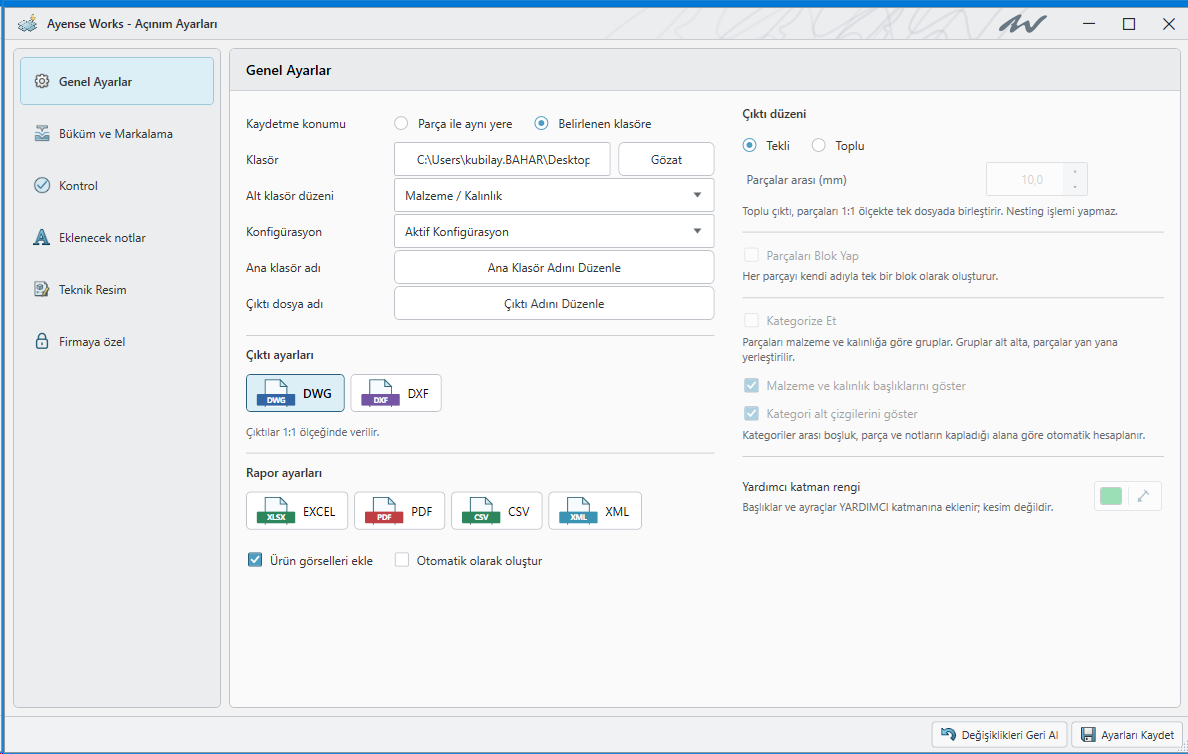
Canlı liste → Ayarlar → Genel Ayarlar. Sol taraf dosyaların nereye ve hangi adla kaydedileceğini; sağ taraf aynı DWG/DXF dosyası içindeki çıktı düzenini belirler. Pasif alanlar bağlı oldukları üst seçenek açılınca kullanılabilir.
-
Kaydetme konumu: Parça ile aynı yere kaynak dosyanın konumunu esas alır. Belirlenen klasöre seçerseniz kendi hedefinizi tanımlarsınız. Bu seçim çıktı içindir; kaynak dosyayı taşımaz.
-
Klasör / Gözat: Belirlenen klasöre seçiliyken hedef klasörü yazın veya Gözat ile seçin. Hedefin erişilebilir ve yazılabilir olduğundan emin olun.
-
Alt klasör düzeni: Malzeme / Kalınlık, Kalınlık / Malzeme veya alt klasör kullanmama düzenini seçer. Aynı işte farklı sacları ayırmak için kullanılır.
-
Konfigürasyon: Aktif Konfigürasyon ile mevcut varyantı, tüm konfigürasyonlar seçimiyle diğer varyantları da işler. Ölçüleri farklı varyantları yanlışlıkla aynı iş gibi değerlendirmeyin.
-
Ana Klasör Adını Düzenle: İşin ana klasörünün adını oluşturur. Belge adı, tarih, saat ve sabit metin gibi alanların sırasını belirleyip önizlemeyi kontrol edin.
-
Çıktı Adını Düzenle: Parça bazlı DWG/DXF dosya adının şablonunu belirler. Sunulan parça adı, malzeme, kalınlık, adet ve diğer alanları seçin; sıra, ayraç ve özel metni düzenleyin. Kaynak SLDPRT’yi yeniden adlandırmaz.
-
DWG / DXF: CAD çıktısının dosya biçimidir; bu ikisinden biri seçilir. Açınımlar 1:1 ölçektedir. Kesim/CAM sisteminizin kabul ettiği biçimi kullanın.
-
EXCEL / PDF / CSV / XML: Liste raporunun formatlarıdır; birden fazla seçilebilir. EXCEL tablo, PDF okunabilir liste raporu, CSV ve XML veri aktarımı içindir. Rapor seçmek CAD biçimini değiştirmez.
-
Ürün görselleri ekle: Excel ve PDF raporlarına açınım önizlemelerini ekler. CSV/XML yalnız veri içerir. Sütunlar penceresindeki Ürün Resmi PDF/Excel seçimlerini de kontrol edin.
-
Otomatik olarak oluştur: Canlı liste tamamlandığında seçtiğiniz raporları çıktı klasörüne kaydeder. Kapalıysa Kaydet menüsünden istediğiniz raporu elle alın.
-
Tekli / Toplu: Tekli, parçaları ayrı çıktılarla verir. Toplu, parçaları 1:1 ölçekte tek CAD dosyasında birlikte düzenler. Toplu çıktı bir plaka yerleşim optimizasyonu değildir; nesting yapmaz.
-
Parçalar arası (mm): Toplu çıktıda parçalar arasındaki mesafeyi belirler. Tekli seçiliyken pasiftir. Nesting’in kesim aralığı/kenar payı ayarı değildir.
-
Parçaları Blok Yap: Toplu çıktıda her parçayı kendi adıyla tek CAD bloğu yapar. CAD programında parçayı bütün olarak seçmeyi kolaylaştırır. Kapalıysa bu bloklaştırma yapılmaz.
-
Kategorize Et: Toplu çıktıyı malzeme ve kalınlığa göre gruplar; gruplar alt alta, parçalar yan yana yerleşir. Kapalıysa malzeme/kalınlık kategori düzeni kullanılmaz.
-
Malzeme ve kalınlık başlıklarını göster: Kategorilerin başına malzeme/kalınlık bilgisini yazar. Toplu ve Kategorize Et açıkken anlamlıdır. Kapatmak parça malzemesini veya kalınlığını silmez.
-
Kategori alt çizgilerini göster: Kategori ayraçlarını açar/kapatır. Toplu ve Kategorize Et seçeneklerine bağlıdır. Bunlar parça kesim çizgileri değildir.
-
Yardımcı katman rengi: Kategori başlık ve ayraçlarının rengidir. Bu öğeler YARDIMCI katmanına yazılır. Kategori arası boşluk parça ve notların kapladığı alana göre otomatik hesaplanır.
Genel Ayarlar’daki PDF, parça listesi raporudur. Antetli ve ölçülü teknik resim PDF’si için canlı listedeki Teknik Resim Oluştur komutunu kullanın. Toplu çıktı da nesting değildir; plaka hesabı için Nestinge Gönder’i kullanın.
7. Büküm ve Markalama: dört bağımsız seçim
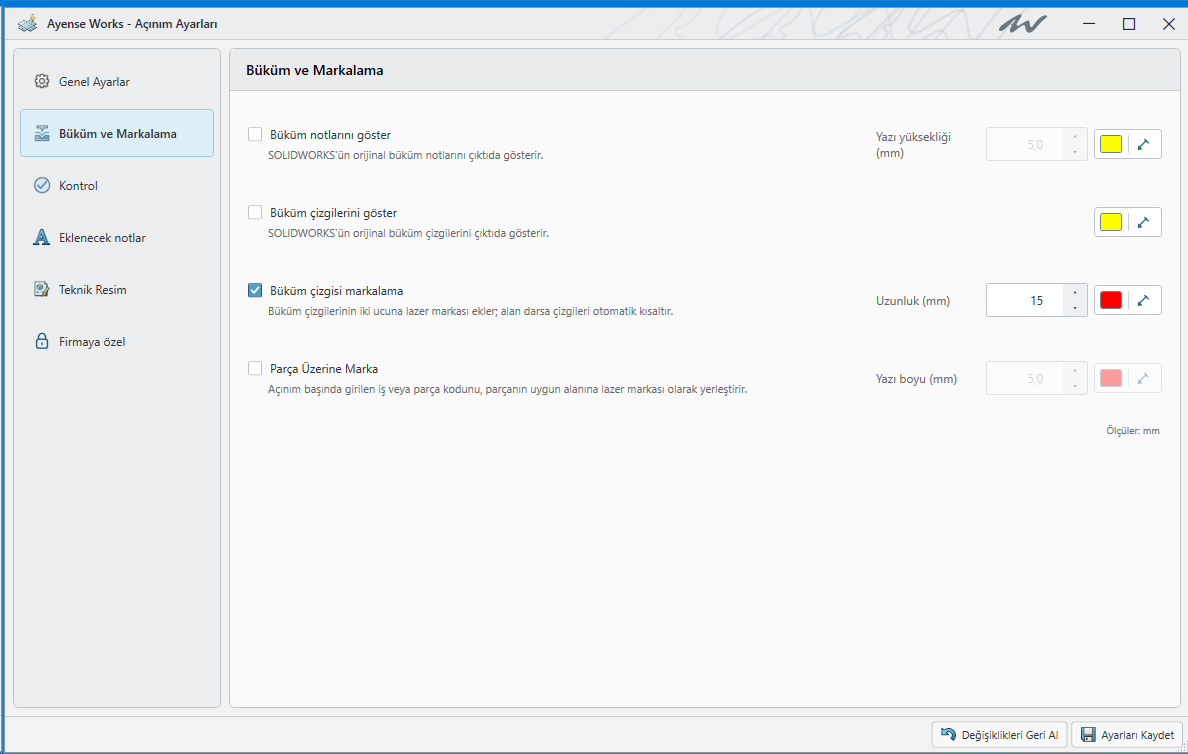
Bu seçenekler aynı şeyi yapmaz. Orijinal büküm notunu, tam büküm çizgisini, kısa uç markalarını ve parçanın üzerindeki yazıyı ayrı ayrı yönetirsiniz.
-
Büküm notlarını göster: SOLIDWORKS’ün orijinal büküm notlarını çıktıya ekler. Kapalıysa bu notlar eklenmez. Yazı yüksekliği (mm) not boyunu; sağdaki renk düğmesi not rengini belirler.
-
Büküm çizgilerini göster: Orijinal tam büküm çizgilerini çıktıda gösterir. Kapalıysa tam çizgiler gösterilmez. Renk düğmesi bu çizgileri yönetir; kısa büküm uç markası ayarı ayrıdır.
-
Büküm çizgisi markalama: Büküm çizgilerinin iki ucuna kısa lazer markaları ekler. Uzunluk (mm) hedef marka boyudur; dar alanlarda çizgiler otomatik kısaltılabilir. Kapalıysa bu uç markaları üretilmez. Renk düğmesi yalnız bu markaların rengidir.
-
Parça Üzerine Marka: Açınım başında girilen iş/parça kodunu parçanın uygun alanına yerleştirir. Yazı boyu (mm) ve renk buradan belirlenir. Kapalıysa bu otomatik parça yazısı eklenmez. Canlı listedeki Parça Üzeri Markalama düğmesiyle ortaktır.
Örneğin yalnız kısa büküm uçlarını istiyorsanız Büküm çizgilerini göster’i kapalı, Büküm çizgisi markalama’yı açık tutun. Dar veya küçük parçada otomatik yazı yerleşimini mutlaka kontrol edin; Markalama Kontrolü alanı ve Parça Düzenleyicisi bu kontrol içindir.
Ekrandaki renk seçimi tek başına tezgâha markalama komutu vermez. Kesim/markalama katmanlarını ve CAM renk eşlemesini kendi üretim standardınıza göre doğrulayın.
8. Kontrol: K faktörü, kalınlık ve ağırlık
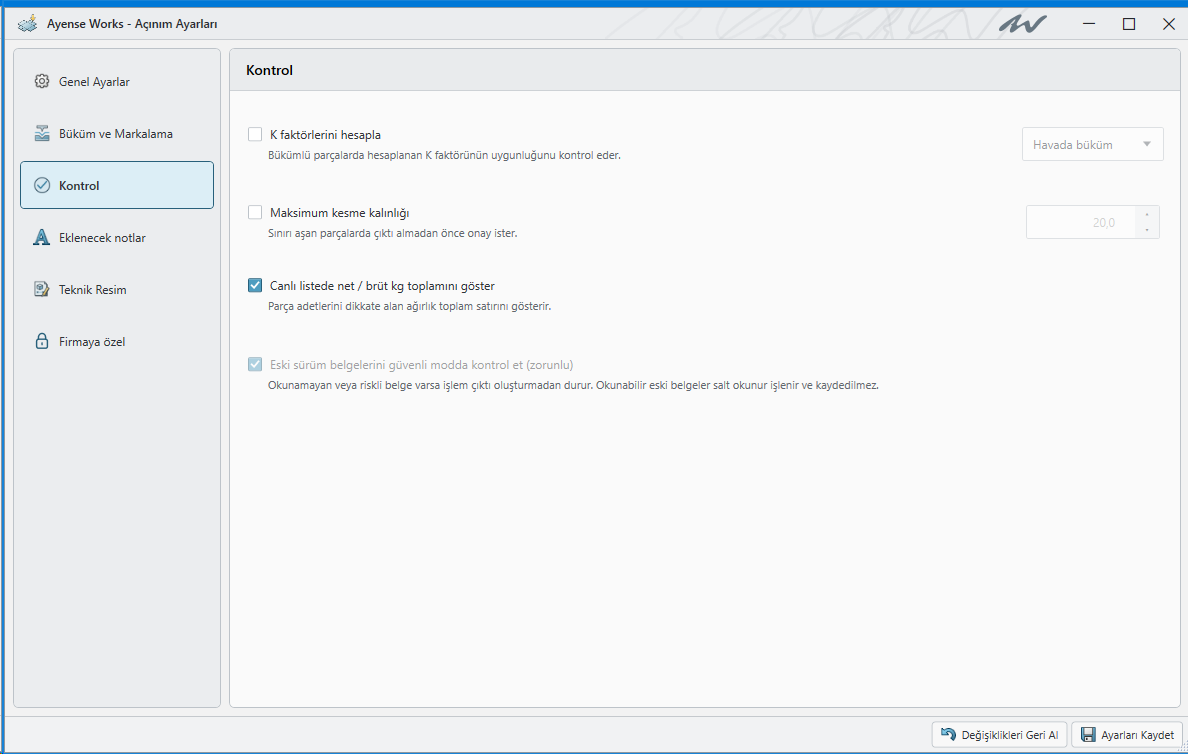
-
K faktörlerini hesapla: Bükümlü parçaların K faktörü uygunluğunu kontrol eder. Sağdaki listeden üretiminize uygun büküm yöntemini seçin. Kapalıysa bu K faktörü kontrol akışı kullanılmaz; parçadaki mevcut K değeri yalnız bu tiki kapatmakla değişmez.
-
Maksimum kesme kalınlığı: Açıkken sağdaki mm sınırını aşan parçalar için çıktı öncesi onay ister. Kapalıysa bu kullanıcı tanımlı sınır kontrolü kullanılmaz. Değer, parçanın gerçek kalınlığını değiştirmez veya tezgâh kapasitesini garanti etmez.
-
Canlı listede net / brüt kg toplamını göster: Adetleri dikkate alan ağırlık toplam satırını açar. Kapalıysa bu toplam satırı görünmez; parça geometrisi veya adetleri değiştirilmez.
-
Eski sürüm belgelerini güvenli modda kontrol et (zorunlu): Her zaman açık güvenlik kontrolüdür. Okunamayan/riskli belge varsa çıktı oluşturmadan durur. Okunabilir eski belgeler salt okunur işlenir ve kaydedilmez; gri görünmesi arıza değildir.
K faktörü düzeltmesini ayrıca onaylarsanız önerilen değer kaynak parçaya uygulanıp kaydedilebilir. Hesap/kontrol tikini açmakla bu düzeltme onayını aynı şey saymayın; onay öncesi üretim standardınızı ve kaynak belgedeki değişiklikleri kontrol edin.
9. Eklenecek notlar: her tik ne yazar?
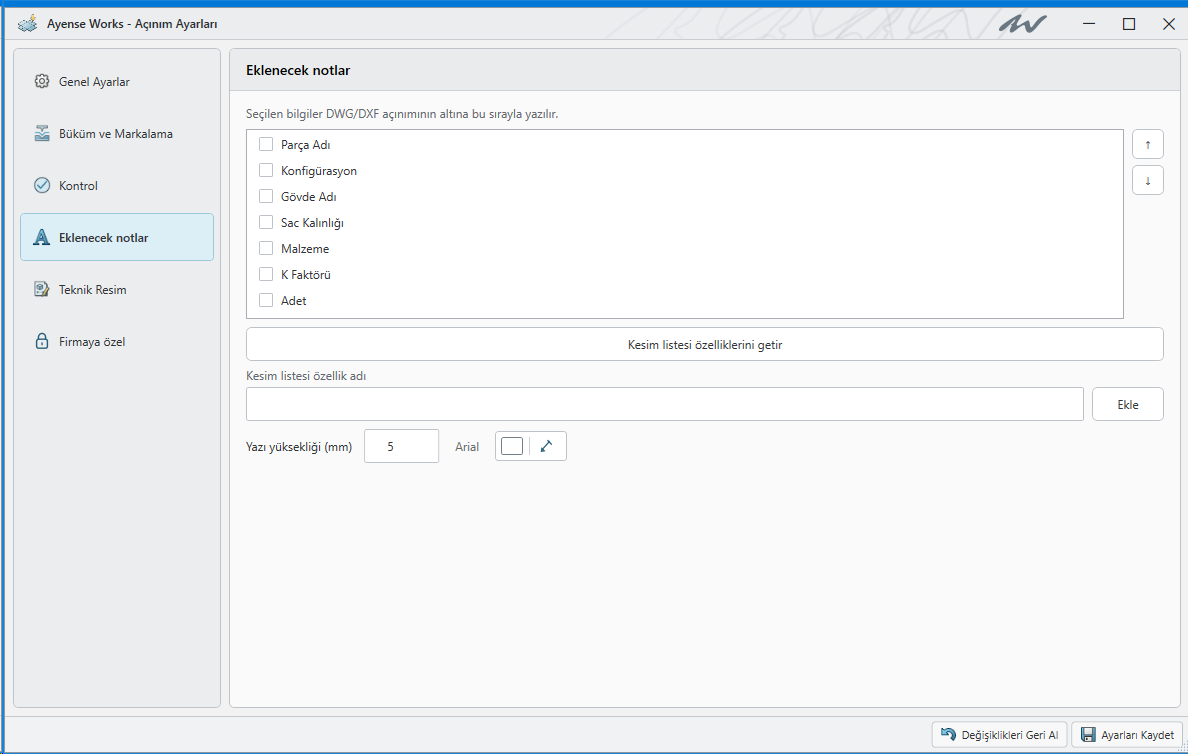
Burada seçilen bilgiler DWG/DXF açınımının altına, listedeki sırayla yazılır. Bir tiki kapatmak sadece o bilgi notunu kaldırır; parça verisini değiştirmez. Bunlar parçanın üzerine işlenecek marka yazısından farklıdır.
-
Parça Adı: Çıktının altına parçanın adını yazar. Benzer geometrileri ayırt etmek için kullanın.
-
Konfigürasyon: Açınımın hangi SOLIDWORKS konfigürasyonundan geldiğini yazar; farklı varyantların karışmasını önler.
-
Gövde Adı: İlgili sac gövdesinin adını yazar; çok gövdeli parçada hangi gövdenin açıldığını belirtir.
-
Sac Kalınlığı: Parçanın kalınlık bilgisini not olarak ekler. Kalınlık değerini değiştirmez.
-
Malzeme: Malzeme adını not olarak ekler. Malzemeyi atama/değiştirme işlemi değildir.
-
K Faktörü: İlgili K faktörü bilgisini nota ekler. K hesabını etkinleştiren seçenek Kontrol sayfasındadır.
-
Adet: Üretim miktarını not olarak ekler. Sipariş miktarını değiştirmek için Sipariş Adeti veya ilgili adet alanını kullanın.
-
Yukarı / aşağı okları: Seçili not satırını taşır. DWG/DXF altındaki bilgi sırası bu liste sırasını izler; tiklemek ve satırı seçmek farklı işlemlerdir.
-
Kesim listesi özelliklerini getir: Kaynak modeldeki kesim listesi özelliklerini seçilebilir alanlara getirir. Sunulan özellikleri kontrol edip istediğinizi işaretleyin.
-
Kesim listesi özellik adı / Ekle: Özel alanın adını modeldekiyle aynı yazıp Ekle’ye basın; ardından eklenen alanı işaretleyin. Kaynakta olmayan bir özelliğe değer üretmez.
-
Yazı yüksekliği (mm), Arial ve renk: Not metninin boyunu ve rengini belirler. Gösterilen yazı tipi Arial’dir. Bu ayarlar Büküm ve Markalama’daki parça üzeri yazı boyundan ayrıdır.
10. Teknik Resim: şablon, ad ve PDF konumu
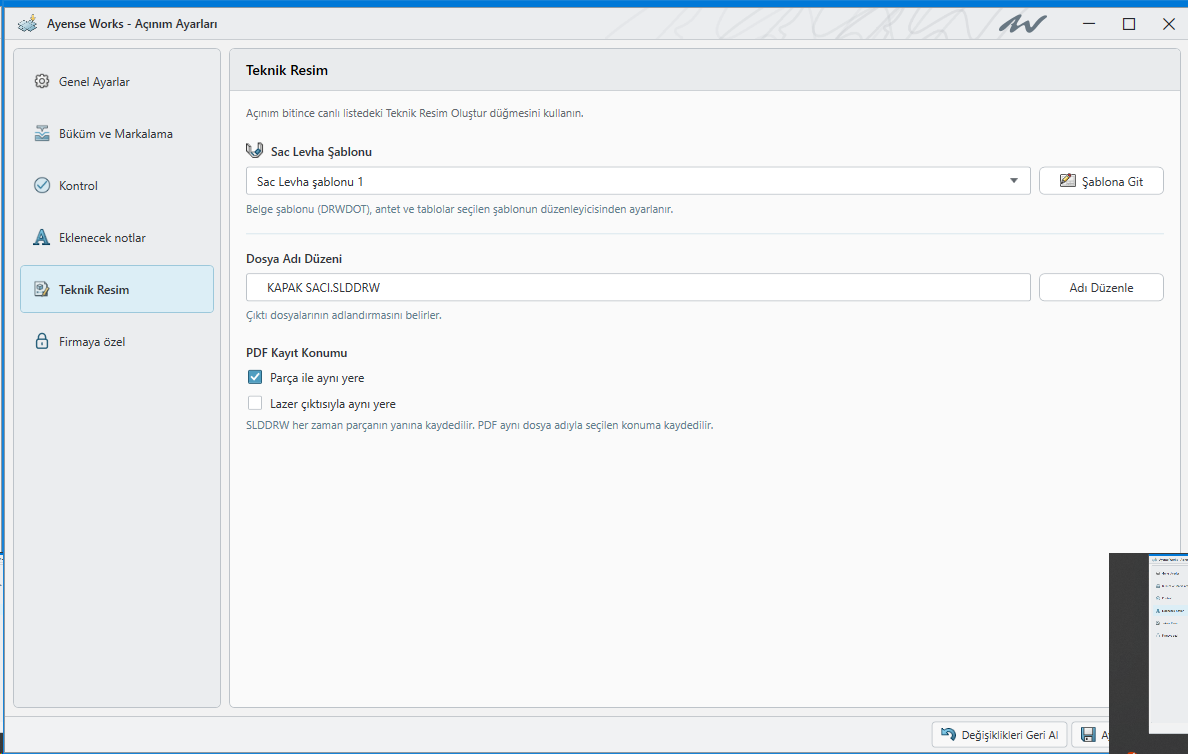
Ayarlar → Teknik Resim sayfasında sac levha şablonunu seçin. Açınım tamamlanınca canlı listedeki Teknik Resim Oluştur’a basın. Ayar sayfası tek başına teknik resim üretmez.
-
Sac Levha Şablonu / Şablona Git: Kullanılacak şablonu seçer. Şablona Git, seçilen şablonun düzenleyicisini açar; belge şablonu (DRWDOT), antet ve tablolar orada yönetilir. Eski rehberdeki ayrı şablon dosyası alanları bu ekranda artık yoktur.
-
Dosya Adı Düzeni / Adı Düzenle: Teknik resim dosyasının adlandırma şablonunu belirler. Alanları seçin ve ad önizlemesini kontrol edin. DWG/DXF açınım adı ayarından ayrıdır.
-
PDF Kayıt Konumu → Parça ile aynı yere: Teknik resim PDF’sinin kaynak parça yanında oluşturulmasını seçer. Düzenlenebilir SLDDRW zaten her zaman parçanın yanına kaydedilir.
-
PDF Kayıt Konumu → Lazer çıktısıyla aynı yere: Teknik resim PDF’sini lazer çıktısı konumunda oluşturur. Bu iki kutu alternatif konumlardır: biri seçilince diğeri kapanır; ikisi birden boş bırakılamaz. PDF, teknik resimle aynı dosya adını kullanır.
Oluşturulan teknik resmi kontrol edin
Canlı listede teknik resim akışı başlayınca Teknik Resim sütunu açılır. Oluşan önizlemeyi veya satırın Teknik Resmi Aç komutunu kullanın. SOLIDWORKS’te ölçüleri, görünüm yönünü, anteti ve büküm bilgilerini kontrol edin; değiştirirseniz kaydedin. İlgili PDF’nin ve önizlemenin güncellendiğini de kontrol edin.
SLDDRW kaynak parça yanında, PDF seçtiğiniz konumdadır. Teknik resim işlemi kaynak açınım konfigürasyonunun kaydını gerektirebilir. Kaydedilmemiş model değişikliklerini ve gösterilen onayları kontrol etmeden üretime geçmeyin.
11. Ayarları kaydedin ve çıktıyı teslim edin
-
Ayarları Kaydet: Bu penceredeki tercihleri kaydeder. Sonraki işlemlerde kullanılacak ayarları kesinleştirin.
-
Değişiklikleri Geri Al: Penceredeki kaydedilmemiş ayar değişikliklerini son kayıtlı tercihlere döndürür. Fabrika ayarlarına dönme veya üretilmiş dosyaları geri alma komutu değildir.
-
Hazır çıktılar: Ayar değiştirmek önceden üretilmiş bütün DWG/DXF ve raporları kendiliğinden yenilemez. Gerekli satırı yeniden üretin veya çıktı düzenleyicisinden düzenleyin; son raporu yeniden alın.
-
Teslim öncesi: Parça adı, adet, malzeme, kalınlık, dış ölçüler, delikler, markalar ve katmanları kontrol edin. Başarısız satır var mı? Teknik resim ve PDF son değişiklikle aynı mı? Rapor sütunları doğru mu?
Bir düğme neden gri?
Boş listede çıktı gerektiren komutlar kapalıdır. Malzeme Değiştir için tamamlanmış satır seçin. Markaya Çevir/Sil için editörde geometri seçin. Toplu çıktı seçenekleri için Toplu’yu, kategori başlıkları için ayrıca Kategorize Et’i açın. Eski belge güvenlik tiki ise özellikle kilitlidir.
Markalama açık ama hazır parçada yazı yok
Parça Üzeri Markalama sonraki açınım tercihini yönetir. Hazır çıktıyı düzenleyicide açıp Marka Ekle’yi kullanın veya uygun ayarlarla yeniden açınım alın. Yeniden üretimde elle yaptığınız düzenlemelerin değişebileceğini unutmayın.
PDF seçtim, ölçülü çizim oluşmadı
Genel Ayarlar → PDF liste raporudur. Ölçülü ve antetli PDF için Teknik Resim şablonunu seçip canlı listedeki Teknik Resim Oluştur’a basın.
İhtiyacınız olan bölüme soldaki menüden dönebilirsiniz. Uygulamadaki Sac Açınım yardım bağlantısı bu rehberi açar. Firmaya özel sekmenin kuralları bu genel kullanım rehberinin kapsamı dışındadır.
Yorumlar
0Henüz yorum yapılmamış. İlk görüşü siz paylaşabilirsiniz.
Yorumunuzu paylaşın