Sac Nesting kullanım rehberi
Katalogdan kesim planına: parçaları getirin, plakayı seçin, yerleşimi hesaplayıp düzenleyin. Gerçek ikonlar ve numaralı ekranlarla arşiv, çoğaltma, aynalama, stok kartları ve tüm Nesting ayarlarını adım adım öğrenin.
Bu rehber güncel Sac Nesting ekranını, ilk parça girişinden kaydedilen projeye ve DWG/DXF çıktısına kadar anlatır. Önce çalışma ekranını ve yerleşim araçlarını, sonra ayarları öğrenin. Görsellerdeki ölçüler, adetler ve mesafeler örnektir; tezgâhınız için önerilen kesim ayarları değildir.
Görsellerin üzerindeki numaralar, hemen altındaki açıklamalara gider. Araç açıklamalarının yanındaki ikonlar uygulamanın gerçek ekranlarından alınmıştır. Dar ekranda görseli yana kaydırabilir, özgün görseli tam boy açabilirsiniz. Sol bölüm menüsüyle istediğiniz adıma geçin.
1. Genel ekran ve üst menü ikonları
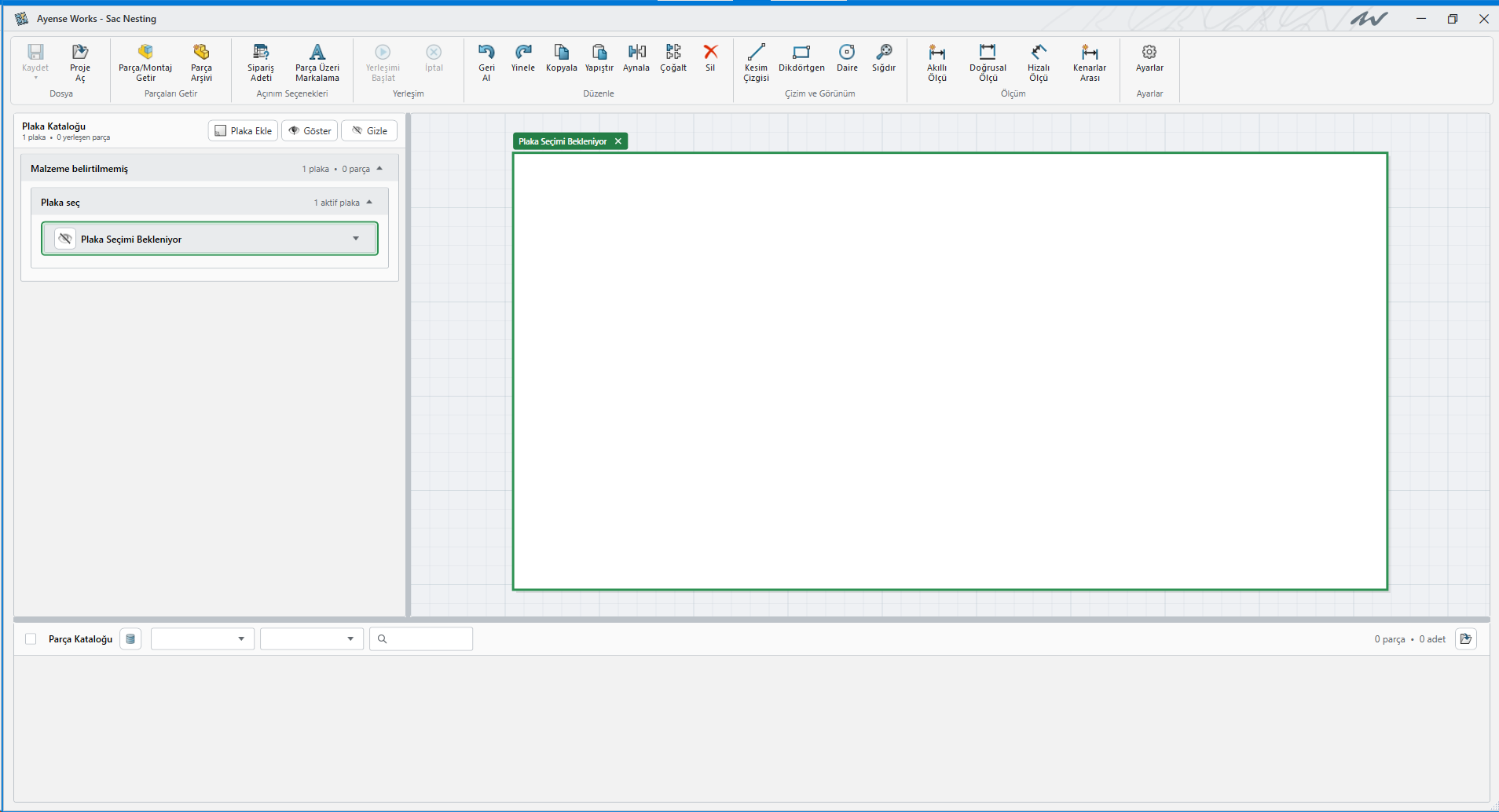
Sac Nesting, parçaları seçilen malzeme ve kalınlık gruplarında plakaya yerleştirir. Sol taraf plakaları, alt taraf parça kataloğunu, orta alan yerleşimi gösterir. İlk açılışta beyaz plaka görünmesi hesap tamamlandı demek değildir; “Plaka Seçimi Bekleniyor” durumunu önce çözün.
-
Dosya: Kaydet ve Proje Aç. AYENEST proje kaydıyla kesim çıktısı birbirinden farklıdır.
-
Parçaları Getir: Parça/Montaj Getir ve Parça Arşivi. Açık SOLIDWORKS belgesi veya tekrar kullanılacak arşiv parçalarıyla başlayın.
-
Açınım Seçenekleri: Sipariş Adeti ve Parça Üzeri Markalama. Kaynaktan parçalar getirilirken kullanılacak tercihleri belirler.
-
Yerleşim: Yerleşimi Başlat hesaplamayı başlatır; İptal devam eden işlemi durdurmak içindir.
-
Düzenle: Geri Al, Yinele, Kopyala, Yapıştır, Aynala, Çoğalt ve Sil. Etkileri seçilen parçaya/yerleşime bağlıdır.
-
Çizim ve Görünüm: Kesim Çizgisi, Dikdörtgen, Daire ve Sığdır. İlk üçü çizim, sonuncusu görüntüleme komutudur.
-
Ölçüm: Akıllı Ölçü, Doğrusal Ölçü, Hizalı Ölçü ve Kenarlar Arası. Yerleşim üzerindeki mesafeyi kontrol etmek içindir.
-
Ayarlar: Plaka kaynağı, kesim mesafeleri, yerleşim kuralları, malzeme listesi ve CAD katmanlarını açar.
-
Plaka Kataloğu: Malzeme ve ebat/kalınlık başlıkları altında plakaları listeler; göster/gizle ve plaka seçimi buradadır.
-
Çalışma alanı: Plaka sınırını ve yerleşmiş parçaları gösterir. Fare tekerleğiyle yakınlaşın; Sığdır ile genel görünüşe dönün.
-
Parça Kataloğu: Parça kartlarını, adetleri, filtreleri ve toplu seçimi içerir. Katalogdaki bir kart, henüz plakada onaylanmış bir yerleşim olduğu anlamına gelmez.
Dosya, kaynak ve hesaplama komutları
-
Kaydet: Projeyi Kaydet, DWG Çıktısı, DXF Çıktısı ve PDF Raporu menüsünü açar. Proje üzerinde daha sonra çalışmak için AYENEST; üretim aktarımı için uygun CAD biçimi kullanılır. PDF, kesim makinesine gönderilecek takım yolu değildir.
-
Proje Aç: Önceden kaydedilmiş AYENEST projesini açar. Mevcut işte kaydedilmemiş değişiklik varsa gösterilen kaydetme/çıkma uyarısını okuyun.
-
Parça/Montaj Getir: SOLIDWORKS’te açık parça veya montajdan sac açınımlarını hazırlayıp bu projenin kataloğuna getirir. Belge açık olmalıdır; getirme işlemiyle yerleşim hesabını aynı adım sanmayın.
-
Parça Arşivi: Kaydedilmiş tekrar kullanılabilir parçaları açar. SLDPRT, DWG veya DXF eklemek ve kayıtlı parçaları yerleşime almak için kullanılır.
-
Sipariş Adeti: Nesting’e getirme sırasında sipariş miktarı sorulmasını yönetir. Son kataloğun adetlerini kontrol edin; bu seçenek “plakayı sığdığı kadar doldur” modu değildir.
-
Parça Üzeri Markalama: Getirme/açınım sırasında iş veya parça yazısı ekleme tercihini yönetir. Açık olduğunda istenen marka bilgisini girin. Daha önce hazırlanmış bütün parçalara kendiliğinden yeni yazı eklendiğini varsaymayın.
-
Yerleşimi Başlat: Katalog adetleri, seçili plaka kaynağı ve geçerli ayarlarla hesap yapar. Parça, malzeme, kalınlık veya plaka hatası varsa önce bildirilen sorunu düzeltin.
-
İptal: Devam eden hesap/getirme işlemini durdurur. Sonradan yapılmış bir düzenlemeyi geri almak için Geri Al kullanılır.
-
Ayarlar: Rehberin 11–18. bölümlerindeki tercihleri açar. Ayar kaydetmek tek başına yeni bir yerleşim hesabı başlatmaz.
Düzenleme, çizim ve ölçüm komutları
-
Geri Al: Desteklenen son yerleşim düzenlemesini geri alır. Çizim alanı odaktayken Ctrl+Z kullanılabilir. Diskteki eski proje sürümünü açmakla aynı değildir.
-
Yinele: Geri alınan düzenlemeyi yeniden uygular; kısayolu Ctrl+Y’dir.
-
Kopyala: Seçili yerleşimi kopyalamaya hazırlar. Kopyanın kesinleşmesi Yapıştır ve yerleştirme/onay akışından sonra olur.
-
Yapıştır: Kopyalanan parçayı taslak yerleşim olarak getirir. Konumunu kontrol edin ve yeşil tikle onaylayın; ekrana görünmesi tek başına üretim adedine katılması değildir.
-
Aynala: Seçili parçaların aynalama oklarını ve Kopyala kutusunu açar. Aslı dönüştürmekle aynalanmış kopya üretmek arasındaki fark 9. bölümde anlatılır.
-
Çoğalt: Seçili parçalar için satır/sütun tekrarını başlatır. Okları sürükleyerek önizleme oluşturun; yalnız uygun mesafeyle sığan düzen uygulanır.
-
Sil: Çizim alanındaki seçili yerleşimleri veya seçili manuel çizimi kaldırır. Katalog kartını silmekle, arşiv kaydını silmekle ve kaynak CAD dosyasını silmekle aynı şey değildir.
-
Kesim Çizgisi: Plaka üzerinde manuel kesim çizgisi çizmeyi başlatır. Eklediğiniz çizginin gerçek kesim çıktısını etkileyebileceğini unutmayın; yalnız bir ölçü işareti değildir.
-
Dikdörtgen: Yerleşim alanında dikdörtgen kesim geometrisi oluşturur. Konum ve ölçüsünü doğrulayın; bir parça kartının malzeme veya kalınlık bilgisini oluşturmaz.
-
Daire: Dairesel kesim geometrisi çizer. Yalnız ölçmek istiyorsanız ölçüm araçlarını kullanın.
-
Sığdır: Yerleşimi görünür alana sığdırır. Parçaları küçültmez, yeniden yerleştirmez ve fiziksel ölçüyü değiştirmez.
-
Akıllı Ölçü: Seçilen geometriye uygun ölçümü oluşturur. Üstteki ölçüm yönergesini izleyerek eleman/noktaları ve ölçü yazısının yerini seçin.
-
Doğrusal Ölçü: İki noktanın yatay veya düşey mesafesini kontrol eder.
-
Hizalı Ölçü: İki nokta arasındaki eğime paralel mesafeyi gösterir; eğik kenarın gerçek uzunluğunu doğrusal izdüşümle karıştırmayın.
-
Kenarlar Arası: İki kenar arasındaki mesafeyi kontrol etmek içindir. Ölçüm ekranının istediği kenarları seçin; gördüğünüz ölçüyü parça/plaka mesafesi kuralıyla karşılaştırın.
Nesting ölçümü mevcut yerleşim üzerine salt okunur ölçüm katmanı açar; kaynak parça geometrisini değiştirmez. Ölçümü Bitir (Esc) ile kapatın. Ölçüm almak, çizim eklemek ve teknik resim hazırlamak farklı işlemlerdir.
2. Parça kataloğu: seçim, adet ve toplu değişiklik
-
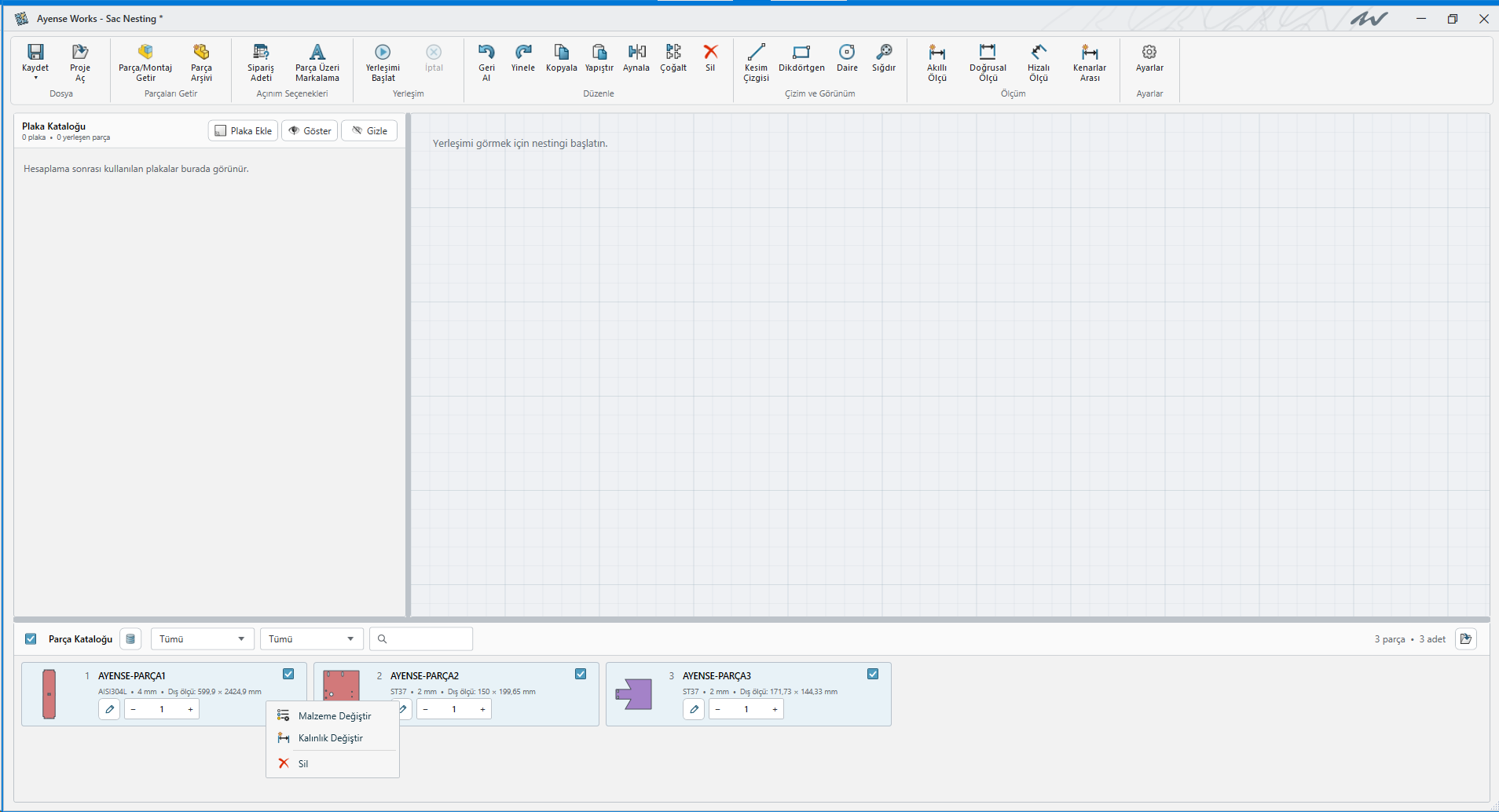
Başlıktaki seçim kutusu: Görünen katalog kartlarının toplu seçimini yönetir. Filtre varken tüm işin değil görünen kapsamın seçili olduğunu kontrol edin.
-
Malzeme ve kalınlık filtreleri: Kart listesini daraltır. “Tümü” seçimiyle kapsamı yeniden genişletin; filtre parçayı projeden silmez.
-
Arama: Katalogda aradığınız parçayı bulmanıza yardımcı olur. Toplu işlem öncesinde arama ve filtrelerin kapsamını kontrol edin.
-
Kart bilgisi ve adet: Ad, malzeme, kalınlık ve dış ölçü parçayı tanımlar. − / adet / + alanıyla miktarı değiştirin. Sıfır adetli kart, pozitif miktarla kesilecek bir parça değildir.
-
Kart seçim kutusu: İşlem uygulanacak türü seçer. Birden fazla kart seçilebilir; tek bir kartın kalemini açmak farklı bir işlemdir.
-
Toplu sağ tık menüsü: Seçili kartlarda Malzeme Değiştir, Kalınlık Değiştir veya Sil. Malzeme/kalınlık değişimi bu parçaların mevcut yerleşimlerini ayırır; yeniden hesaplayın.
-
Sayaç: Katalogdaki parça türü ve adet bilgisini kontrol edin. Bu sayacı tamamlanmış yerleşim adediyle karıştırmayın.
-
Katalog kart ekranı: Başlıktaki silindir simgesi bu projedeki Parça Kataloğunu ayrı kart penceresinde açar. Kalıcı Parça Arşivi ile aynı pencere değildir.
-
Dosya Ekle: Katalog başlığının sağındaki klasör simgesiyle SLDPRT, DWG veya DXF dosyalarını bu işe ekleyin. İçe aktarılan parçaların geometri, malzeme, kalınlık ve adet bilgilerini kontrol edin.
-
Kalem: Kartın parça düzenleyicisini açar. Açınım konturunu ve parça bilgilerini inceleyin. Geometri, malzeme, kalınlık veya adet değiştirirken mevcut yerleşime etkisini kontrol edin.
-
Malzeme Değiştir: Seçili katalog parçalarının Nesting malzemesini değiştirir; ağırlık bilgileri de yeniden hesaplanır. Kaynak SOLIDWORKS malzeme kütüphanesini değiştirme komutu değildir.
-
Kalınlık Değiştir: Seçili katalog parçalarının kalınlık bilgisini değiştirir. Gerçek parçanın kalınlığını doğrulayın; bu işlem kaynak modelin geometrisini yeni kalınlıkla yeniden tasarlamaz.
-
Sil: Katalog sağ tık menüsünde seçili türleri katalogdan ve bu türlere ait yerleşimlerden kaldırır; onay ister. Diğer parçaların yerleşimi korunur. Katalogdan silmek arşivden veya diskten silmek değildir.
3. Parça Arşivi: parçaları tekrar kullanın
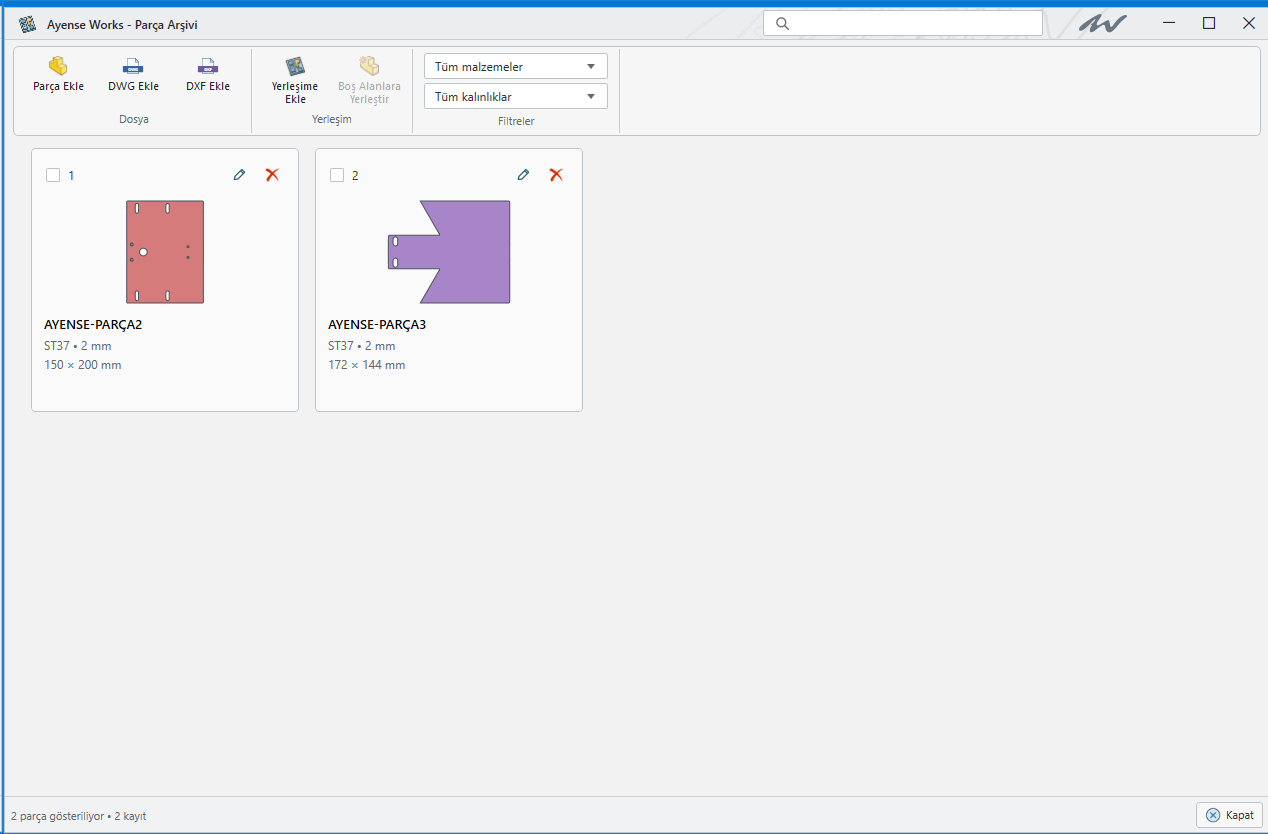
Parça Arşivi, işin altındaki geçici katalogdan ayrıdır. Geometri arşivde saklandığından kaynak dosya daha sonra taşınsa bile kayıt tekrar kullanılabilir. Arşiv kaydı eskiyse onu kullanmak kaynağın en yeni geometrisini kendiliğinden getirmez.
-
Parça Ekle: SLDPRT kaynaklarını seçer. İçe aktarılan parçayı düzenleyicide kontrol edip kaydederek arşive ekleyin.
-
DWG Ekle: DWG geometrisini arşive alır. Ölçek, dış kontur, delikler, malzeme ve kalınlığı kontrol edin.
-
DXF Ekle: DXF geometrisini aynı arşiv akışına alır. Dosya uzantısı malzeme ve kalınlığı tek başına kanıtlamaz.
-
Yerleşime Ekle: İşaretlenen arşiv parçalarının kopyalarını mevcut projenin kataloğuna aktarır. Yerleşim hesabını ayrıca başlatın.
-
Boş Alanlara Yerleştir: Uygun mevcut plakalardaki boşluklara seçili arşiv parçalarını yerleştirme akışını açar. Yerleşim yoksa/pencere bağlamı uygun değilse pasiftir.
-
Filtreler: Malzeme ve kalınlık seçimiyle arşiv kartlarını süzer. Kayıtları değiştirmez.
-
Arama: Arşivdeki parçayı bulur. Seçime geçmeden doğru kayıt ve ölçüleri kontrol edin.
-
Kart kutusu: Yerleşime eklenecek bir veya birden çok arşiv parçasını seçer.
-
Kart kalemi: Arşivdeki kaydı düzenler. Bu, yalnız bu projedeki bir yerleşimi taşımaktan farklıdır.
-
Kırmızı silme işareti: Onay sonrası arşiv kaydını siler. Başka işlerde tekrar kullanmak istediğiniz kaydı yanlışlıkla kaldırmayın.
Ortak veri/yönetici koruması kullanılıyorsa arşive ekleme, düzenleme ve silmede yetki istenebilir. Boşluk doldurma için açılan seçim penceresi arşivi düzenlemek için değil, kullanılacak kayıtları seçmek içindir.
4. Yerleşimi başlatın: adete göre mi, sığdığı kadar mı?
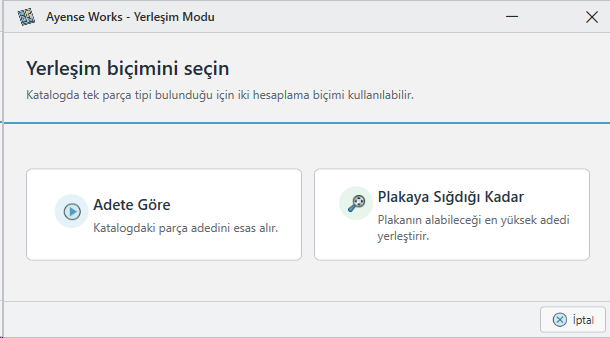
Önce katalogdaki geometri, malzeme, kalınlık ve pozitif adetleri kontrol edin. Ayarlar’dan Hızlı Plaka veya Stok Kartları kaynağını belirleyin. Yerleşimi Başlat’a basın. Tek parça tipiyle çalışırken aşağıdaki mod seçimi açılır.
-
Adete Göre: Katalogdaki istenen parça miktarını esas alır. Örneğin 20 adet üretilecekse miktarı katalogda 20 yapın; plan o talebi yerleştirmeye çalışır.
-
Plakaya Sığdığı Kadar: Tek parça tipinden seçilen plakaya sığdırılabilen adedi arar. Katalogdaki sipariş adedini bire bir koruma hedefi değildir; sonuç adedini ayrıca okuyun. Bu, matematiksel olarak en yüksek kapasitenin her durumda kanıtlandığı anlamına gelmez.
-
İptal: Mod seçimini kapatır ve bu istekte hesabı başlatmaz.
Birden fazla parça tipiyle normal yerleşim, katalogdaki adetler üzerinden yapılır. Diğer kartların adedini sıfırlamak, katalogda tek tip bulunmasıyla her zaman aynı değildir; sığdığı kadar çalışacaksanız tek parça tipli bir katalog hazırlayın. Arşivden boşluk doldurma seçimi ise ayrıca anlatılan farklı bir akıştır.
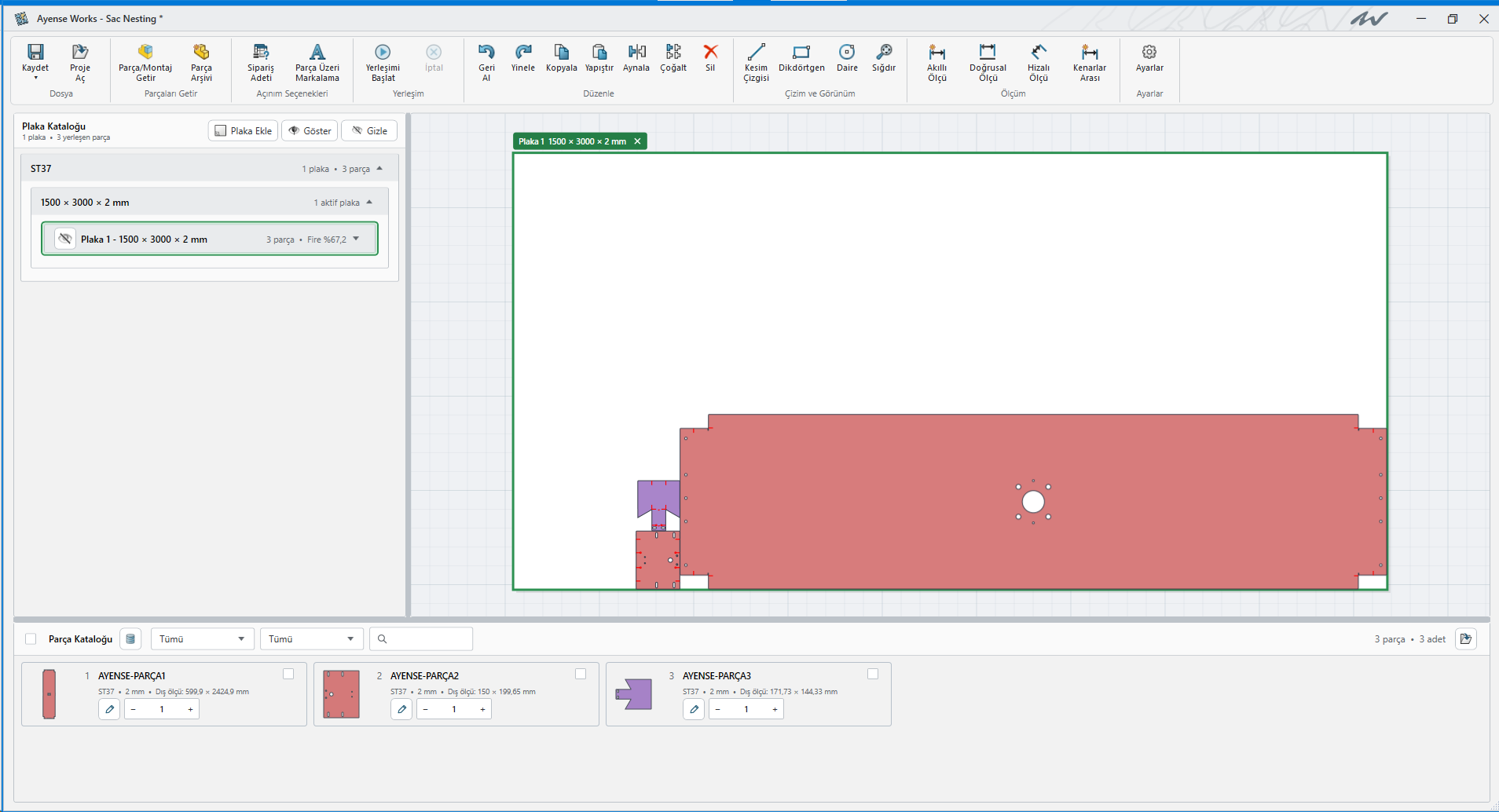
5. Yerleşim sonucunu ve plaka kataloğunu okuyun
-
Malzeme / ebat grupları: Aynı malzeme ve kalınlığa ait plaka seçeneklerini ve kullanılan plakaları ayırır. Kart başlığındaki ölçüyü ve kalınlığı gerçek sacla karşılaştırın.
-
Plaka kartı ve fire: Parça sayısı ile hesaplanan fire oranını gösterir. İstenen adet azsa geniş boş alan normal olabilir; fire bilgisini bütün işin talebi ve kalan parçalarla birlikte değerlendirin.
-
Plaka başlığı: Aktif/gösterilen plakanın adını, ebadını ve kalınlığını belirtir. Birden çok plaka varsa hangi plakada işlem yaptığınızı buradan doğrulayın.
-
Yerleşmiş parçalar: Konturları, delikleri ve markaları kontrol edin. Renkleri tek başına malzeme veya işlem türünün kesin kanıtı saymayın.
-
Katalog ile karşılaştırma: Talep miktarlarını, yerleşen adetleri ve varsa hata/yerleşemeyen parça bildirimlerini karşılaştırın. Başlat’a basmış olmak tüm parçaların yerleştiğini göstermez.
-
Plaka Ekle: Mevcut işe yeni plaka seçme/ekleme akışını açar. Hızlı Plaka modunda ebadı, stok kartı modunda malzeme ve kalınlıkla eşleşen kartı kontrol edin.
-
Göster: Plaka görünürlüğünü açar; yeni bir fiziksel plaka veya yeni parça üretmez.
-
Gizle: Plakayı görünümden gizler. Plakayı Sil komutundan farklıdır; gizlenmiş sonuçların kaybolduğunu varsaymayın.
6. Katalogdan sürükleme ve yeşil tikle kabul
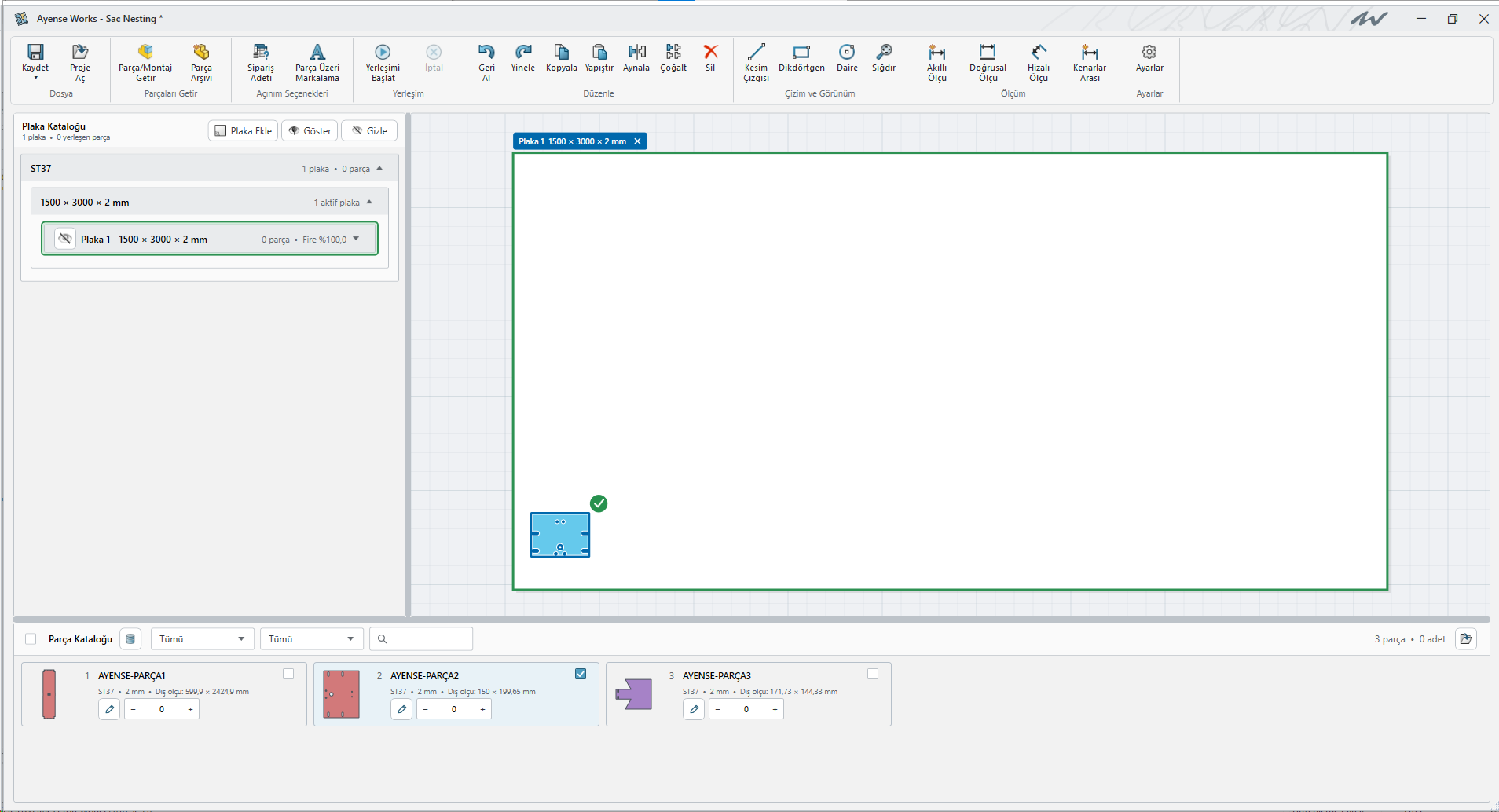
Katalogdaki parça kartını plakanın içine sürükleyin. Yeni parça önce taslak olarak görünür. Konumunu düzeltin, gerekli yönü verin; ancak ardından yeşil tikle yerleşimi kabul edin.
-
Mavi taslak: Ekrandaki deneme konumudur; henüz kesinleşmiş yerleşim sayılmaz. Sınırları ve komşu parçaları kontrol edin.
-
Yeşil tik: Taslağı kontrol edip kabul etmeyi dener. Mesafe/çakışma veya plaka sınırı sorunu varsa onay tamamlanmaz; konumu düzeltin. Malzeme/kalınlık uyumsuzluğunda gösterilen uyarının kapsamını okumadan devam etmeyin.
-
Adet ve sayaç: Başarılı kabulden sonra yerleşim ve üretim miktarları güncellenir. Örnekte tikten önce sıfır görülmesi beklenen durumdur. Taslak varken raporu tamamlanmış kabul etmeyin.
Vazgeçtiğiniz taslağı seçip Sil ile kaldırabilirsiniz. Kopyala/Yapıştır da taslak onay akışını kullanır. Kes/Yapıştır ile taşırken kaynak yerleşim hedef kabul edilene kadar korunur; taşıma taslağından Esc ile vazgeçebilirsiniz.
7. Parça sağ tık menüsü, adetler ve çoklu seçim
-
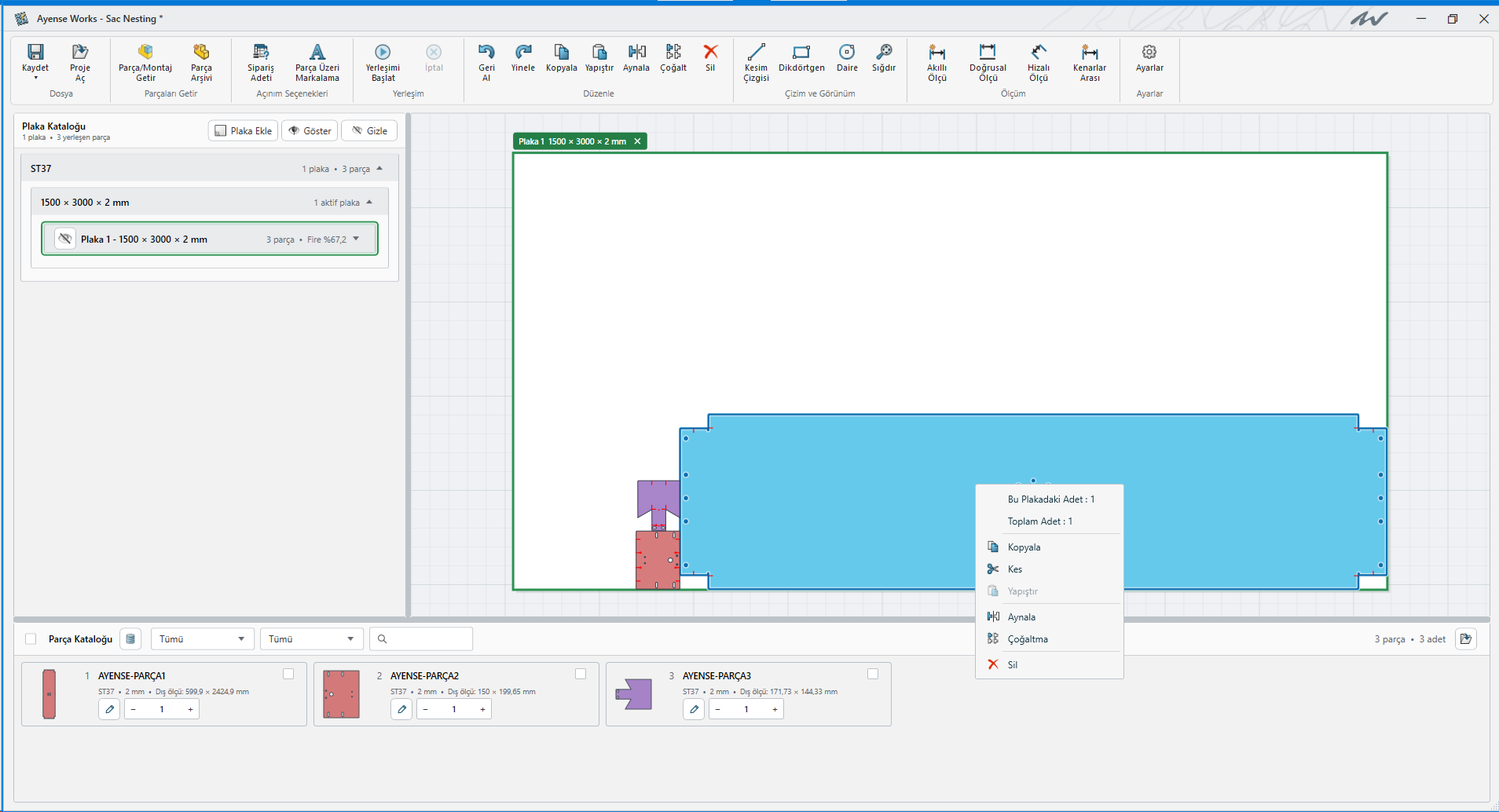
Adet bilgileri: Bu Plakadaki Adet, aynı parçanın bu plakadaki onaylanmış yerleşim sayısıdır. Toplam Adet, tüm plakaların üretim tekrarları dahil yerleştirilmiş toplamıdır. İstenen katalog adedi değildir; taslaklar dahil edilmez.
-
Pano komutları: Kopyala, Kes ve Yapıştır. Pano boşsa veya seçim uygun değilse Yapıştır pasif görünebilir.
-
Şekil ve silme komutları: Aynala, Çoğaltma ve Sil. Çoğaltılmış bir grubun üzerinde ayrıca Çoğaltmayı düzenle görünebilir.
-
Kes: Seçili parçayı hedefe taşımak için hazırlar. Yapıştırdığınız hedef taslağı kabul edilmeden kaynağın silindiğini varsaymayın.
-
Çoklu seçim: Aynı plakadaki parçaları seçim çerçevesi veya Ctrl ile seçin. Mavi seçimi kontrol etmeden toplu döndürme, silme veya çoğaltma uygulamayın.
-
Döndürme: Çizim alanında Ctrl+R seçili parçaları 90° döndürür. Çoklu seçimde yalnız son tıklanan parça değil seçili takım birlikte işlem görür. Yeni konum sınır/mesafe ihlali yaratırsa işlem uygulanmaz.
-
Hassas taşıma: Ok tuşlarıyla 1 mm; Shift ile 10 mm adım kullanılabilir. Klavye odağı bir adet/metin kutusundaysa önce çizim alanına dönün.
-
Seçimden çıkış: Esc mevcut etkileşimi/çoğaltma kipini kapatır veya seçimi bırakır. Daha önce kesinleşen işlemi geri almak gerekiyorsa Geri Al kullanın.
8. Çoğaltma: düzenli satır ve sütunlar
-
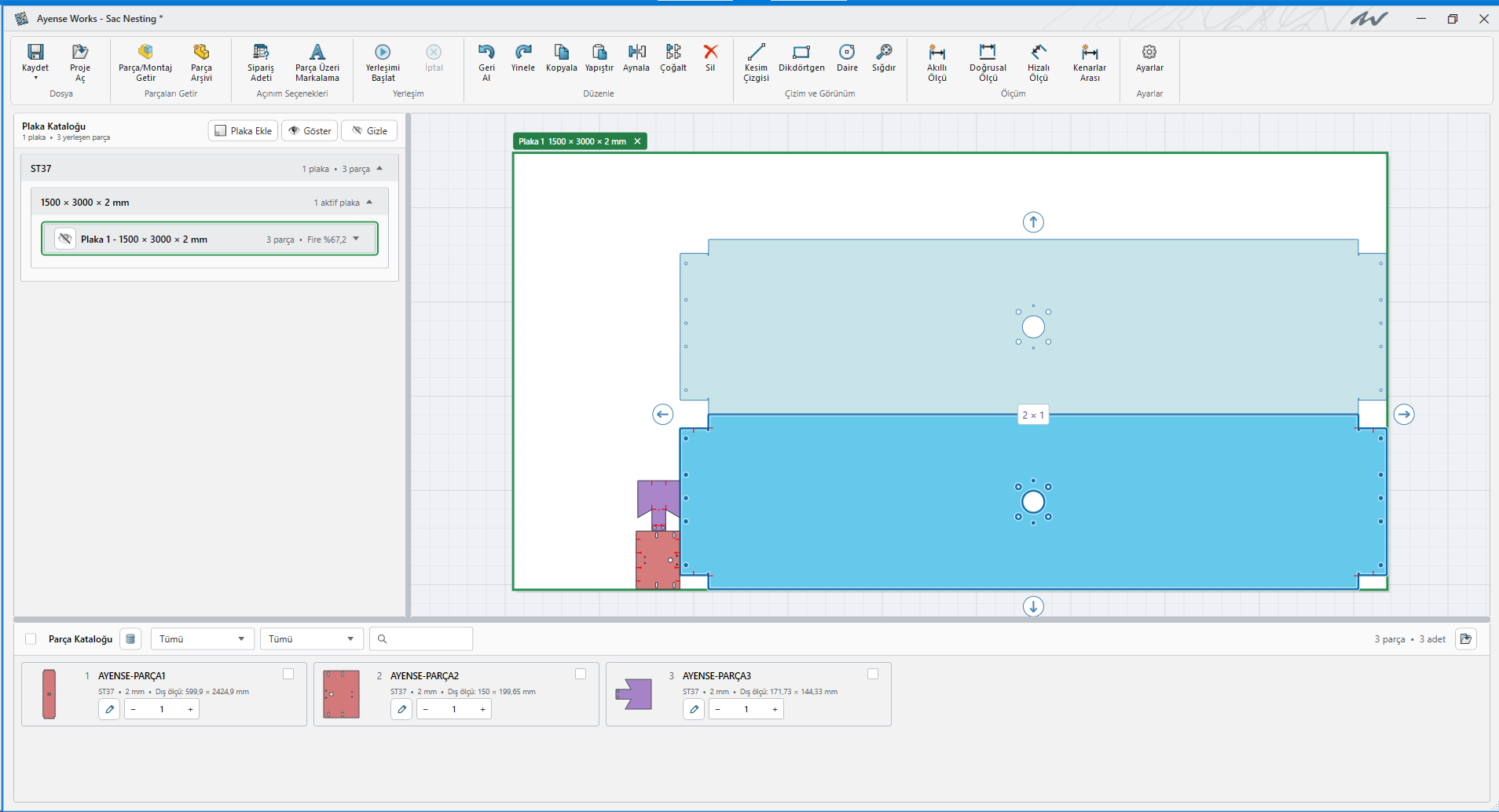
Dikey ok: Yukarı/aşağı yönde sürükleyerek tekrar sayısını değiştirin. Plakanın ekrandaki yönüne göre oka bakın.
-
Yatay oklar: Sağa/sola sürükleyerek diğer yöndeki tekrarları oluşturun. Boşluk ayarı, parçaları üst üste bindirmek için değil aralığı korumak içindir.
-
Tekrar etiketi: O anki satır/sütun tekrar düzenini gösterir. Birden çok çekirdek parça seçtiyseniz her tekrar o seçili takımı içerir; etiketi tek başına toplam parça adedi sanmayın.
-
Açık renk önizleme: Sığan kopyaların denemesidir. Ok bırakıldığında geçerli düzen uygulanır; plaka sınırı veya minimum aralık aşılıyorsa istenen kadar çoğaltılamaz.
Mevcut tekrar grubuna sağ tıklayıp Çoğaltmayı düzenle ile Sütun, Satır, Yatay boşluk, Dikey boşluk ve yönleri sayıyla ayarlayabilirsiniz. Aralıklar mm’dir ve geçerli minimum parça mesafesinin altına indirilmez. Çoğaltma adetleri artırır; iş emrinizle son toplamı karşılaştırın.
9. Aynalama: parçayı çevirin veya kopyasını üretin
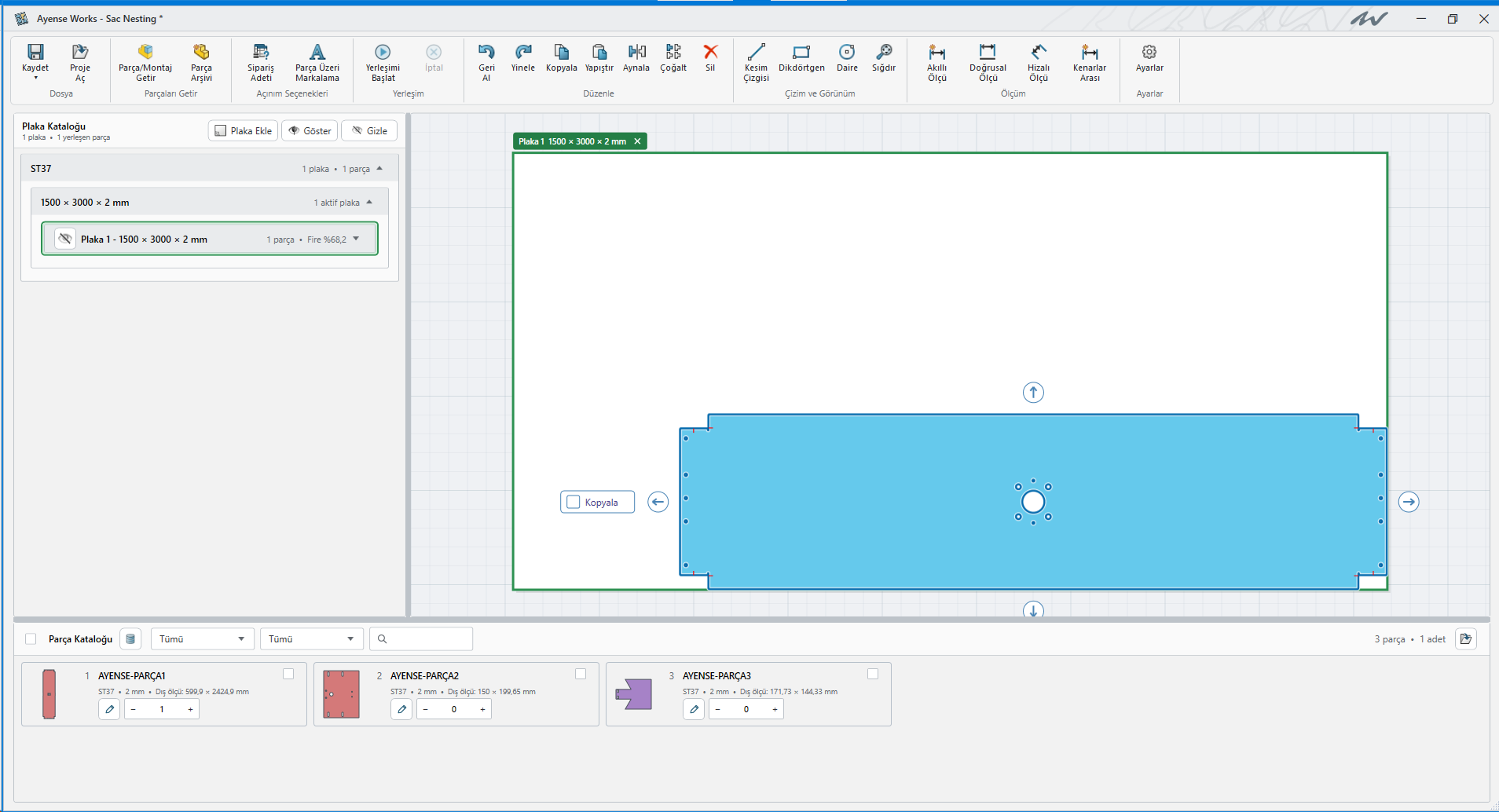
-
Yön okları: Aynalama eksenini/yönünü seçer. Bir oka tıklayın; oluşan kontur, delik ve marka yönünü kontrol edin.
-
Kopyala kutusu: Kapalıysa seçili parçalar aynalanarak dönüştürülür; açıkken asılları korunur, uygun tarafa aynalı kopyalar eklenir. Kopyalı işlem üretim adedini artırır.
-
Seçili parça/takım: Aynalama o seçime uygulanır. Çakışma, kenar veya mesafe engeli varsa işlem reddedilir; diğer yönü veya uygun konumu deneyin.
Sağ/sol parçalar, kaplamalı yüzeyler, yönlü malzemeler ve markalar için aynalama üretim anlamını değiştirebilir. Yerleşim Kuralları’ndaki “Parçaları aynalamaya izin ver” otomatik motor adayları içindir; buradaki elle aynalama komutuyla aynı kontrol değildir. Yalnız üretim açısından izin verilen parçaları aynalayın.
10. Plakaya sağ tık: değiştir, doldur, kopyala, aktar
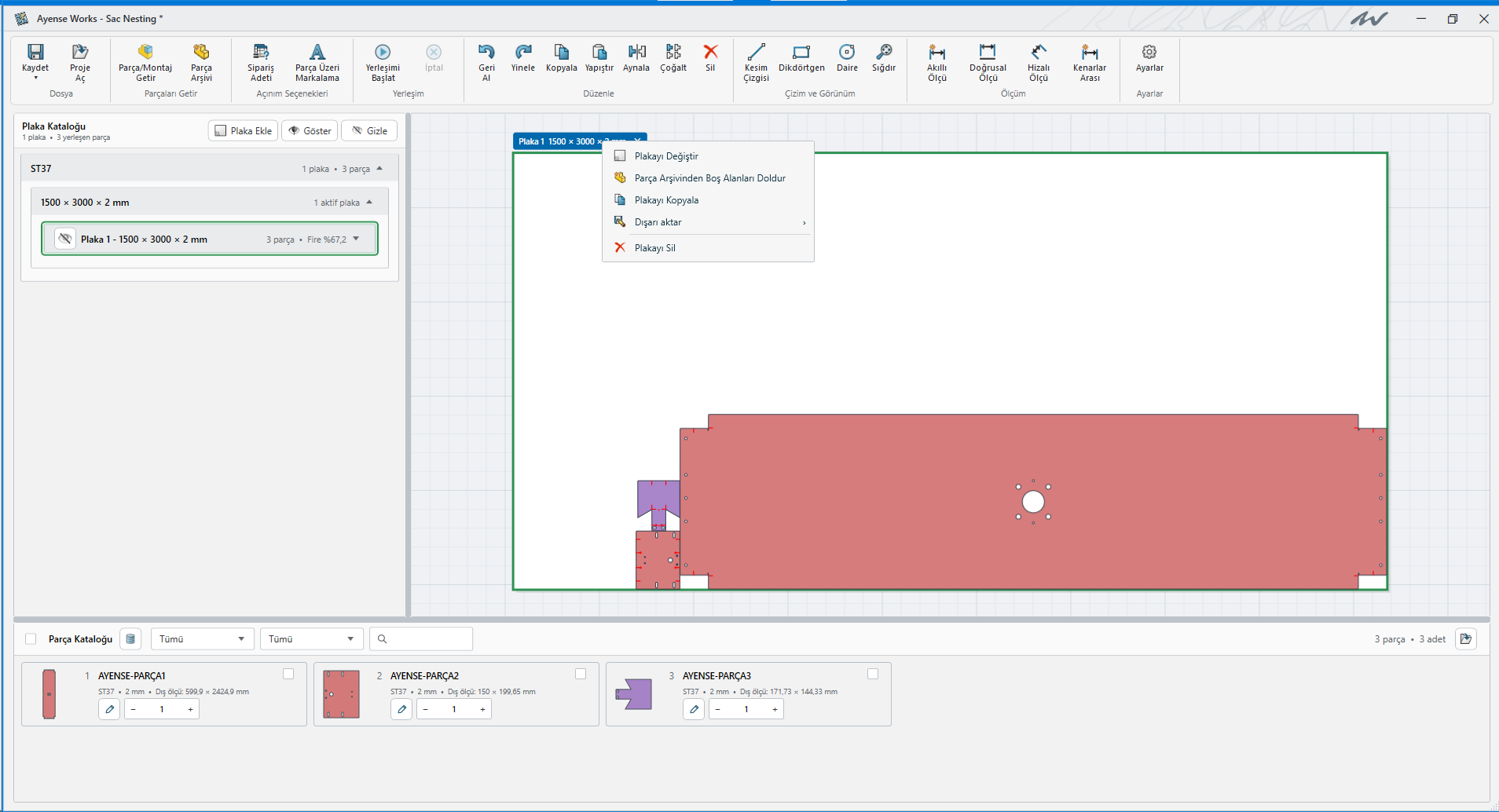
-
Plakayı Değiştir: Başka ebat/uygun kart seçerek bu plakanın yeniden yerleştirilmesini başlatır. Manuel kesim çizgileri varsa yeniden yerleştirmede kaldırılacaklarına dair uyarıyı okuyun.
-
Doldurma / kopyalama / çıktı: Boş alanları arşivle değerlendirin, plaka kopyası oluşturun veya sadece bu plakayı dışarı aktarın. Ayrı işlemlerdir.
-
Plakayı Sil: Bu plakayı projeden kaldırır. Yalnız görünümünü kapatmak için Gizle kullanın. Ardından toplam adetleri yeniden kontrol edin.
-
Parça Arşivinden Boş Alanları Doldur: Seçili plakaların boşluklarına sığabilen arşiv parçalarını arar. Sunulan adaylardan kullanılacak türleri seçin. Mevcut parçalar yerlerinden oynatılmaz; arşiv kayıtları değiştirilmez.
-
Plakayı Kopyala: Yerleşmiş plakanın kopyasını oluşturur. Toplam üretim adedi değişebilir; aynı planı kaç kez üreteceğinizi kontrol edin.
-
Dışarı aktar: Bu plakayı DWG, DXF veya PDF olarak alır. Kaydet menüsünden tüm işin çıktısını almakla kapsamı aynı değildir.
Birden fazla plakanın başlığını Ctrl ile seçerek arşiv dolgusunu seçili plakalara uygulayabilirsiniz. Dolgu seçiminde Sığdığı Kadar açıksa yalnız seçilen arşiv türleriyle uygun miktar/kombinasyon aranır; kapalıysa arşivdeki adet sınırları aşılmaz. Arama süre sınırlıdır; “parça bulunamadı” bütün olası geometrilerin matematiksel olarak sığmadığına dair kanıt değildir.
11. Genel Ayarlar: Hızlı Plaka mı, Stok Kartları mı?
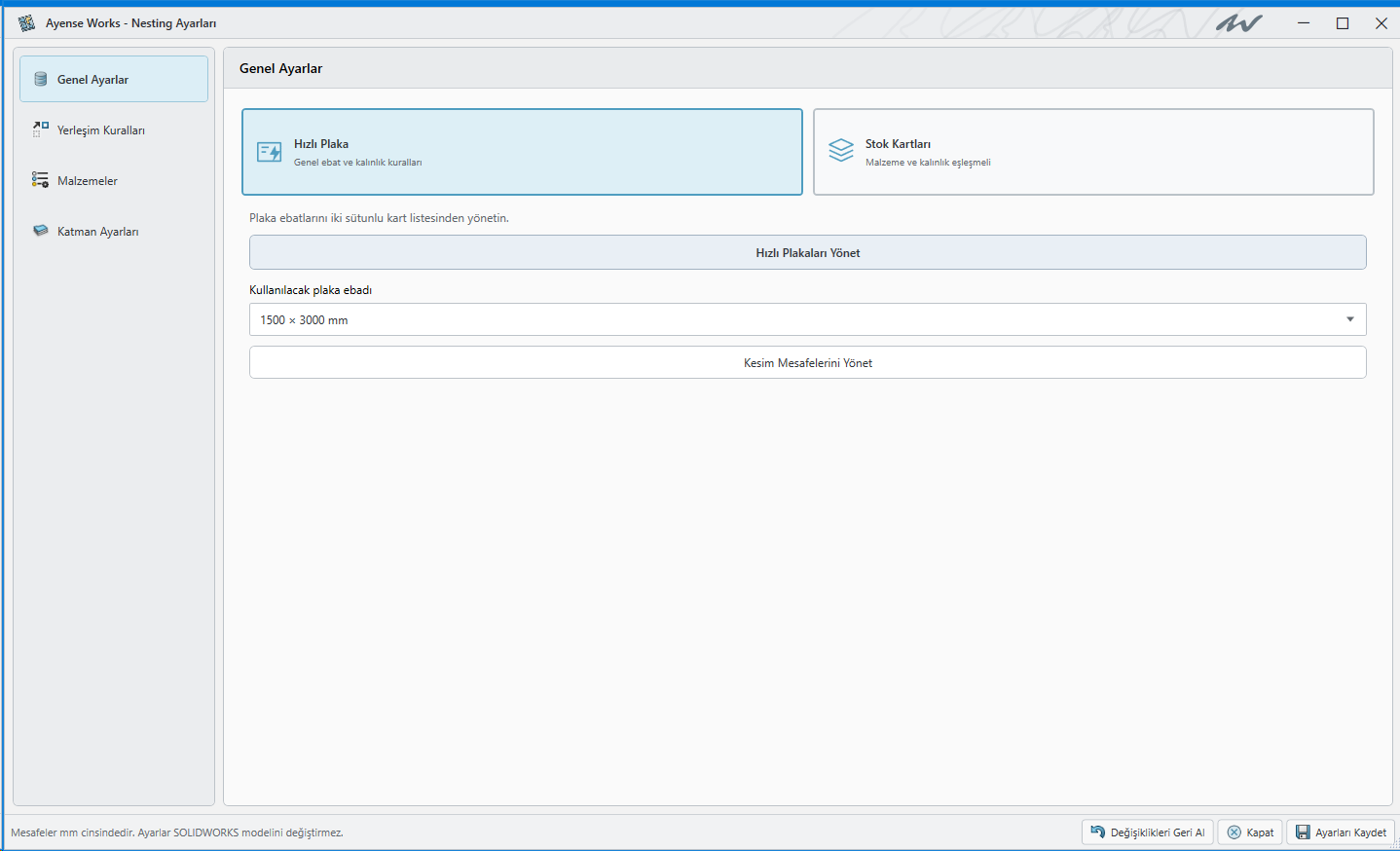
-
Hızlı Plaka: Genel bir en/boy seçersiniz; parçanın kalınlığına karşılık gelen aralık ve kenar payı Kesim Mesafeleri listesinden gelir. Her malzeme için ayrı stok kartı hazırlamadan ölçüyle çalışmak için kullanılır.
-
Stok Kartları: Ebat, malzeme, kalınlık, yoğunluk ve mesafeleri birlikte tanımlanmış kartlarla çalışır. Parça malzemesi ve kalınlığıyla uygun kart bulunmalıdır.
-
Hızlı Plakaları Yönet: Genel en/boy seçeneklerinin listesini açar. Bu listeye ebat eklemek tek başına stok miktarı tanımlamaz.
-
Kullanılacak plaka ebadı: Hızlı Plaka hesabında kullanılacak ölçüyü seçer. Listede başka ebatların bulunması bu hesapta hepsinin otomatik kullanılacağı anlamına gelmez.
-
Kesim Mesafelerini Yönet: Kalınlık bazında parçalar arası mesafeyi ve plaka kenar mesafesini düzenler.
-
Değişiklikleri Geri Al: Güncel sürümde bu düğme ayar alanlarına varsayılan değerleri yükler; mevcut plaka kartlarını korur. Yalnız son düzenlemeyi geri alan bir komut değildir. Kalıcılaştırmadan önce alanları kontrol edin ve Ayarları Kaydet’i kullanın.
-
Kapat: Ayar penceresini kapatır. Değişiklikleri kalıcı kullanmak için önce Ayarları Kaydet’i kullanın; varsa uyarıyı okuyun.
-
Ayarları Kaydet: Geçerli ayarları kaydeder. Mevcut yerleşim, seçili plaka ve yakınlaşma korunur; yeni plan için Yerleşimi Başlat’ı ayrıca kullanın.
Ayar değişimi eski planı kendiliğinden yeniden düzenlemez. Daha katı mesafeler kaydedildiğinde eski yerleşimin çıktı kontrolü başarısız olabilir; parçaları düzeltin veya yeniden hesaplayın. Ayar penceresi SOLIDWORKS modelini değiştirmez.
12. Hızlı Plakalar: en ve boy listesini düzenleyin
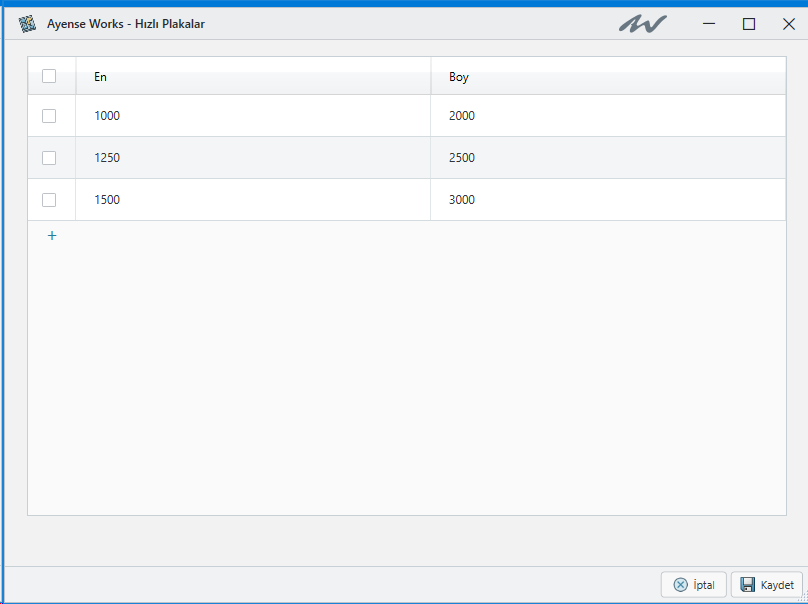
-
En: Plakanın birinci ölçüsünü mm olarak girin. Değer sıfırdan büyük olmalıdır.
-
Boy: İkinci ölçüyü mm olarak girin. Ekranda yatay/düşey gösteriliş ölçüyü değiştirmez; örneğin 1500×3000 aynı fiziksel plakayı tanımlar.
-
Satır kutusu: İşlem yapılacak ebat satırlarını seçer. Bir plaka kartının üretim adedi değildir.
-
Alt +: Yeni ebat satırı ekler. Hücrelerde Enter/Tab ile ilerleyebilir, uygun tablo verisini Excel’den yapıştırabilirsiniz; geçersiz hücreleri kaydetmeden düzeltin.
-
İptal: Bu alt pencerenin düzenlemesinden kaydetmeden vazgeçer.
-
Kaydet: Geçerli listeyi ayar penceresine aktarır. En az bir ebat kalmalıdır; yinelenen ebatlar reddedilir. Ana pencerede kullanılacak ebadı seçip Ayarları Kaydet ile tamamlayın.
13. Kesim Mesafeleri: iki farklı boşluk
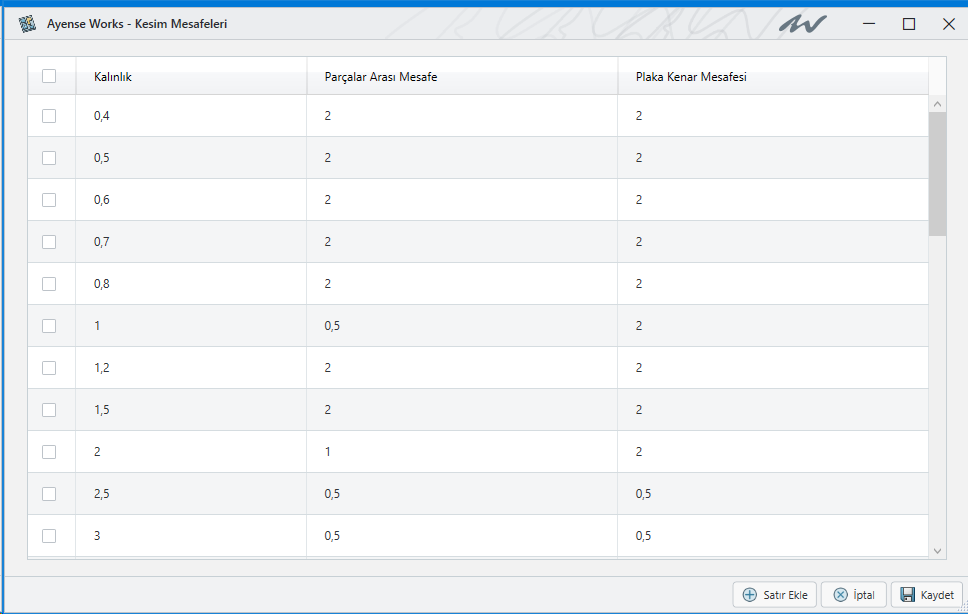
-
Kalınlık: Kuralın uygulanacağı sac kalınlığıdır; mm cinsinden ve sıfırdan büyük olmalıdır. Aynı kalınlık iki ayrı satırda tekrar tanımlanamaz.
-
Parçalar Arası Mesafe: Komşu parçalar arasında korunacak minimum aralığı tanımlar. Daha küçük değer daha sık yerleşime izin verebilir; tezgâh, ısı ve kesim standardınıza göre belirleyin.
-
Plaka Kenar Mesafesi: Parçayla plakanın dış sınırı arasında bırakılacak paydır. Kullanılabilir alanı azaltır; sıfır yapmak güvenli üretimi kendiliğinden garanti etmez.
-
Satır Ekle: Yeni kalınlık kuralı açar. Mevcut hücreleri doğrudan düzenleyin; satır seçimi/silme komutuyla gereksiz kuralı kaldırırken en az bir kural bırakın.
-
İptal / Kaydet: İptal alt pencereyi kaydetmeden kapatır. Kaydet kuralları ayar penceresine aktarır; ardından ana Ayarları Kaydet’i kullanın. Mesafeler negatif olamaz.
Örnek: 2 mm sac için parçalar arası 1 mm, kenar payı 2 mm girerseniz parçalar arasında 1 mm hedeflenirken plaka dış sınırında 2 mm pay korunur. Bu yalnız alanların anlamını gösteren örnektir, kesim önerisi değildir. Bu mesafeler kesici ışın genişliği/kerf telafisiyle aynı şey değildir.
14. Stok Kartları: malzeme ve kalınlık eşleşmesi
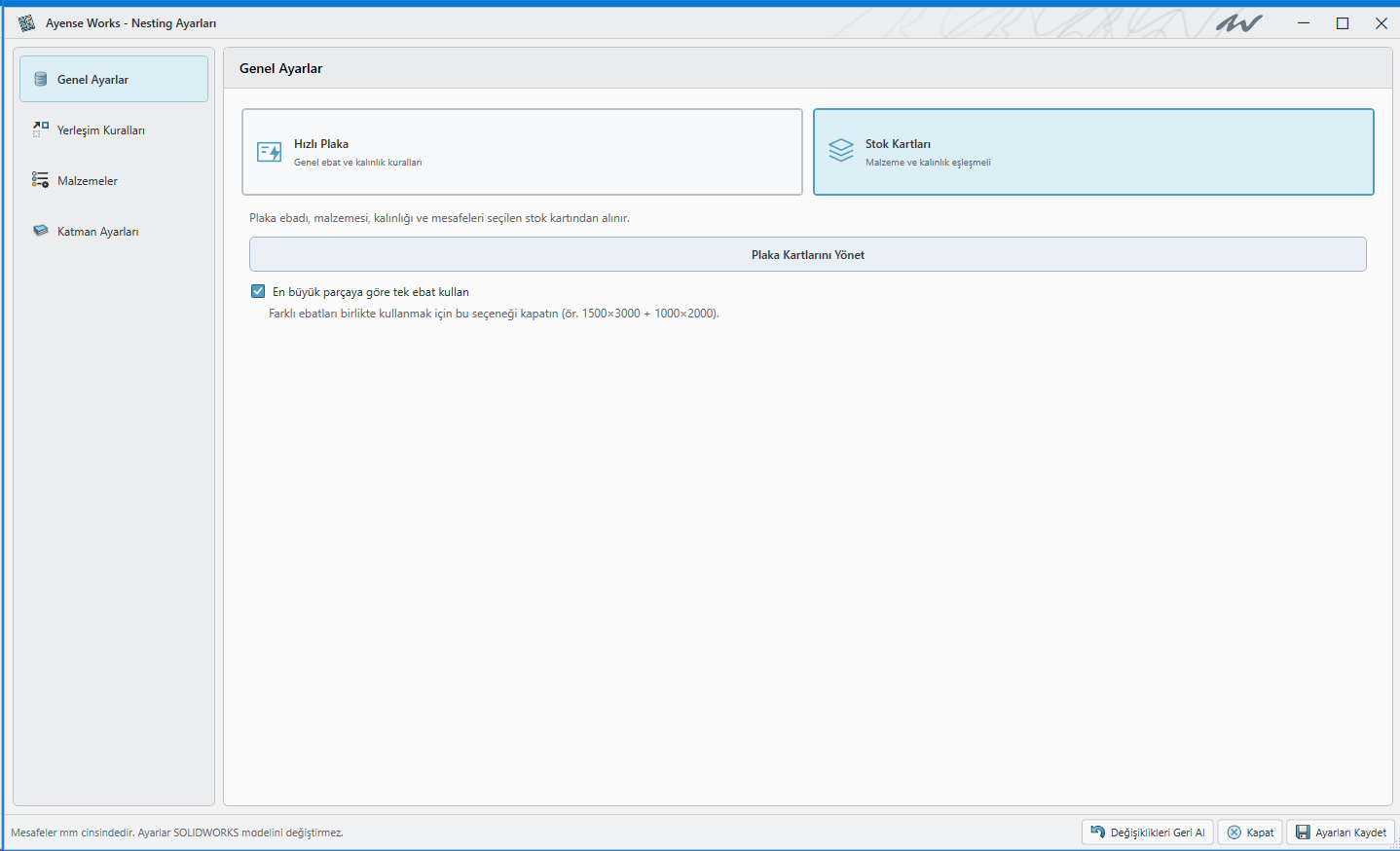
-
Stok Kartları seçimi: Plaka özelliklerini kartlardan alır. Parçayla eşleşen malzeme ve kalınlık kaydı yoksa uygun kartı ekleyin; sadece benzer ada güvenmeyin.
-
Plaka Kartlarını Yönet: Kart listesini açar. En, boy, kalınlık, malzeme ve mesafelerin üretimde kullanacağınız sacı tanımladığını kontrol edin.
-
En büyük parçaya göre tek ebat kullan: Açıkken grup için büyük parçayı karşılayacak tek ebat seçimiyle çalışır. Kapalıysa uygun farklı ebatlar birlikte değerlendirilebilir. Örneğin 1500×3000 ve 1000×2000 kartlarının ikisinin bulunması, ikisinin de mutlaka kullanılacağı anlamına gelmez.
Hızlı Plaka ile Stok Kartları arasında geçiş mevcut tanımları silmez. Ancak mesafe kaynağı değişir: kartlı çalışmada kartın aralıkları; hızlı çalışmada kalınlık kuralları kullanılır. Seçim ve ayar kaydından sonra yerleşim sonucunu yeniden kontrol edin.
15. Plaka Kartları: her sütun ve yönetim komutu
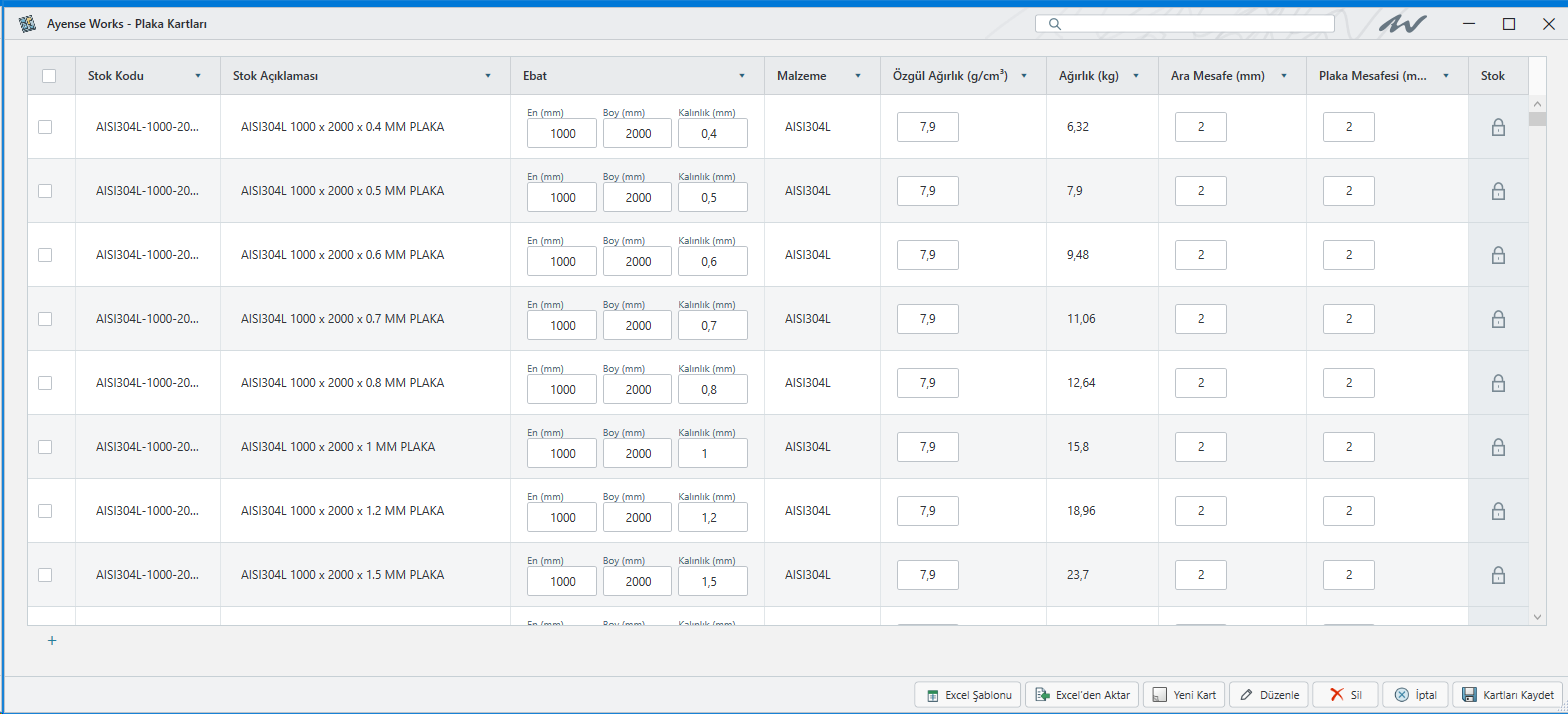
-
Stok Kodu: Kartı ayırt eden koddur. Farklı malzeme/kalınlık/ebatları karıştırmayacak bir düzen kullanın.
-
Stok Açıklaması: Kartın okunabilir açıklamasıdır. Açıklamaya yazılan ölçüyle gerçek Ebat alanları çelişmemelidir.
-
Ebat: En (mm), Boy (mm) ve Kalınlık (mm) ayrı hücrelerdir. Hesapta bu sayısal değerler kullanılır; hepsi pozitif olmalıdır.
-
Malzeme: Yerleşecek parçanın malzemesiyle eşleşecek kart malzemesidir. Yanlış eşleşme doğru fiziksel sacın seçildiği anlamına gelmez.
-
Özgül Ağırlık (g/cm3): Malzeme yoğunluğudur; plaka ağırlığı hesabında kullanılır. Doğru birimle, pozitif değer girin.
-
Ağırlık (kg): Ebat, kalınlık ve yoğunluktan hesaplanan değerdir. Manuel hedef ağırlık yazılan alan değildir.
-
Ara Mesafe (mm): Bu kartla yerleştirilecek parçalar arasındaki minimum aralıktır.
-
Plaka Mesafesi (mm): Bu kartın plaka kenar payıdır. Genel hızlı plaka kuralıyla karıştırmayın.
-
Stok / kilit: Bu sürümde stok takibi kapalıdır. Bu alanı depodaki miktar, otomatik stok düşümü veya sonsuz stok garantisi olarak yorumlamayın.
-
Alt +: Yeni kart satırı ekler. Hücrelerde Enter/Tab ve doğrulamalı Excel yapıştırma akışını kullanabilirsiniz.
-
Excel Şablonu: Kart aktarımı için beklenen çalışma kitabını kaydeder. Şablon sütunlarını koruyarak hazırlayın.
-
Excel’den Aktar: Hazırlanan XLSX dosyasını okur. Gösterilen doğrulama/aktarım sonuçlarını inceleyip hatalı satırları düzeltin; aktarılan alanları kontrol edin.
-
Yeni Kart: Yeni bir plaka kartı tanımlamaya başlar; zorunlu boyut ve malzeme bilgilerini tamamlayın.
-
Düzenle: Seçili kartın bilgilerini değiştirir. Kullanımda olan kartlarda uygulamanın izin verdiği alan/silme sınırlarını izleyin.
-
Sil / İptal: Sil seçili kartı kaldırma işlemidir; İptal bu pencerenin düzenlemesinden vazgeçer. İkisinin kapsamı farklıdır.
-
Kartları Kaydet: Geçerli kart listesini onaylar. Nesting Ayarları içinden açtıysanız ana pencerede Ayarları Kaydet ile tamamlayın.
-
Arama ve başlık okları: Kartları bulmak ve sütun değerlerine göre filtrelemek içindir; veriyi değiştirmez.
16. Yerleşim Kuralları: her tik ne yapar?
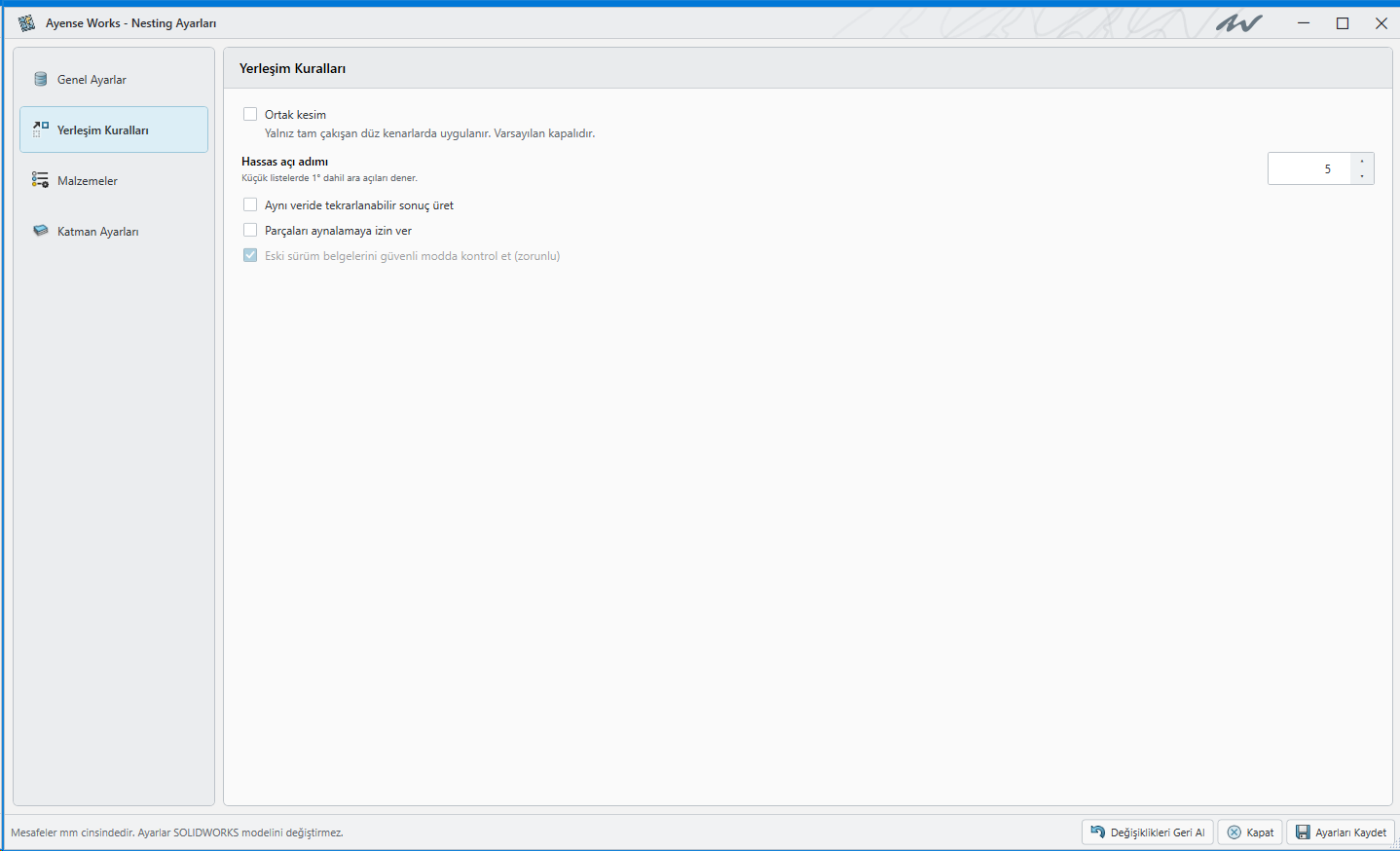
-
Ortak kesim: Uygun tam çakışan düz kenarların ortak kesim olarak değerlendirilmesini açar. Varsayılan kapalıdır. Her eğriyi veya birbirine yakın her kenarı birleştirmez; tezgâh/CAM süreciniz ortak kesimi desteklemelidir.
-
Hassas açı adımı: Dönüş adaylarında kullanılacak açı hassasiyetini belirler. Küçük listelerde 1° dahil ara açılar da denenebilir. Daha küçük adım daha fazla hesap işi yaratabilir; tek başına daha az plaka veya mutlak en iyi yerleşim garantisi değildir.
-
Aynı veride tekrarlanabilir sonuç üret: Aynı girdi ve ayarlarda tekrarlanabilir hesap davranışını tercih eder. Parça, adet, sıra, plaka veya ayar değiştiğinde eski sonuçla bire bir aynı görünümü beklemeyin.
-
Parçaları aynalamaya izin ver: Otomatik motorun kesim konturu, delik ve markalarla birlikte aynalanmış adayları değerlendirmesine izin verir. Kapalıyken otomatik hesap aynalanmış aday kullanmaz. Yönlü/kaplamalı veya sağ-sol ayrımı olan parçalar için üretim uygunluğunu kontrol edin.
-
Eski sürüm belgelerini güvenli modda kontrol et (zorunlu): Her zaman açık korumadır; okunamayan/riskli belge varsa çıktı oluşturmadan durur. Gri görünmesi bozuk veya eksik bir özellik olduğu anlamına gelmez.
Çizim alanındaki elle Aynala işlemi kullanıcı düzenlemesidir; otomatik aynalama tercihini kapatmak daha önce elle aynalanmış parçaları geri çevirmez. Ekran görüntüsünde olmayan CAM/simülasyon veya makineye kod gönderme seçenekleri bu rehberin kapsamına dahil değildir.
17. Malzemeler: kaynak ve özgül ağırlık
-
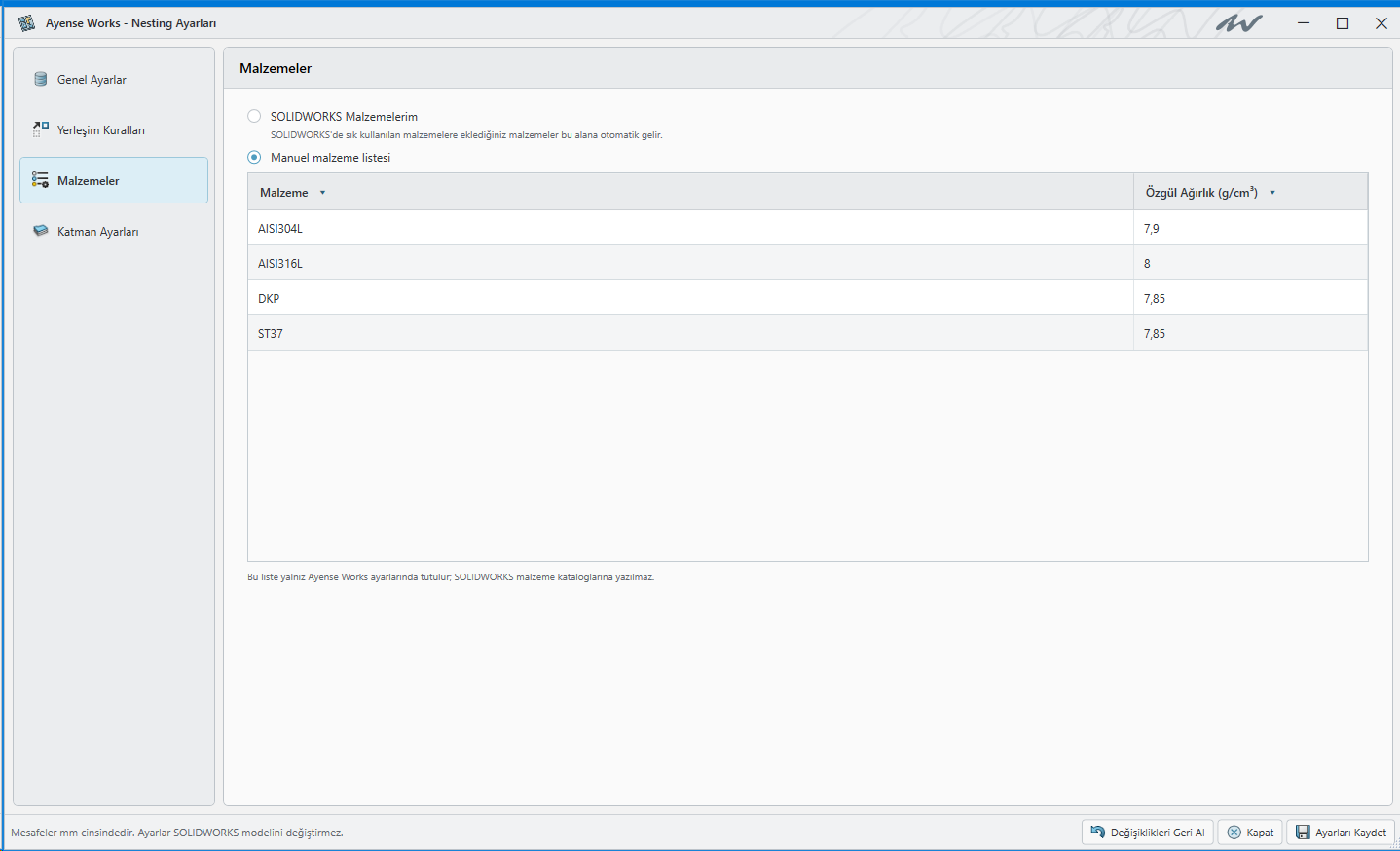
SOLIDWORKS Malzemelerim: SOLIDWORKS’te sık kullanılanlara eklediğiniz malzemeleri kaynak alır. İstediğiniz kayıt görünmüyorsa o uygulamadaki sık kullanılanları kontrol edin.
-
Manuel malzeme listesi: Ayense Works içinde tutulan ad ve yoğunluk listesini kullanır; SOLIDWORKS kütüphanesinden bağımsızdır.
-
Malzeme sütunu: Görünen adları düzenleyin. Aynı adı tekrar kaydetmeyin; kartlarla parça malzemesinin doğru eşleşmesini sağlayın.
-
Özgül Ağırlık (g/cm3): Yoğunluk değeridir; sıfırdan büyük olmalıdır. kg/m3 değerini doğrudan bu alana yazmayın. Örneğin 7,85 g/cm3 ile 7850 kg/m3 aynı yoğunluğun farklı birimleridir.
-
Ayarları kaydetme: Hücre düzenlemesini Enter/Tab ile tamamlayıp Ayarları Kaydet’e basın. Geçersiz yoğunluk veya yinelenen ad bildirilirse düzeltin. Bu listeyi değiştirmek, kaynak CAD parçalarının malzemesini topluca atamak değildir.
18. Katman Ayarları: kesim, delik, marka ve plaka
-
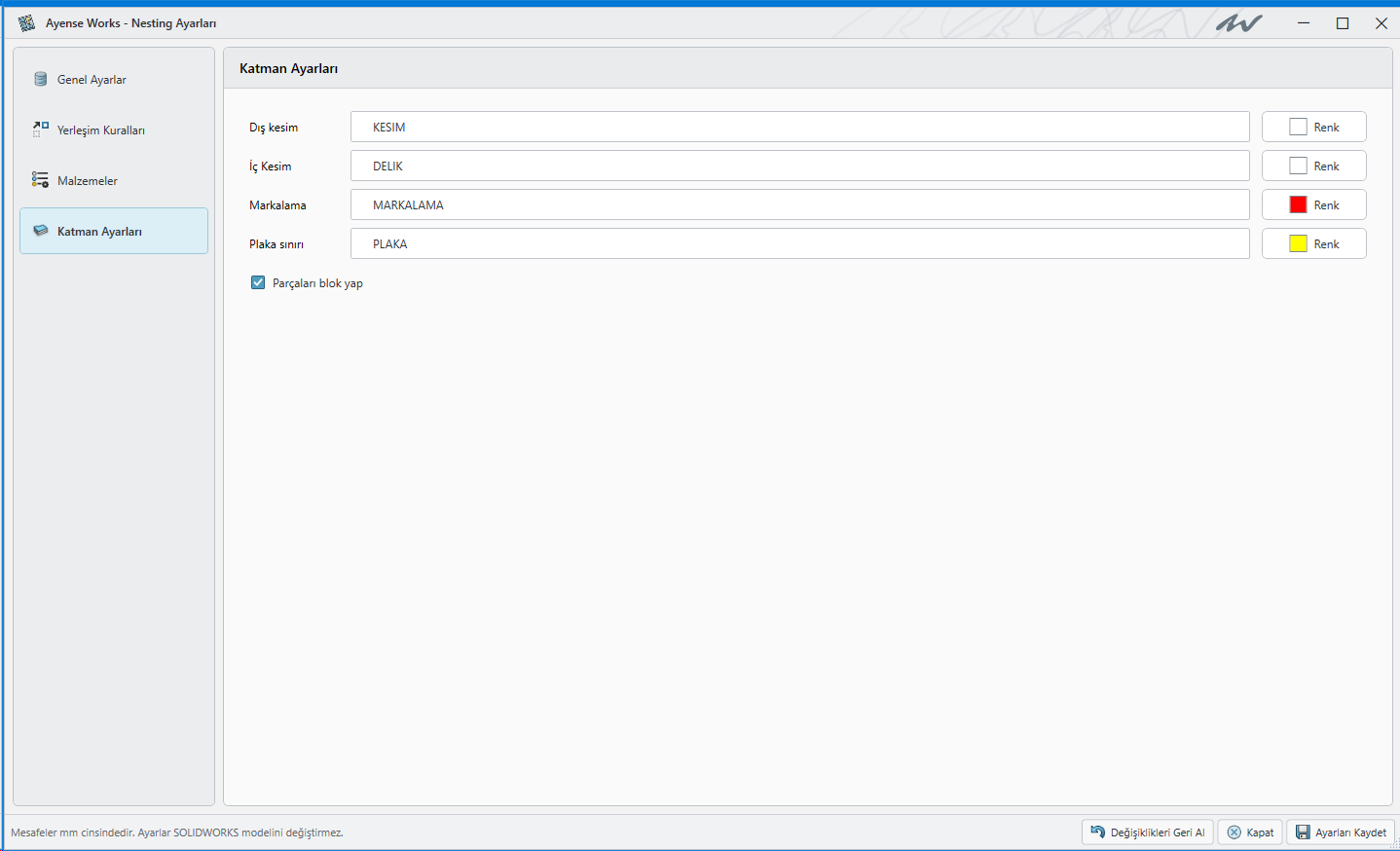
Dış kesim: Parçanın dış konturunun yazılacağı CAD katman adıdır. Örnekte KESIM kullanılmıştır; kendi CAM standardınızla eşleştirin.
-
İç Kesim: Delik/iç konturlar için ayrı katman adıdır. Örnekte DELIK görünür. Dış kesimle karıştırmadan kontrol edin.
-
Markalama: Marka geometrilerinin katman adıdır. Bir çizginin bu katmana yazılması makinenizin doğru güç/hızla markalayacağını tek başına garanti etmez.
-
Plaka sınırı: Plaka çerçevesinin katmanıdır. CAM’de bu sınırın referans mı yoksa kesim mi olacağını ayrıca belirleyin.
-
Parçaları blok yap: Açıkken DWG/DXF’te her yerleşmiş parça ayrı CAD bloğu olarak yazılır. CAD’de bütün parça seçimini kolaylaştırır; Nesting’deki çoğaltma grubu veya kesim sırası değildir.
-
Renk düğmeleri: Her satırdaki Renk o katmanın çıktı rengini seçer. Ekrandaki parça dolgu rengiyle veya fiziksel malzeme rengiyle aynı şey değildir.
19. Projeyi ve çıktıyı kaydetmeden önce
-
Önce adet kontrolü: Talep, katalog, bu plakadaki yerleşim ve tüm plakaların üretim toplamını karşılaştırın. Çoğaltma, aynalı kopya ve plaka kopyası miktarı artırmış olabilir.
-
Taslak kontrolü: Kabul edilmemiş yeşil tikli taslak bırakmayın. Kullanacağınızı onaylayın; kullanmayacağınızı silin.
-
Üretim kontrolü: Malzeme, kalınlık, plaka ölçüsü, kenar payı, parça aralığı, iç/dış konturlar ve marka yönlerini kontrol edin. Uygulamanın verdiği hata/uyarıları çözün.
-
Proje kaydı: Kaydet → Projeyi Kaydet ile düzenlenebilir AYENEST projesini saklayın. Başlıktaki kaydedilmemiş değişiklik işaretini kontrol edin.
-
CAD çıktısı: Kaydet → DWG Çıktısı veya DXF Çıktısı. Sadece bir plaka gerekiyorsa plaka sağ tık → Dışarı aktar kullanın. Dosyayı hedef CAD/CAM’de açıp ölçü ve katmanları kontrol edin.
-
Rapor: PDF Raporu okunabilir yerleşim/üretim raporudur. NC/G-code veya makineye gönderme işlemi değildir.
Yerleşimde boşluk var: neyi kontrol etmeliyim?
Önce katalogda gerçekten daha fazla talep olup olmadığına bakın. Az adetli bir işin plakayı doldurması beklenmez. Kenar payı, parça aralığı, malzeme/kalınlık ayrımı, parça şekli ve izin verilen dönüşler boşluğu etkiler. Uygun ek üretim ihtiyacınız varsa arşivden boşluk doldurma akışını kullanabilirsiniz; yalnız doluluk artsın diye gereksiz parça üretmeyin.
Bir parça neden kabul edilmiyor?
Doğru plakada mısınız, parça dışarı taşıyor mu, başka kontura veya minimum aralığa giriyor mu, malzeme/kalınlık uyumlu mu? Önizlemeyi konumlandırıp yeşil tikle onaylayın. Bir uyarıyı görmezden gelerek kesime devam etmeyin.
Ayar değişti ama parçalar yerinden oynamadı
Bu beklenen davranıştır: ayar kaydı mevcut yerleşimi ve yakınlaşmayı korur. Yeni kurallarla yeni sonuç için hesabı yeniden başlatın. Eski sonuç yeni mesafeleri ihlal ediyorsa çıktı kontrolü bunu engelleyebilir.
Bu rehber güncel müşteri sürümünün ekranları içindir. Özel geliştirme hattındaki proje merkezi/CAM özelliklerini anlatmaz. İlgili konuya soldaki menüden dönebilir; açınım üretimi ve parça düzenleyicisinin ayrıntıları için Sac Açınım kullanım rehberini kullanabilirsiniz.
Yorumlar
0Henüz yorum yapılmamış. İlk görüşü siz paylaşabilirsiniz.
Yorumunuzu paylaşın