Teknik Resim kullanım rehberi
Gerçek SOLIDWORKS örneğiyle kaynak listesi, dört belge türü, şablon tasarımı, bütün görünüş ve ölçü ikonları, tablo/not bağlantıları, çıktı adlandırması, SLDDRW ve PDF kontrolü. Adım adım, numaralı ekranlar.
1. Kaynak listesi ve ana komutlar
-
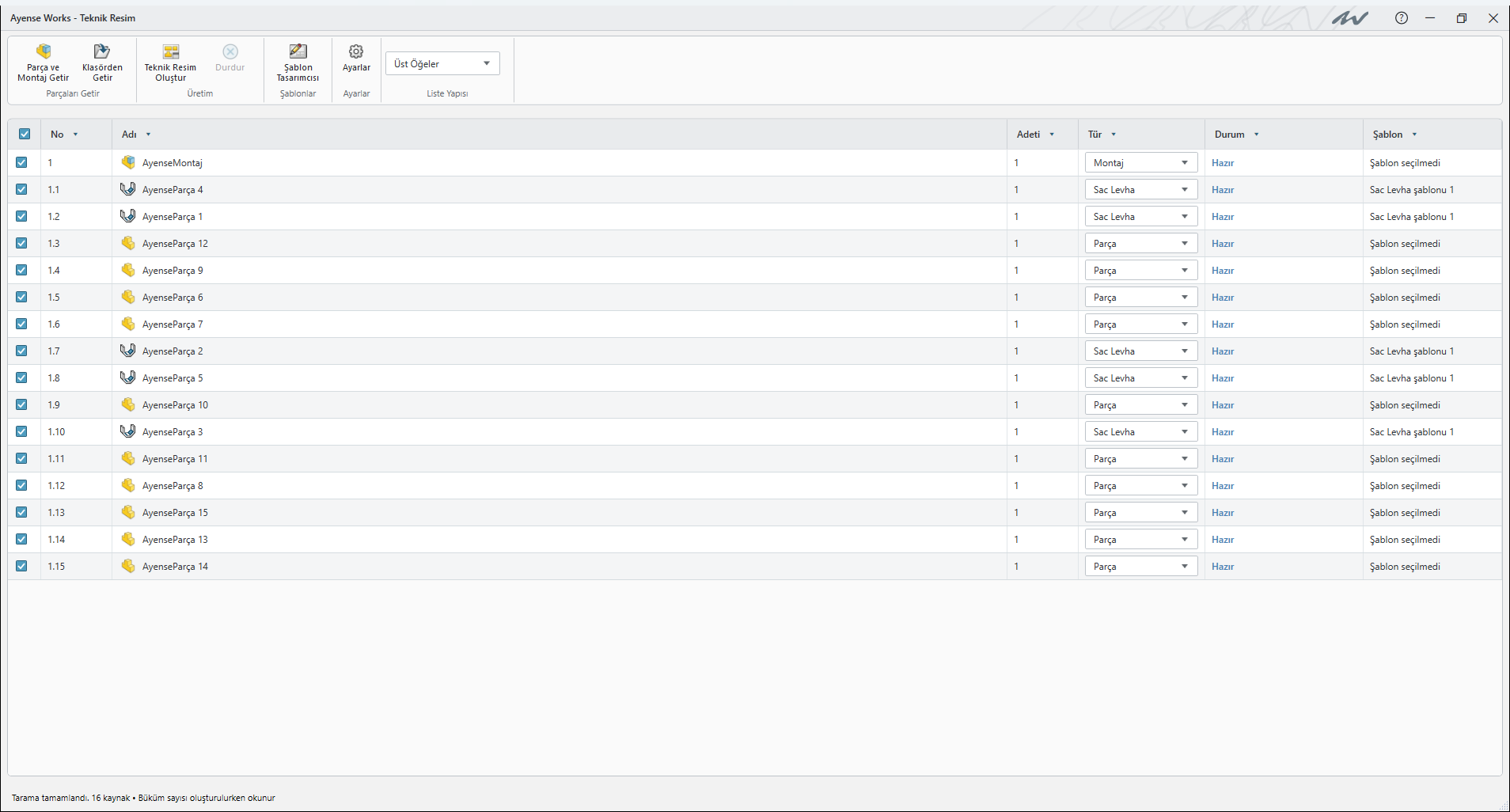
Parça ve Montaj Getir: Etkin SOLIDWORKS parçasını veya montaj ağacını okur. Montaj bileşenlerini, konfigürasyonlarını ve adetlerini kaynak olarak getirir; henüz çizim oluşturmaz.
-
Klasörden Getir: Seçtiğiniz dosyaları/klasörleri ve alt klasörlerdeki uygun CAD kaynaklarını tarar. Aynı montajdan zaten gelen bileşenleri ikinci bağımsız kök gibi düşünmeyin; tarama uyarılarını okuyun.
-
Teknik Resim Oluştur: Liste yapısına ve filtreye uyan işaretli kaynakları, kendi türlerine atanmış şablonla işler. Her seçili tür için geçerli şablon gereklidir.
-
Durdur: Devam eden üretimin durdurulmasını ister. Başlamış native işlem hemen geri alınmış sayılmaz; o ana kadar oluşturulan dosyaları ve satır durumlarını kontrol edin.
-
Şablon Tasarımcısı: Dört tür için şablon kütüphanesini açar. Görünüş, ölçü, tablo ve sayfa düzeni burada hazırlanır.
-
Ayarlar: Tür–şablon eşleştirmelerini, PDF tercihini, çıktı konumunu ve adlandırmayı düzenler.
-
Liste yapısı: Üst Öğeler, Tüm Parçalar ve Girintili seçenekleri sunar. Girintili görünüm hiyerarşiyi gösterir; bir dalı kapatmak çocukların seçimini otomatik iptal etmek değildir.
-
Seçim kutuları: Başlık kutusu görünen satırların toplu seçimini değiştirir. Üretim hedefini satır kutuları, filtre ve liste yapısı birlikte belirler.
-
Tür: Montaj / Parça / Sac Levha / Profil, çizim şablonunun sınıflandırmasıdır. Türü değiştirmek kaynağı sac veya profil geometrisine dönüştürmez; uygunluğu kendiniz doğrulayın.
-
Şablon sütunu: Tür için kullanılacak şablon adını gösterir. “Şablon seçilmedi” bir çıktı değil, üretimden önce tamamlanması gereken eşleştirmedir.
No, Adı ve Adeti kaynak bilgilerini okumak içindir; CAD adını veya miktarını bu tabloda rastgele değiştirmez. Sütun başlığındaki okla sıralama/filtre kullanabilirsiniz. Birden fazla sütundaki filtreler birlikte daraltır. Sütun menüsüyle alanı gizlemek CAD özelliğini silmez; Sütunlar ekranından geri gösterebilirsiniz. Özel özellik sütunları kaynaktan okunur.
2. Dört tür için şablon kütüphanesi
-
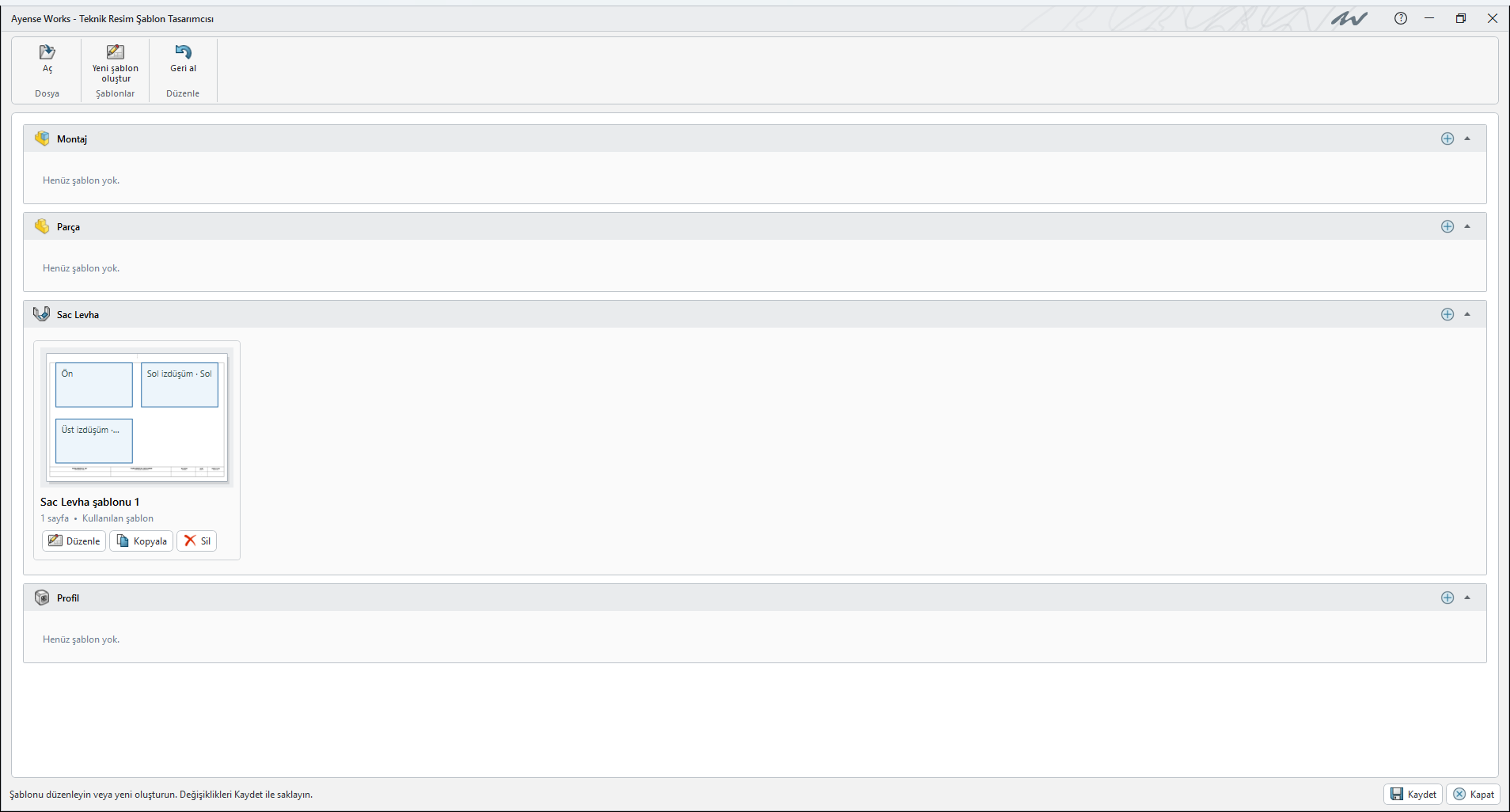
Galeriden Aç: Daha önce dışa aktarılmış .awdt Ayense Works şablon paketini içeri alır. Bir SLDDRW çizimini şablon paketi diye seçmeyin.
-
Yeni şablon oluştur: Yeni bir tanım başlatır; belge türünü ve native başlangıç şablonunu inceleyin.
-
Galeride geri al: Kütüphanedeki son taslak değişikliği geri alır. Diskteki kaynak parçanın değişiklik geçmişi değildir.
-
Montaj grubu: Montaj görünüşleri, varsa patlatılmış görünüm, BOM ve balon gibi montaja uygun seçenekler için ayrı tanımdır.
-
Parça grubu: Genel katı parçaların teknik resim tanımıdır; sac açınımı veya profil kesim tablosu için doğru türü ayrıca seçin.
-
Sac Levha grubu: Katlı ve düz açınım görünüşleri ile büküm tablosu/ölçüsü içerebilen sac tanımıdır.
-
Profil grubu: Profil görünüşleri ve kaynaklı imalat kesim listesi gibi tercihler için ayrı tanımdır.
-
Kütüphaneyi kaydet: Hazırladığınız tanım ve tür seçimlerini saklar. Galeri kutularının önizlemesi teknik resmin model çıktısı değildir.
Başlangıç DRWDOT dosyası tek boş sayfa içermeli, mevcut model görünüşleri içermemelidir. Çok sayfalı düzeni tasarımcıda ekleyin. Antet için geçerli SLDDRT; BOM, kesim listesi ve büküm tablosu için uygun native tablo şablonu kullanılır. Şablon, antet ve tablo dosyaları birbirinin yerine geçmez.
3. Tasarımcı araçları, sayfa ve antet
-
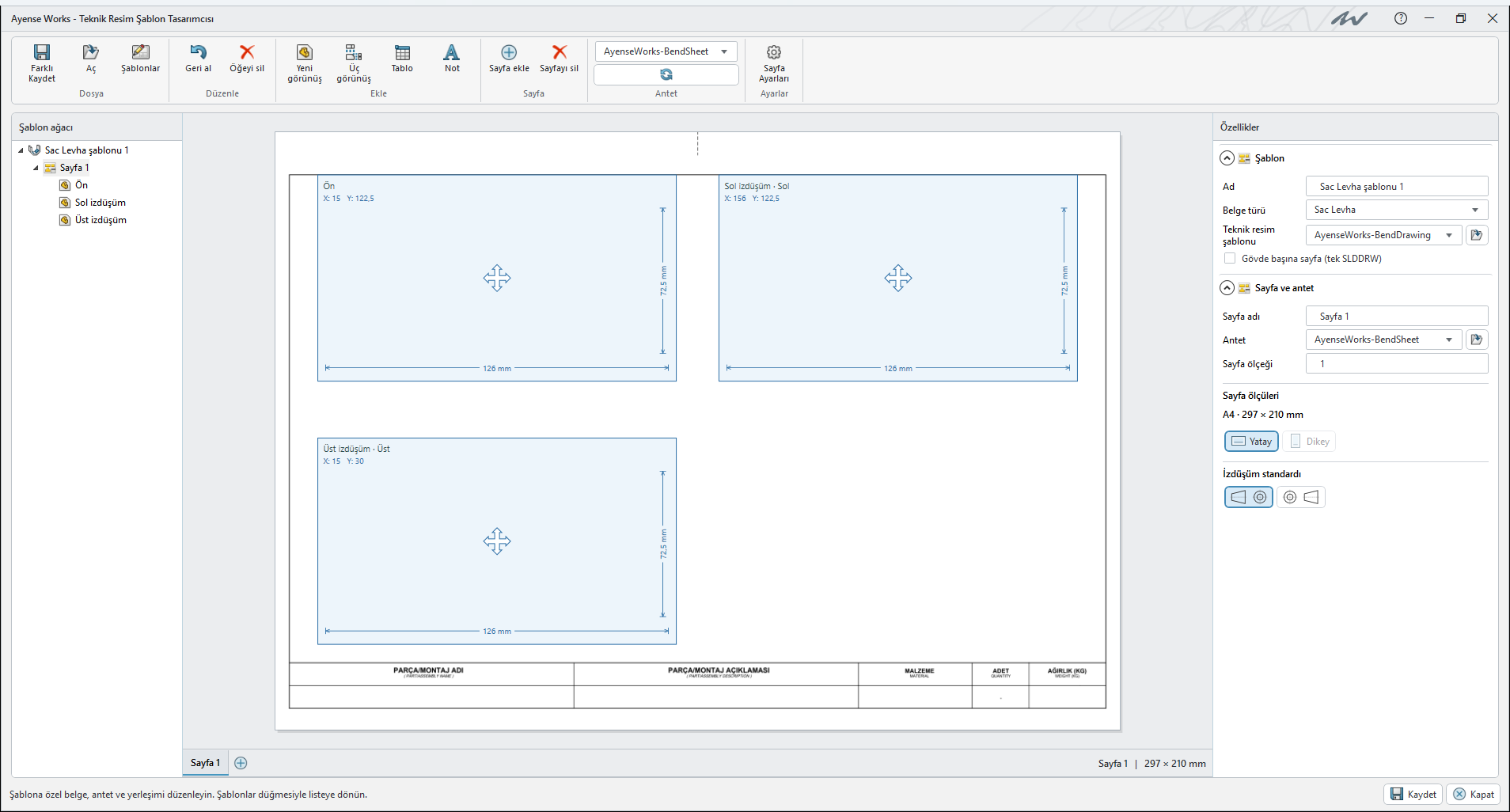
Farklı Kaydet: Düzenlediğiniz tek şablonu bağlı dosyalarıyla birlikte taşınabilir .awdt paketine aktarır. Teknik resim çıktısı veya kaynak parçanın Farklı Kaydet işlemi değildir.
-
Aç: .awdt paketini içeri alıp kütüphaneye ekler. İçe aktarılan tanımı kullanmak için ilgili türün atamasını kontrol edin.
-
Şablonlar: Sayfa düzeninden kütüphane galerisine döner.
-
Geri al: Tasarımcıdaki son yerleşim/özellik değişikliğini geri alır. Üretilmiş CAD dosyalarını topluca geri döndürmez.
-
Öğeyi sil: Seçili görünüş, tablo veya notu kaldırır. Ona bağlı izdüşüm/tablo varsa önce bağımlılıkları çözmeniz gerekebilir.
-
Yeni görünüş: Sayfaya bağımsız bir model görünüş alanı ekler. Sonra yönünü, kutu boyutunu, ölçeğini ve ölçülerini seçin.
-
Üç görünüş: Seçili sayfaya standart bağlı üç görünüş yerleşimi kurar. Mevcut sayfa öğelerini değiştirme onayını okuyun; bu bir ekleme değil, mevcut düzeni yenileme olabilir.
-
Tablo: Yeni tablo alanı ekler. Sonraki bölümde tablo türünü, bağlı görünüşü ve native tablo şablonunu seçersiniz.
-
Not: Sabit yazı veya SOLIDWORKS özellik bağlantısı için not alanı ekler.
-
Sayfa ekle: Şablona yeni sayfa ekler. Alt sekme yanındaki + aynı amaca hizmet eder.
-
Sayfayı sil: Seçili sayfayı onayla kaldırır. Şablonun son sayfası silinemez.
-
Sayfa Ayarları: Şablon, belge türü, sayfa ve antet bilgilerini sağ panelde açar.
-
Şablon adı: Kütüphanede göreceğiniz tanım adıdır; çıktı dosya adıyla aynı ayar değildir.
-
Belge türü: Montaj / Parça / Sac Levha / Profil. Tür değişirse görünüş ve tablo uygunluğunu yeniden kontrol edin.
-
Teknik resim şablonu: SOLIDWORKS’ün başlangıç DRWDOT dosyası. Dosya seçiciyle farklı bir uygun native şablon seçebilirsiniz.
-
Gövde başına sayfa: Desteklenen çok gövdeli sac/profil çıktılarında gövdeleri tek SLDDRW içinde sayfalara ayırma tercihidir; çok gövdeyi tek parça gibi ölçtüğünü varsaymayın.
-
Sayfa adı: Çıktının sayfa sekmesinde kullanılacak addır.
-
Antet: Native SLDDRT sayfa biçimi seçimi. Kağıt ölçüsü ve antet çizgileri bu dosyadan okunur.
-
Sayfa ölçeği: Sayfanın ölçek tercihidir. Görünüşün kendi ölçeği, otomatik sığdırma ve bağlı izdüşüm ölçeğiyle birlikte değerlendirin.
-
Yatay: Seçili antetin yatay yönünü gösterir. Görünüşleri döndürme veya modeli değiştirme komutu değildir.
-
Dikey: Dikey antet yönünün göstergesidir. Örnekte yatay antet kullanıldığı için bu seçenek etkin değildir.
-
İlk açı: İzdüşüm standardını ilk açı olarak seçer; üç görünüşte taraf ve hizalama düzenini etkiler.
-
Üçüncü açı: İzdüşüm standardını üçüncü açı olarak seçer. İşletmenizin teknik resim standardıyla aynı tercihi kullanın.
-
Anteti yenile: Seçili antet dosyasından kağıt/antet önizlemesini yeniden okur. Dışarıda düzenlediğiniz antet değişikliğini kontrol etmek için kullanın.
Kağıt koordinatlarının başlangıcı sol alttır; X/Y, en/boy ve aralıklar milimetredir. Kutuları sürükleyerek taşıyabilir, tutamaçlarla boyutlandırabilirsiniz. Sınır dışına taşan ya da başka öğeyle çakışan yerleşimler çıktı hatası veya okunabilirlik sorunu yaratabilir. Antet üst çizgisinin üstünde yeterli çalışma alanı bırakın.
4. Bütün görünüş, görüntüleme ve açıklama ikonları
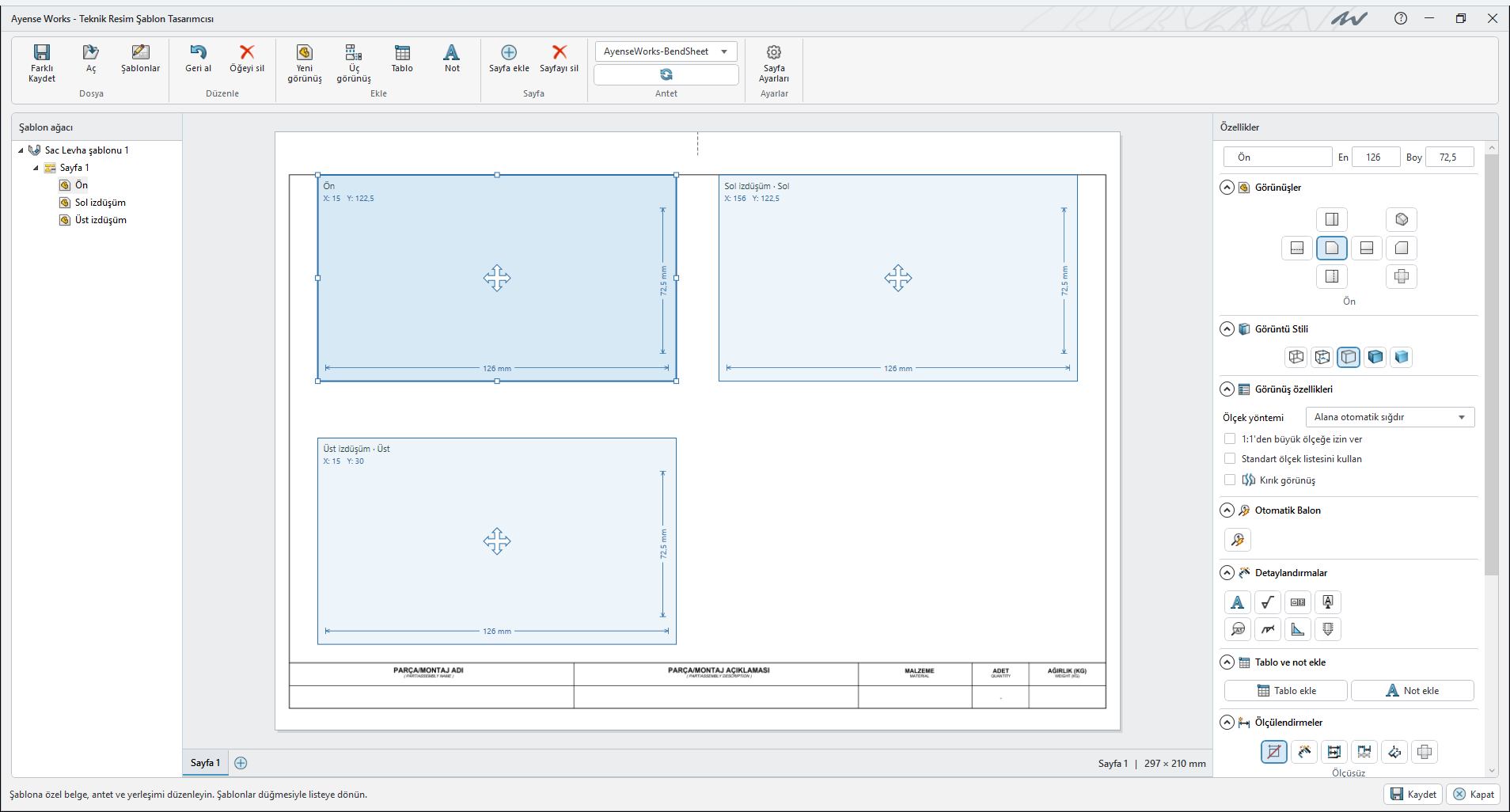
-
Üst: Modelin standart üst yönünü kullanır.
-
Sol: Standart sol yönü kullanır. İzdüşüm olarak bağlıysa hizalama ve ölçek ilişkisini de kontrol edin.
-
Ön: Standart ön yönü kullanır. Örnek üç görünüşün ana görünüşü budur.
-
Sağ: Standart sağ yönü kullanır.
-
Arka: Standart arka yönü kullanır.
-
Alt: Standart alt yönü kullanır.
-
İzometrik: Modeli izometrik yönden gösterir. Gerçek üretim ölçüleri için uygun ortografik görünüşleri ayrıca hazırlayın.
-
Düz açınım: Sac Levha türünde native düz açınım görünüşü oluşturur. Genel katı parça veya profil için sac açınımı üretmez; açınım görünüşü izdüşümün ana görünüşü olamaz.
-
Tel kafes: Kenarları tel kafes görünümünde gösterir.
-
Arka kenarları göster: Gizli/arka kenar çizgilerini de gösterir.
-
Arka kenarları gizle: Görünmeyen kenarları kaldırarak görünüşü sadeleştirir.
-
Gölgeli ve kenarlı: Yüzey gölgelendirmesi ve kenarları birlikte kullanır.
-
Gölgeli: Gölgeli yüzey görünümünü kullanır; teknik resim çizgi ihtiyacınızı ayrıca değerlendirin.
-
Görünüş ölçeği: Otomatik, sayfa ölçeği veya seçilen oran kullanılır. 1:2 küçültme demektir; izdüşümler ana görünüşün ölçeğini devralır.
-
Büyütmeye izin ver: Otomatik sığdırmada 1:1 üstüne çıkmayı mümkün kılar. Kapalıyken otomatik seçim büyütme yapmaz.
-
Standart ölçekler: Otomatik sığdırmayı belirtilen standart oranlarla sınırlar. Noktalı virgülle verilen liste içinden uygun oran aranır; kutu uygunsuzsa sığdıramama hatasını çözün.
-
Otomatik Balon: Montaj görünüşüne balon yerleştirme tercihidir. Montaja uygun BOM/tablo ilişkisini hazırlayın; genel parça için montaj balonu beklemeyin.
-
Model notları: Modelde var olan notları aktarma tercihidir. Yeni açıklama metni oluşturmak için ayrı Not alanını kullanın.
-
Yüzey pürüzlülüğü: Modeldeki yüzey işleme/pürüzlülük sembollerini aktarır. Parçaya rastgele üretim pürüzlülüğü atamaz.
-
Geometrik tolerans: Var olan geometrik tolerans işaretlerini aktarır; tasarım toleransını kendiliğinden hesaplamaz.
-
Datum: Modeldeki datum referans işaretlerini aktarır.
-
Datum hedefi: Modeldeki datum hedeflerini aktarır; datum simgesiyle aynı öğe değildir.
-
Kaynak sembolü: Var olan kaynak açıklama sembollerini aktarır.
-
Kaynak dikişi: Modelde bulunan kaynak dikişi açıklamalarını aktarma tercihidir.
-
Kozmetik diş: Kozmetik diş açıklamalarını aktarır. Modele fiziksel diş geometrisi ekleme komutu değildir.
Montajın önceden hazırlanmış patlatılmış görünümü varsa uygun montaj görünüşünde kullanılabilir. Bu seçenek yeni bir patlatma dizisi oluşturmaz. Hangi açıklamaların modelde gerçekten bulunduğunu ve aktarım sonucunu çıktıda kontrol edin; boş kaynak, boş açıklama anlamına gelebilir.
5. Ölçü yöntemleri ve model öğeleri
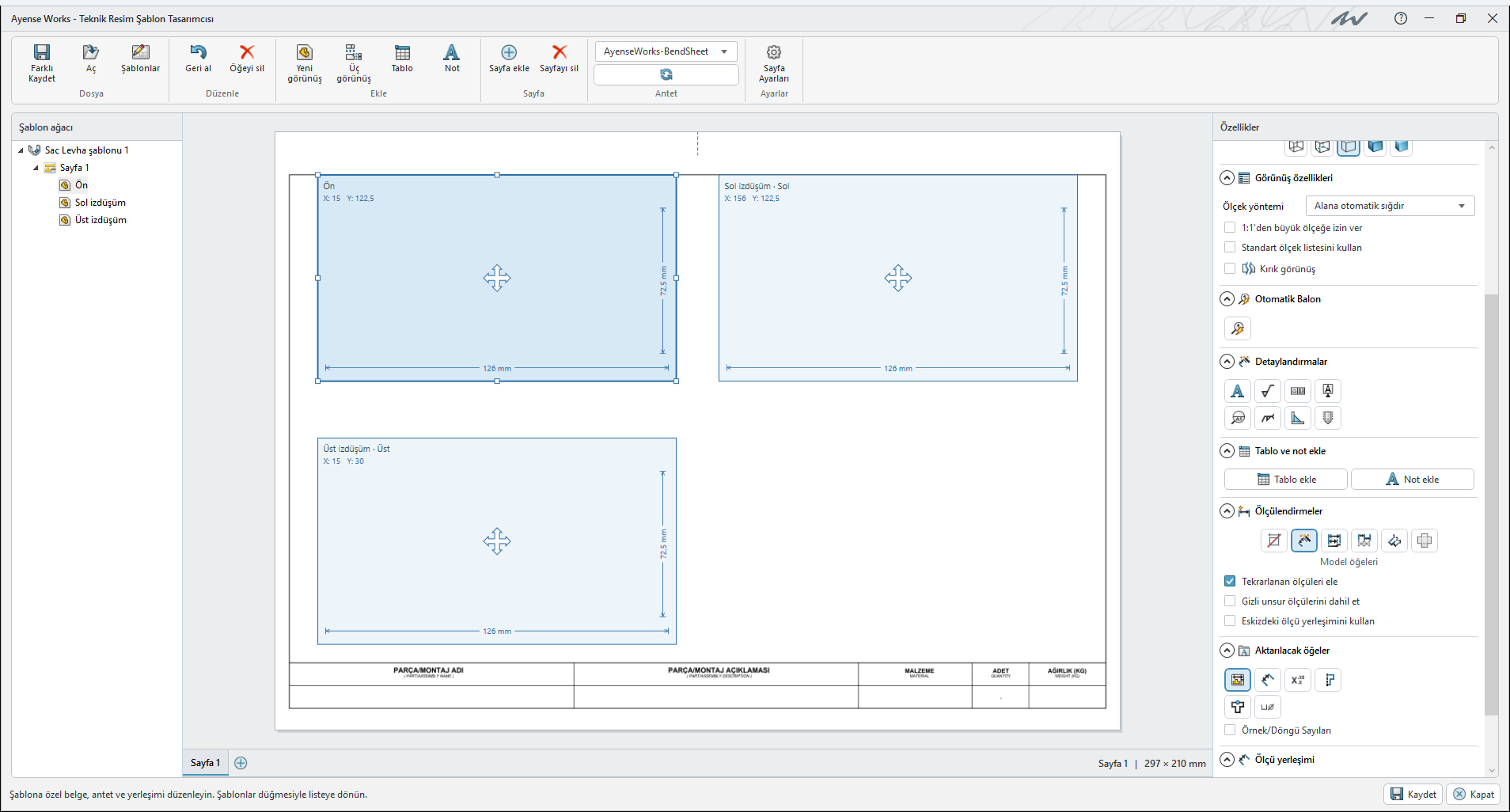
-
Ölçü yok: Bu görünüş için ölçü eklemeyi kapatır. Başka görünüşlerin ölçü tercihleri bağımsızdır.
-
Model öğeleri: Modelde mevcut ölçüleri/uygun öğeleri teknik resme aktarır. Modelde olmayan ölçünün var olduğunu varsaymayın.
-
Bazdan ölçü: Ortak başlangıç referansından otomatik ölçü yerleşimi üretir. Yatay/dikey yöntem ve taraf tercihlerini kontrol edin.
-
Zincir ölçü: Ardışık noktalar/öğeler arasında otomatik zincir ölçü yerleşimi kullanır.
-
Ordinat ölçü: Ortak sıfırdan yatay/dikey ordinat ölçüleri yerleştirir. Başlangıç noktası ve yönü çıktıda doğrulayın.
-
Sac büküm ölçüleri: Sacın düz açınım görünüşü için büküm ölçü tercihi. Katlı veya profil görünüşünde açınım ölçüsü yerine kullanılamaz.
-
Tekrarlı ölçüleri ele: Aktarımda yinelenen ölçülerin elenmesi tercihidir. Gerekli ölçünün kaldığını gözden geçirin.
-
Gizli unsur ölçülerini dahil et: Gizli unsurların uygun model ölçülerini de aktarım kapsamına alır; görüntüleme stilindeki gizli kenar ayarıyla aynı şey değildir.
-
Eskiz ölçülerinin yerleşimi: Eskiz ölçülerinin aktarım/yerleşim davranışını düzenler. Şablon önizlemesi bütün eskiz ölçülerini çizmez.
-
İşaretli ölçüler: Teknik resme aktarım için işaretlenmiş model ölçülerini dahil eder.
-
İşaretsiz ölçüler: İşaretlenmemiş model ölçülerini de dahil eder; gereksiz yoğunluğu önlemek için sonucu inceleyin.
-
Toleranslı ölçüler: Tolerans bilgili model ölçülerini dahil eder. Tolerans değerini değiştirmez.
-
Delik profili ölçüleri: Delik Sihirbazı profil ölçülerini dahil eder.
-
Delik konumu ölçüleri: Delik Sihirbazı yerleşim/konum ölçülerini dahil eder.
-
Delik açıklamaları: Uygun delik çağrı/açıklamalarını dahil eder. Native delik tanımına ve görünüşe bağlıdır.
-
Örnek/örüntü adetleri: Öğe/örüntü miktar bilgisini aktarma tercihidir. Montaj satırının Adeti alanıyla aynı veri değildir.
Ölçü yöntemini değiştirdiğinizde model öğeleri alanının pasif olması hata değildir: seçenekler seçilen yönteme bağlıdır. Otomatik ölçü kapsamını, delik konumlarını, toleransları, fazlalıkları ve eksikleri gerçek çıktı üzerinde kontrol etmeden çizimi üretime vermeyin.
6. Bazdan, zincir ve ordinat yönleri
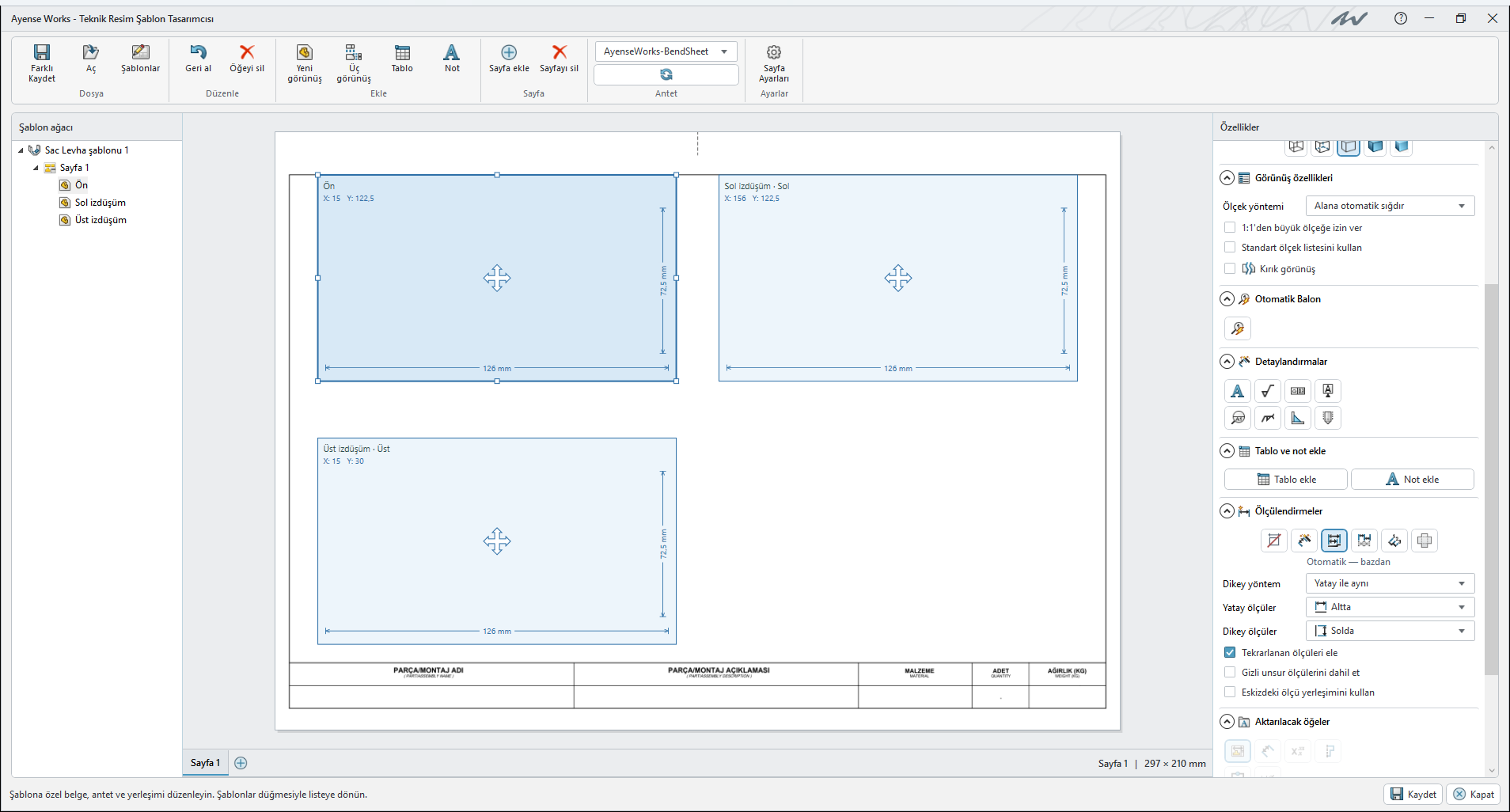
-
Dikey yöntem: Yatay ile aynı, Bazdan, Zincir veya Ordinat tercihinden birini kullanır. Yalnız yatay yöntemin seçilmesi dikeyin mutlaka aynı kalacağı anlamına gelmez.
-
Yatay taraf: Yatay ölçülerin görünüşün üstünde veya altında konumlandırılmasını seçer.
-
Dikey taraf: Dikey ölçüleri görünüşün sağına veya soluna yerleştirme tercihidir.
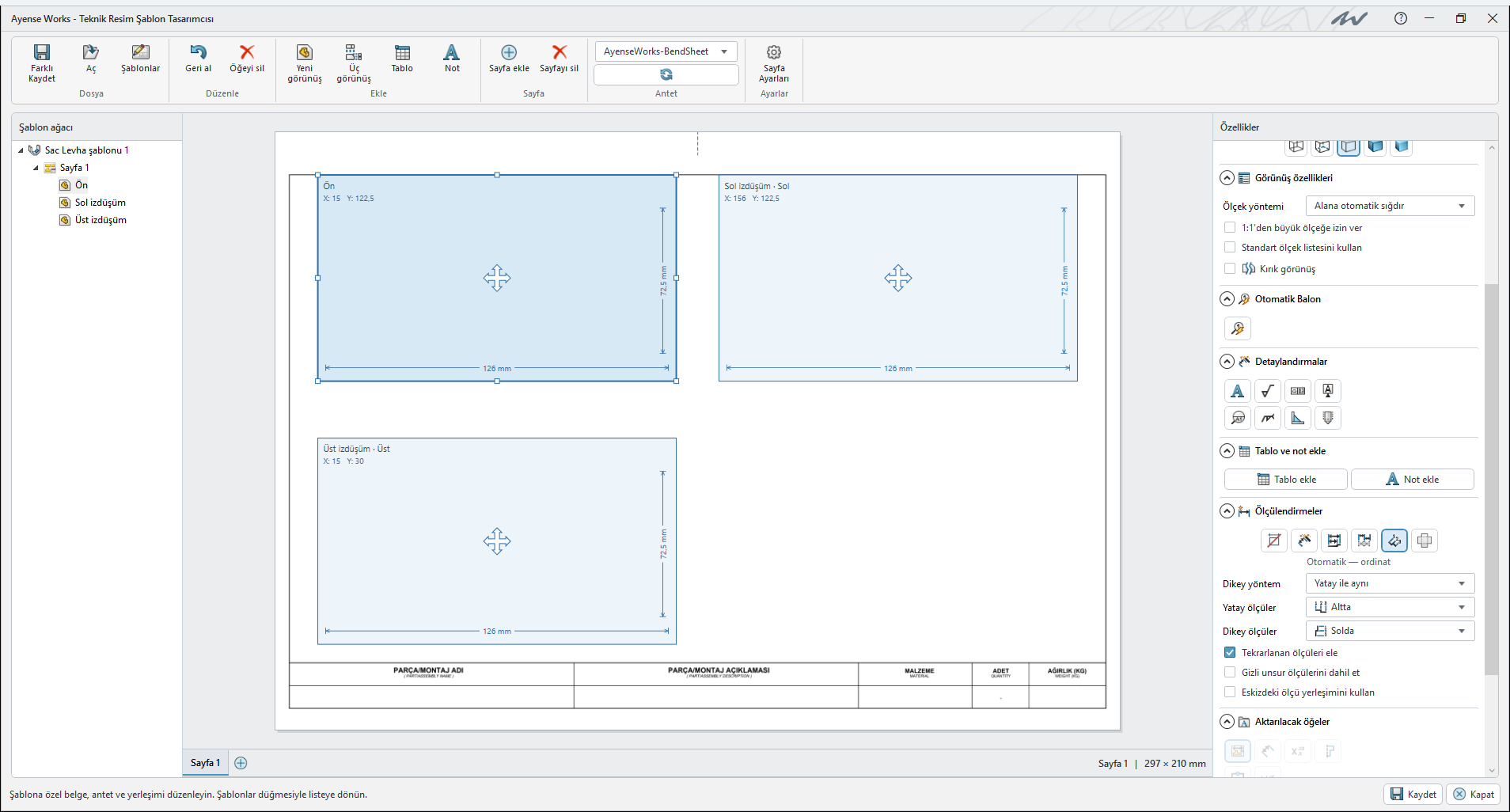
-
Ordinat yöntemi seçimi: Ordinat ikonu etkinleştirilmiştir. Sıfır noktası ve ölçü gruplarının okunabilirliğini gerçek çizimde kontrol edin.
-
Yatay ordinat yönü: Ordinatın yatay tarafını belirleyen native seçici.
-
Dikey ordinat yönü: Ordinatın dikey tarafını belirleyen native seçici; dikey yöntem tercihiyle birlikte değerlendirilir.
7. Kırık görünüş ve uzun parçalar
-
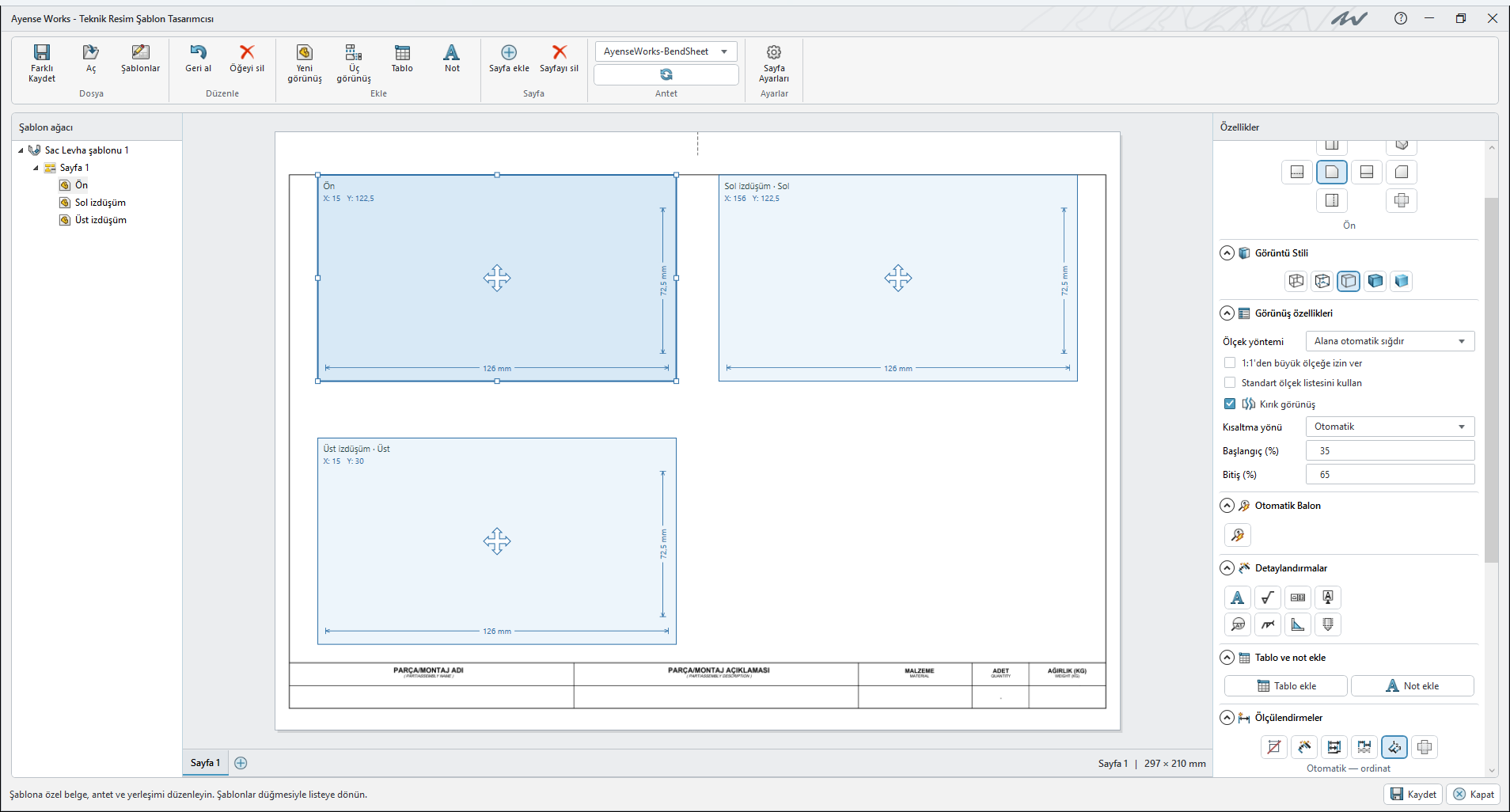
Kırık görünüş: Uzun görünüşü kağıtta kısaltmak için native kırık görünüş uygulanmasını açar. Geometriyi kesmez veya imalat boyunu azaltmaz.
-
Kırık yönü: Otomatik, yatay veya dikey yön seçimi. Uzunluk yönüne ve görünüşteki önemli ayrıntılara göre seçin.
-
Başlangıç yüzdesi: Kırılacak aralığın başlangıcıdır. Kritik delik/şekil ayrıntısını aralık içinde kaybetmeyin.
-
Bitiş yüzdesi: Başlangıçtan büyük olmalıdır. Son görünüş, gerçek boy ölçüsü ve kırık işaretlerini birlikte kontrol edin.
8. Ölçü aralığı ve katman
-
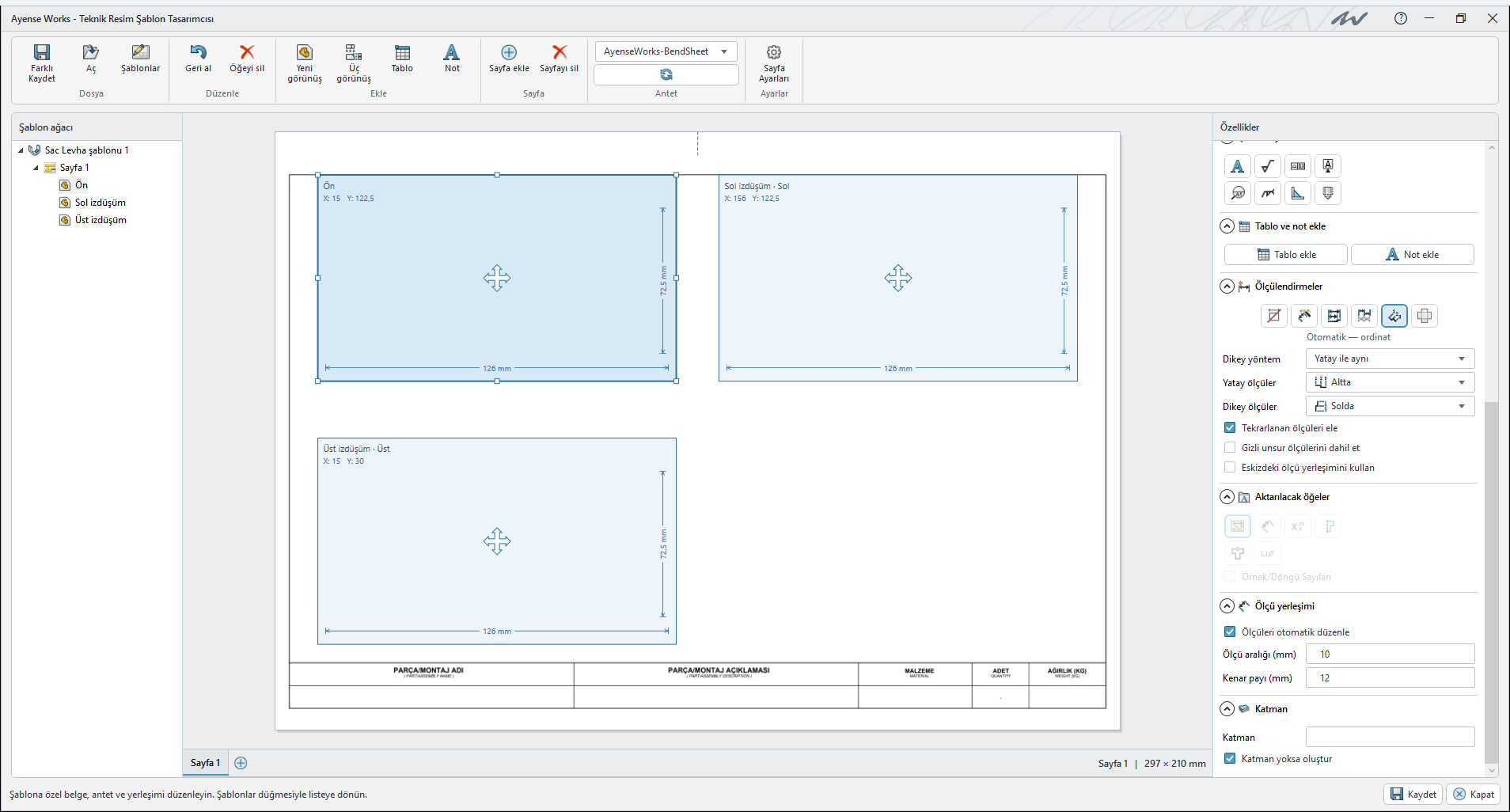
Ölçüleri düzenle: Uygun ölçülerin düzenlenmesini/yerleşimini etkinleştirir. Tüm çizimin kusursuz olacağını garanti etmez.
-
Ölçü aralığı: Ölçülerin aralık/kenar payı düzenini milimetreyle ayarlar. Kağıt alanına göre okunabilir bir değer seçin.
-
Katman adı: Aktarılan/oluşturulan uygun ölçü öğeleri için kullanılacak katman adıdır; çıktı DXF katmanlarıyla karıştırmayın.
-
Katman yoksa oluştur: Adı verilen katman yoksa oluşturulmasına izin verir. Katman adı boşluğu ve mevcut belge katmanlarını kontrol edin.
9. Bağlı izdüşümler ve ölçek ilişkisi
-
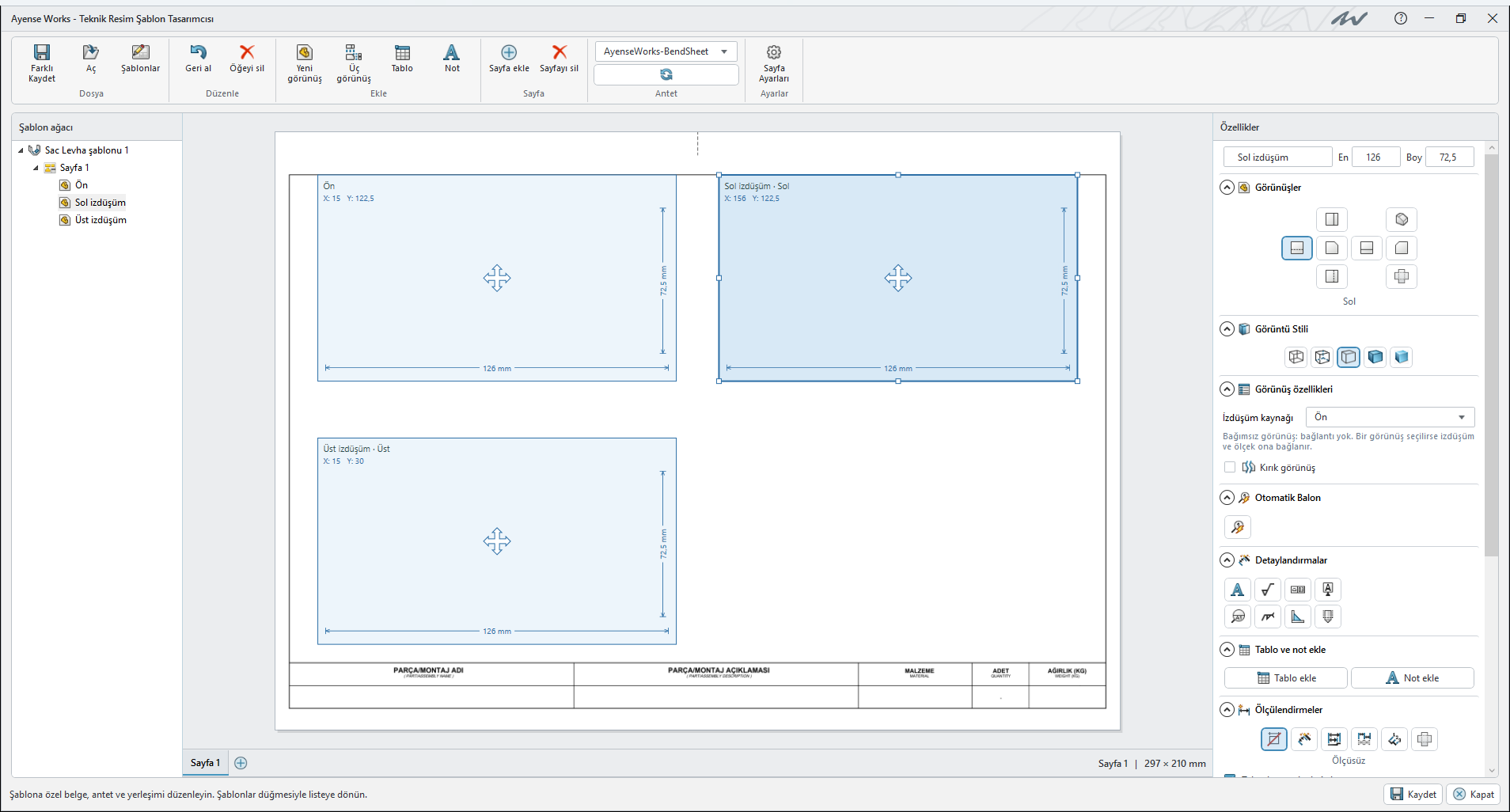
Sol izdüşüm: Ağacın seçili bağlı görünüşüdür. Örnekte ilk açı düzeninde ana Ön görünüşün sağında yer alır.
-
Ana görünüş: Burada Ön seçilidir. İzdüşüm, kendinden önce bulunan geçerli ana görünüşe bağlanır ve ölçeğini devralır.
-
Bağlı görünüş alanı: Kutunun yeri ve boyutu ile hizalamayı birlikte düşünün. Düz açınımı ana görünüşe çevirip mevcut izdüşümleri geçerli saymayın.
-
Üst izdüşüm: Aynı ana görünüşten türeyen diğer görünüş. Üç görünüş komutu izdüşüm standardına göre başlangıç düzenini kurar.
10. BOM, kesim listesi ve büküm tablosu
-
BOM tablosu: Montaj görünüşüne bağlı malzeme listesi tablosudur. Uygun BOM şablonunu ve parça/üst/girintili tablo kapsamını seçin.
-
Kesim listesi tablosu: Profil/kaynaklı imalat görünüşüne bağlı native kesim listesi. Genel parça ya da sac büküm tablosuyla aynı tablo değildir.
-
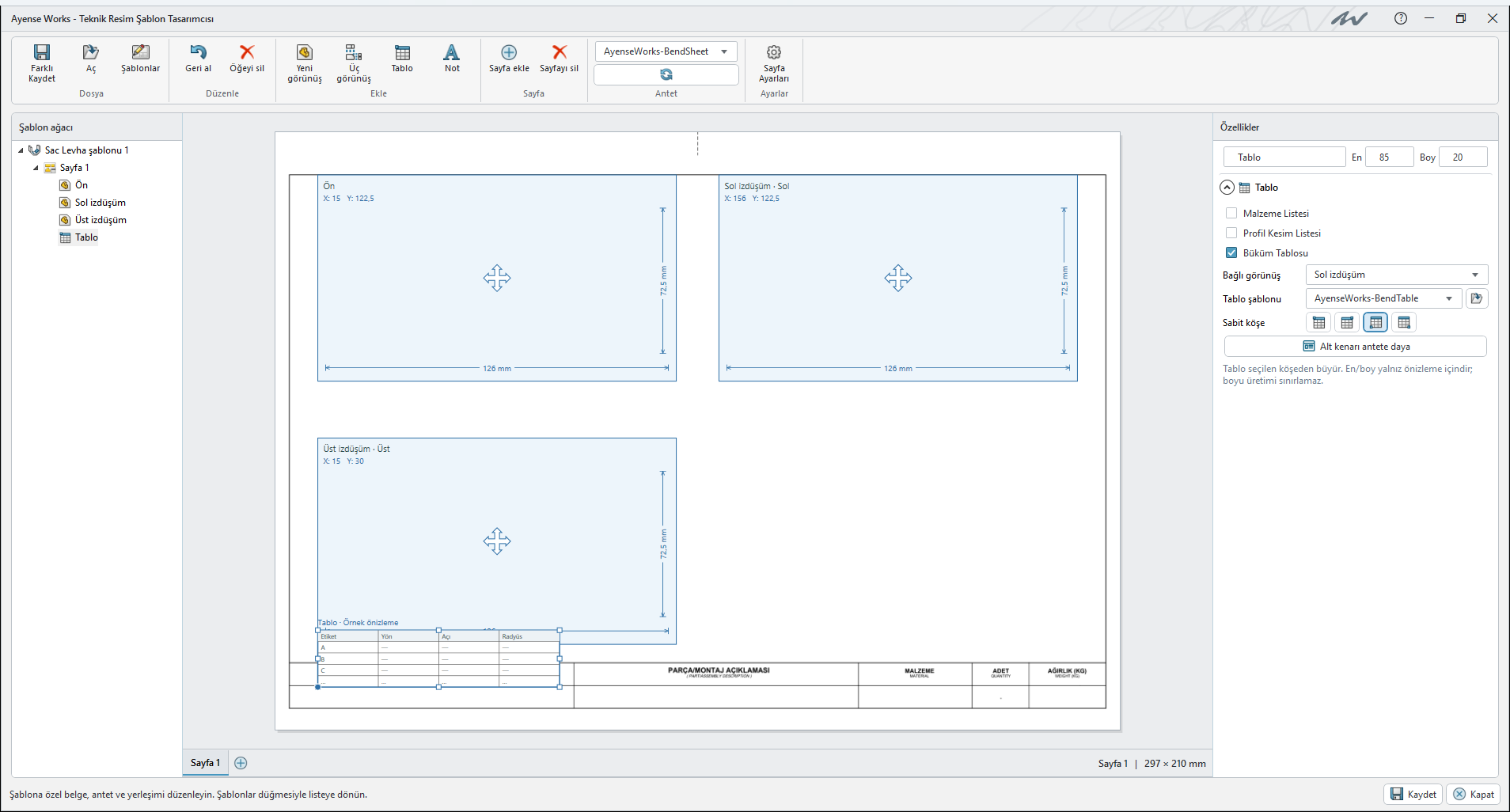
Büküm tablosu: Sacın düz açınım görünüşüne bağlanmalıdır. Ekran seçenekleri göstermek için açılmıştır; burada görünen Sol izdüşüm bağlantısı geçerli bir büküm çıktısı örneği değildir.
-
Bağlı görünüş: Tablo verisinin alınacağı görünüşü seçer. Silinen veya uygunsuz görünüş bağlantısını üretimden önce düzeltin.
-
Tablo şablonu: Türüne uygun SLDBOMTBT, SLDWLDTBT veya SLDBNDTBT dosyası seçilir. Dosyanın bulunması ve native tür uygunluğu önemlidir.
-
Sol üst sabit köşe: Tablo yerleştirilirken sol üst köşeyi referans alır; tablo satırları diğer yönde büyür.
-
Sağ üst sabit köşe: Sağ üst köşeyi referans alır. Uzayan hücre/satırların sayfa içine doğru kalmasını kontrol edin.
-
Sol alt sabit köşe: Sol alt köşeyi referans alır.
-
Sağ alt sabit köşe: Sağ alt köşeyi referans alır. Dört seçeneği tablo büyüme yönüne göre kullanın.
-
Antete daya: Tablo alt kenarını antetin okunabilen üst çizgisine dayama tercihidir. Gerçek antet ve çizgi bilgisi gerekir.
-
Tablo eni: Tasarımcı önizleme kutusunun genişliğidir; gerçek BOM hücrelerinin/kolonlarının genişliğini sınırladığını varsaymayın.
-
Tablo boyu: Önizleme alanının yüksekliğidir. Gerçek satır sayısı arttığında native tablo bu alanı aşabilir; çıktıdaki taşmaları kontrol edin.
Bu geçici tablo başlangıçta not/görünüş/antet alanına denk gelebilir. Kaydetmeden önce boş bir alana taşıyın ve uygun görünüşe bağlayın. Eğitimde seçenekleri göstermek için açılan tablo geri alınmış, gerçek üç görünüş çıktısına eklenmemiştir.
11. Sabit not ve özellik bağlantısı
-
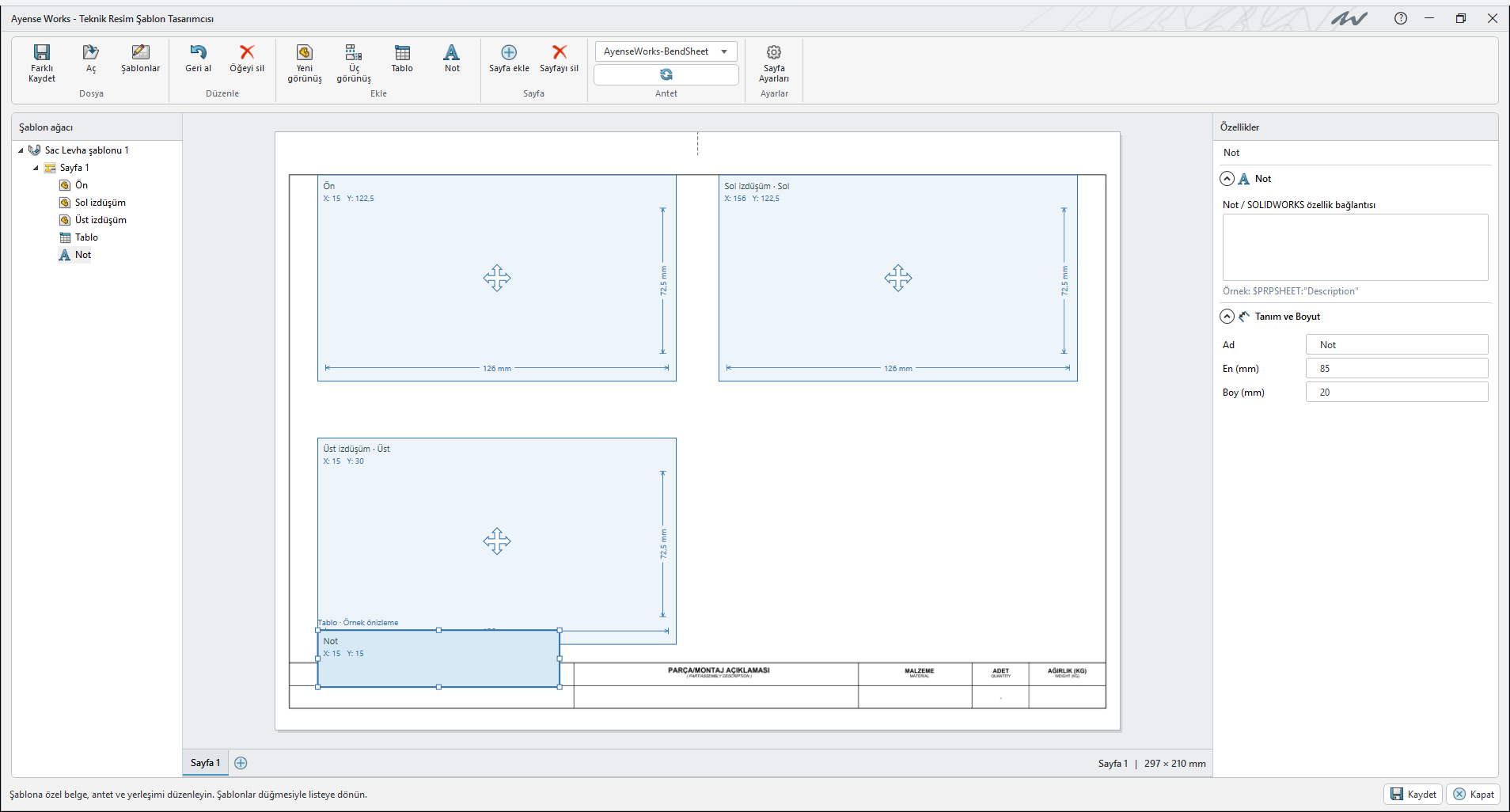
Not / SOLIDWORKS özellik bağlantısı: Sabit bir metin veya $PRPSHEET:"Description" gibi native özellik bağlantısı yazabilirsiniz. Bağlantı adı kaynak özelliğinizle aynı olmalıdır.
-
Not adı: Tasarımcı ağacındaki alan adıdır; sayfada basılacak metinle aynı şey değildir.
-
Not eni: Notun yerleşim kutusunu belirler; uzun metin ve yazı boyutu için çıktı kontrolü gerekir.
-
Not boyu: Kullanılabilir yükseklik. Antet veya görünüşe taşan metni bu alanla birlikte düzenleyin.
-
Not konumu: Örnekte geçici alan antetle çakışıyor; bu bir hazır üretim yerleşimi değildir. Sürükleyerek uygun yere alın veya Geri al ile kaldırın.
Sayfa özellik bağlantıları başvurulan model görünüşünün özel özelliklerine bağlıdır. Description adlı alanınız bulunmuyor veya antet farklı bir alanı arıyorsa açıklama boş kalabilir. BOM için kullanılan alan adı, dosya özelliği ve konfigürasyon özelliği önceliğini ayrı değerlendirin. Bağlantı eklemek fiziksel malzeme ataması değildir.
12. Kaydedilen örnek ve tekrar kullanım
-
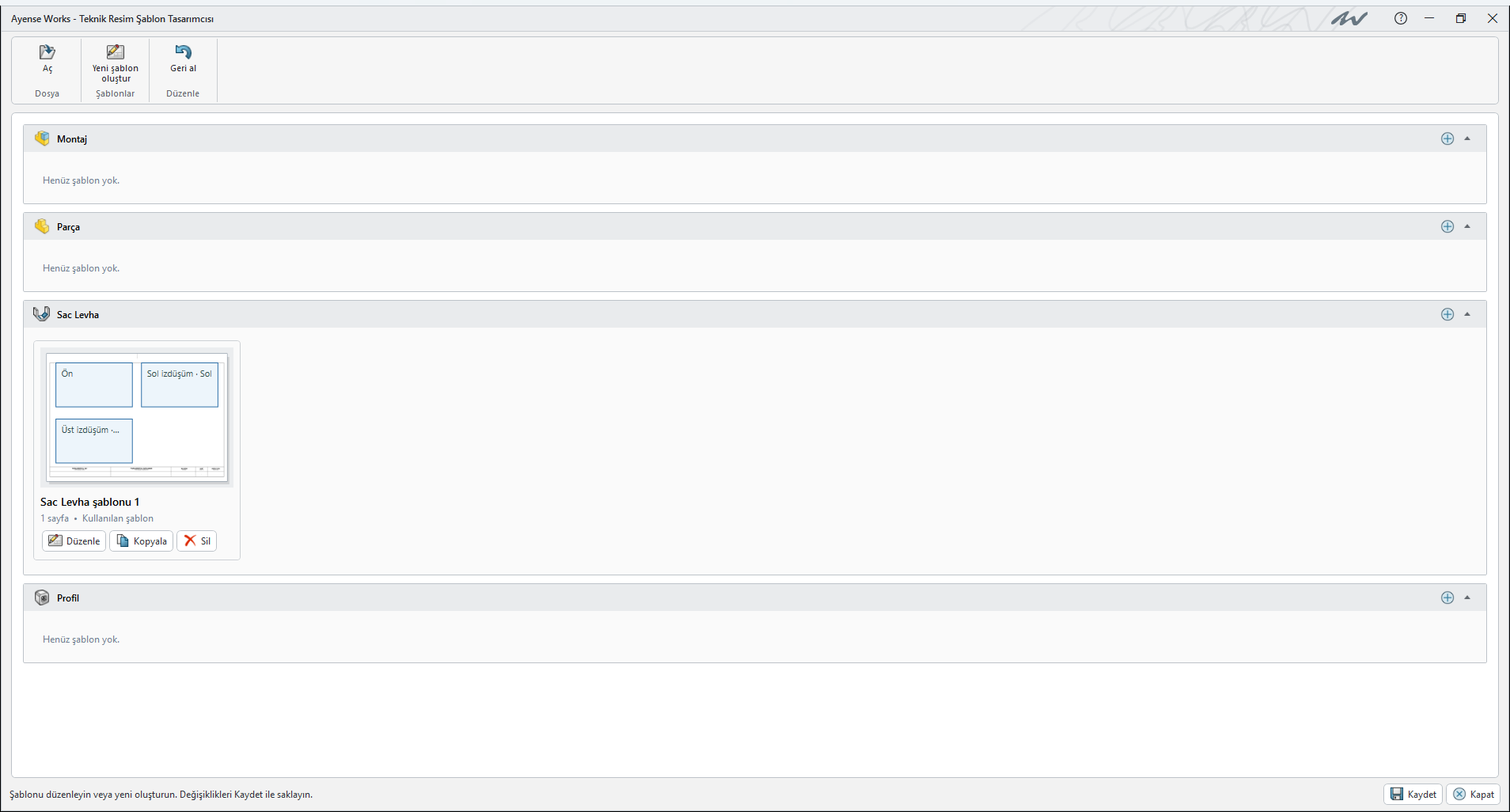
Düzenle: Bu şablonun sayfa ve öğelerini yeniden açar. Kaydetmeden çıkış sorusuna göre taslak değişikliklerin korunması değişir.
-
Kopyala: Bağımsız kimlikli bir şablon tanımı oluşturur. Kaynak CAD parçasını çoğaltmaz.
-
Sil: Şablon tanımını kaldırır. O türün atamasının boşa düşmesini kontrol edin; üretilmiş çizim dosyalarını topluca silmez.
-
Kart önizlemesi: Bir sayfalı, üç görünüşlü yerleşimi gösterir. Modelin çizgilerinin olmaması tasarımcıda normaldir.
-
Kaydet: Kütüphane/tür tercihlerini saklar. Çıktı üretmek için ana listedeki Teknik Resim Oluştur komutuna dönün.
13. Şablon ataması ve PDF tercihi
-
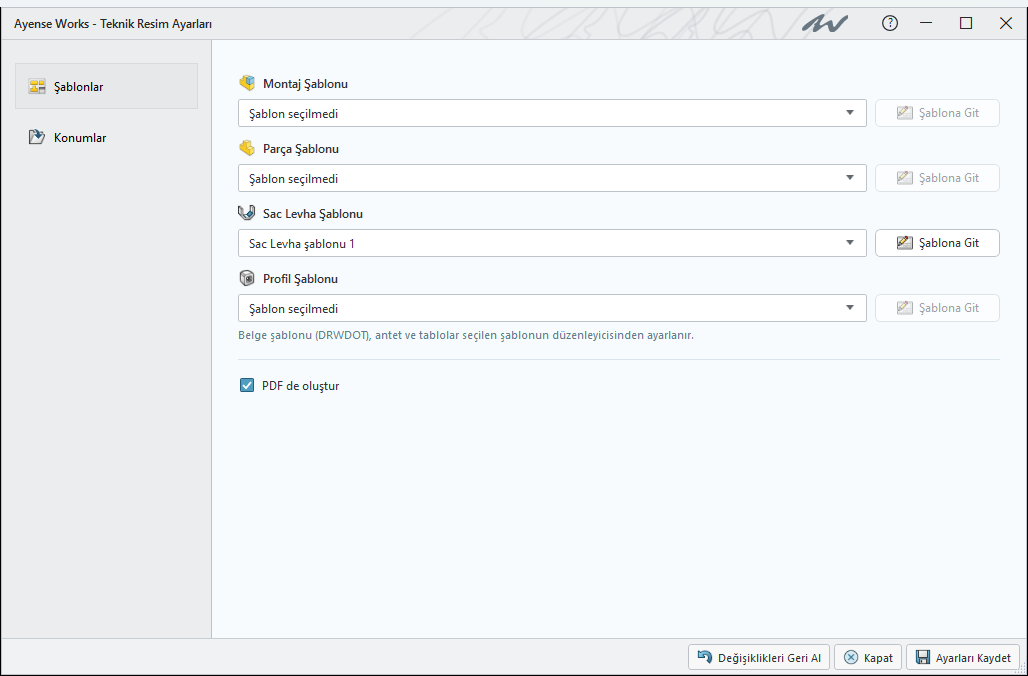
Montaj şablonu: Montaj kaynaklarına uygulanacak tanımı seçer.
-
Parça şablonu: Genel parça kaynaklarına uygulanacak tanımı seçer.
-
Sac Levha şablonu: Örnekte Sac Levha şablonu 1 atanmıştır. Üretimde türün uygunluğunu satırdan da doğrulayın.
-
Profil şablonu: Profil kaynakları için ayrı tanımı seçer.
-
Şablona Git: Seçili tür tanımını tasarımcıda açar; şablon yoksa etkin değildir.
-
PDF de oluştur: Native SLDDRW ile birlikte PDF çıktısı ister. PDF hatasında çizim dosyası oluşmuş olabilir; satırın ayrıntısını ve iki dosyayı ayrı kontrol edin.
-
Ayarları Kaydet: Atama ve tercihleri saklar. Kapat ile kaydetmeden çıkmanız farklıdır; Değişiklikleri Geri Al taslak tercihleri geri döndürür.
14. Çıktı klasörü, alt klasör ve adlandırma
-
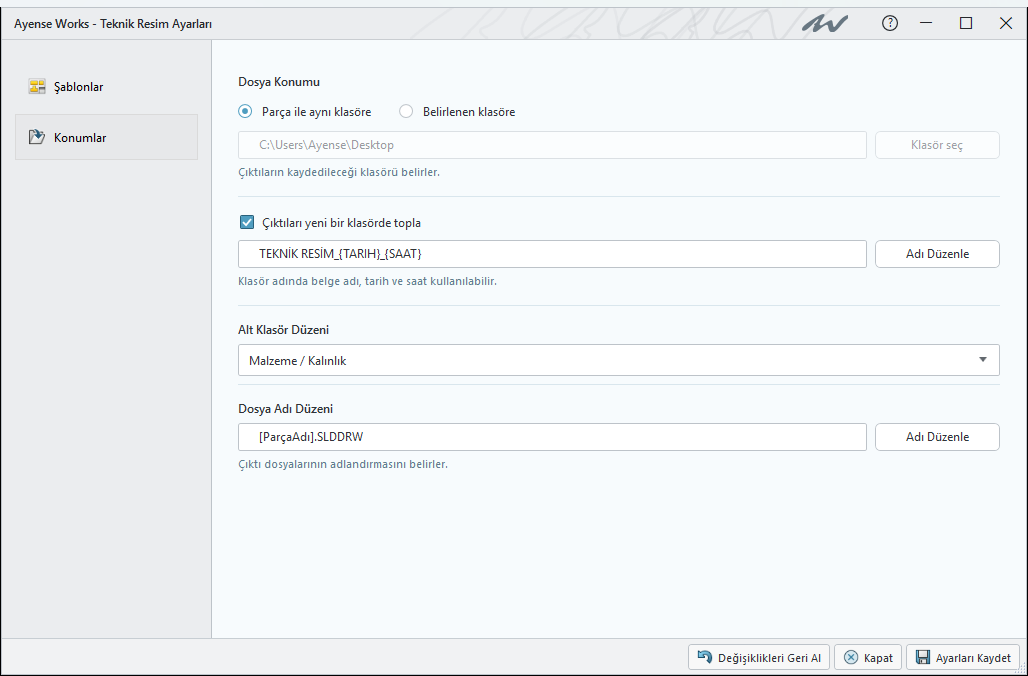
Parça ile aynı klasöre: Çıktıyı kaynak dosyanın konumuna göre yerleştirir. Yazma izni ve kaynak klasörünü doğrulayın.
-
Belirlenen klasöre: Kaynaktan ayrı bir hedef konum kullanır.
-
Klasör seç: Ayrı konum seçeneğinde yazılabilir hedef klasörü belirler.
-
Çıktıları yeni bir klasörde topla: Toplu işlem için tarih/saat gibi alanlarla ayrı bir klasör oluşturma tercihidir.
-
Klasör adını düzenle: Toplu klasör adındaki desteklenen alanları ve düzeni belirler.
-
Alt Klasör Düzeni: Düz, Malzeme/Kalınlık veya Kalınlık/Malzeme gibi düzenleri kullanır. Örnekte AISI 304 / 1.2MM alt klasörü oluştu.
-
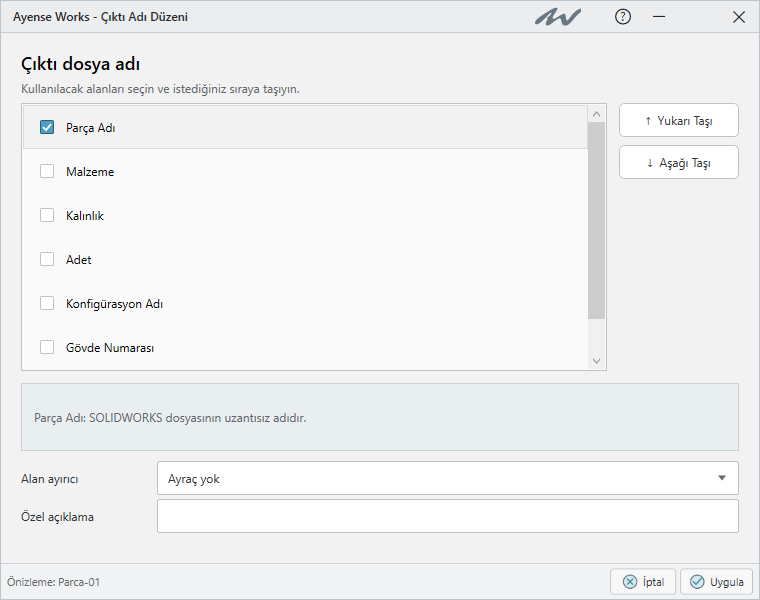
Dosya adını düzenle: Sonraki ekranda dosya adı alanlarını, sırasını ve ayıracını seçer.
-
Dosya adı önizlemesi: [ParçaAdı].SLDDRW bu örneğin tercihidir. Çakışma halinde var olan çizimi sessizce ezmek yerine kullanılabilir ayrı ad aranır; sonucu okuyun.
-
Parça Adı: Kaynağın uzantısız dosya adını ekler.
-
Malzeme: Kaynağın SOLIDWORKS malzeme bilgisini dosya adına ekler.
-
Kalınlık: Sac gövdesinin gerçek kalınlığını ekler; genel katı parça için sac kalınlığı uydurmaz.
-
Adet: Montaj kullanım miktarını ad alanına ekler.
-
Konfigürasyon Adı: Üretilen kaynağın konfigürasyonunu adlandırmaya dahil eder.
-
Gövde Numarası: Çok gövdeli çıktıları ayıran gövde numarasıdır. Listenin devamındaki Özel Açıklama sabit metin alanını ekleyebilir.
-
Yukarı Taşı: Seçili alanın ad sırasını yukarı alır.
-
Aşağı Taşı: Seçili alanın ad sırasını aşağı alır. İşaretli alanlar seçilen sırayla kullanılır.
-
Alan ayırıcı: Boşluk, alt çizgi, tire veya ayraçsız birleşimi belirler.
-
Özel açıklama: Adlandırmaya eklenmesini seçerseniz kullanılan sabit metindir.
-
Önizleme: Örnek değerlerle ad düzenini gösterir; gerçek kaynakta boş/uygunsuz veriyi ayrıca kontrol edin.
-
Uygula: Adlandırma tercihini ayar penceresine taşır. Kalıcı tercih için Ayarları Kaydet gerekir; İptal bu ad düzenleme taslağını bırakır.
15. Gerçek örnek: bir sac parçadan üç görünüş
-
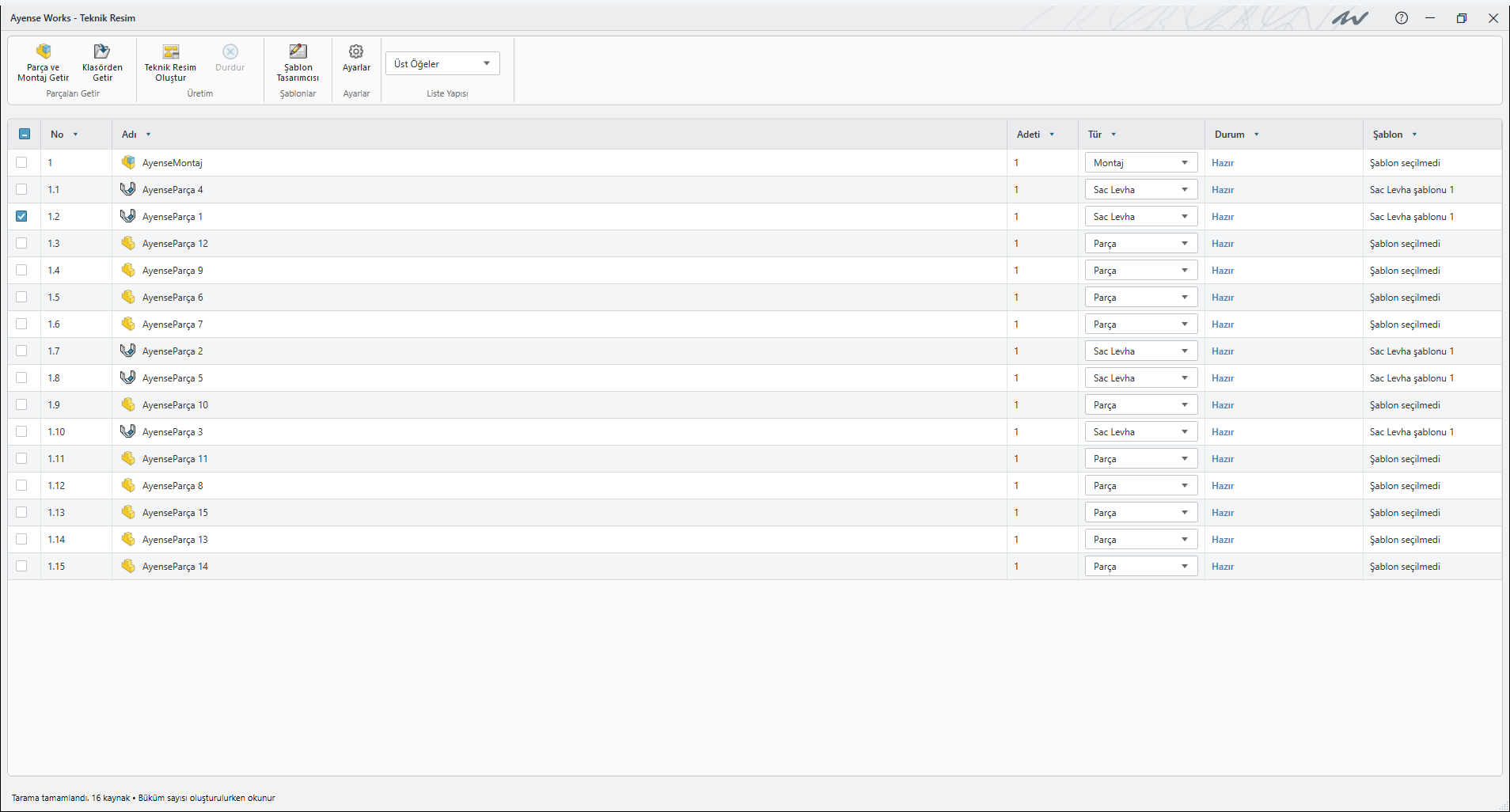
Tek kaynak seçimi: Yalnız AyenseParça 1 işaretli. Montaj, diğer saclar ve profiller işleme dahil değil.
-
Kaynak türü: Gerçek sacın Sac Levha sınıflandırması kullanıldı.
-
Atanmış tanım: Ön + Sol izdüşüm + Üst izdüşüm içeren kaydedilmiş üç görünüş şablonu.
-
Oluşturma: Bu örnekte ölçü ekleme kapalıdır. Amaç native görünüş ilişkisi, sayfaya sığma, SLDDRW ve PDF üretimini doğrulamaktır; ölçüsüz örnek üretim onayı değildir.
-
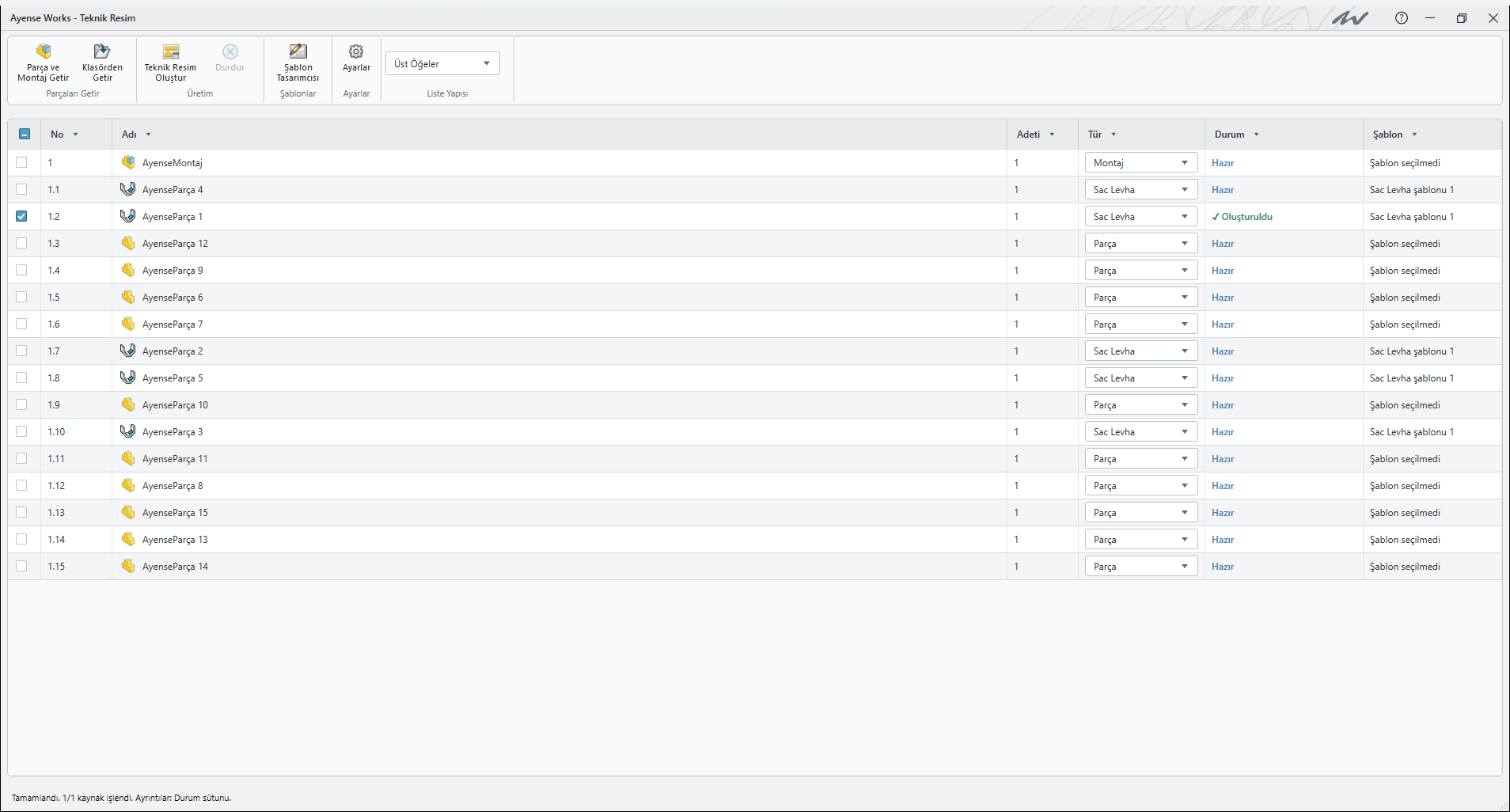
Oluşturuldu: İşlenen örneğin başarılı native çizim oluşturma durumudur. Oluşturulamadı, durduruldu veya ek çıktı hatası mesajlarını bununla karıştırmayın.
-
Tamamlandı: 1/1: Bu çalışmanın hedef sayısıdır; montajdaki 16 liste satırının tamamı çizilmedi.
-
Yeniden oluşturma: Değişen şablonla yeniden üretirken yeni çıktı adı/konumu ve mevcut dosyaları kontrol edin. Başarılı önceki çizimi yanlışlıkla son yeni çıktı sanmayın.
16. Kaynağı ve üretilen teknik resmi açma
-
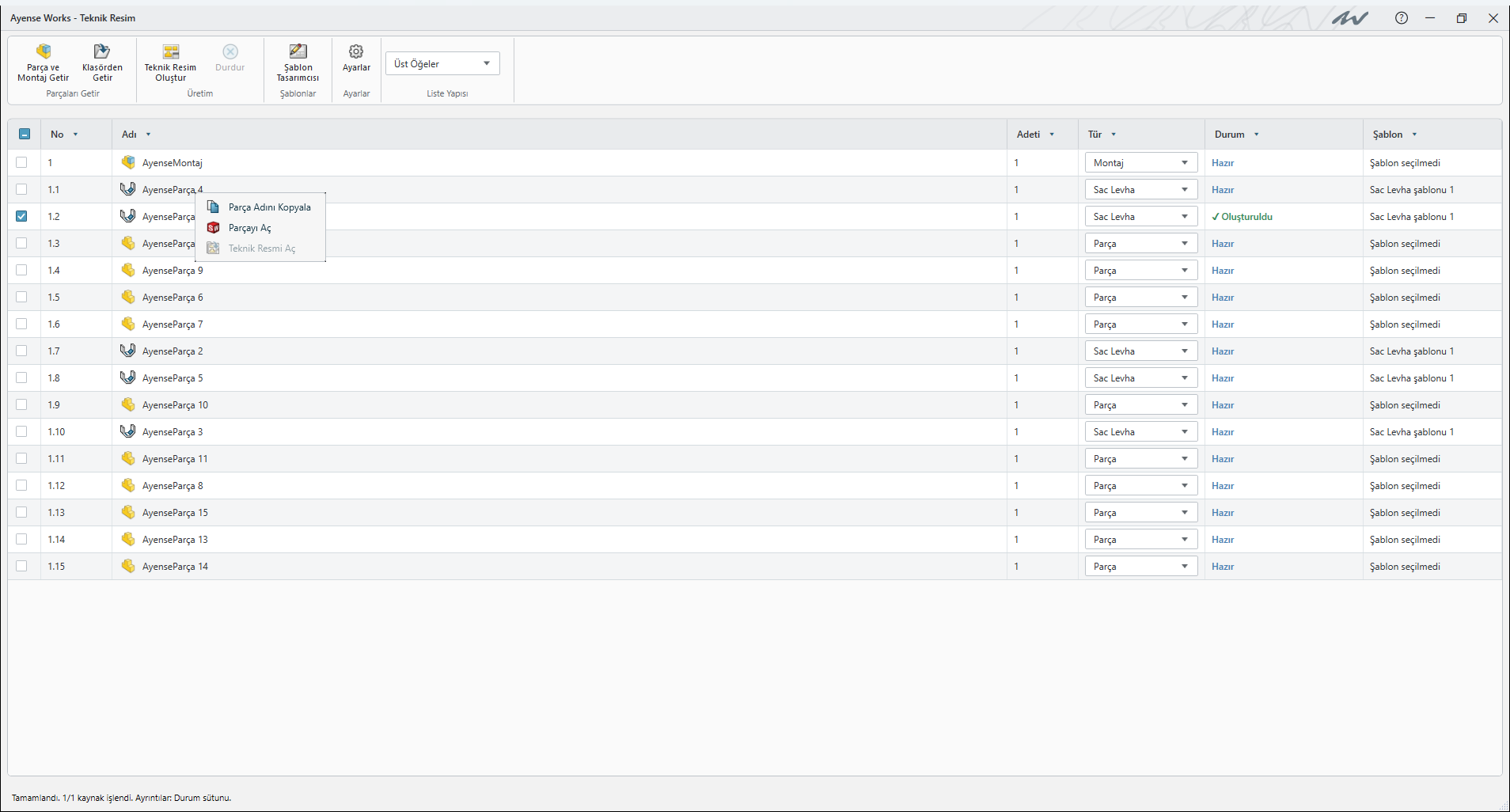
Parça Adını Kopyala: Kaynak adını panoya alır; dosyayı yeniden adlandırmaz.
-
Parçayı Aç: İlgili kaynak CAD belgesini SOLIDWORKS’te açar/etkinleştirir. Konfigürasyon ve kaydedilmemiş değişiklikleri koruyarak çalışın.
-
Teknik Resmi Aç: Üretilmiş çizimi SOLIDWORKS’te düzenlemeye açar. Mevcut satır için kaydetme takibi PDF’yi güncelleyebilir; yalnız açmak veya kaydetmeden kapatmak PDF yenilendi demek değildir.
Aynı üretilmiş SLDDRW kaydedildiğinde PDF yenileme başarısız olursa eski PDF korunabilir ve hata bildirilir. Başka dosyaya Farklı Kaydet yapmak, ilk satırın PDF’sinin otomatik güncellendiği anlamına gelmez. Son SLDDRW ve PDF tarihlerini, sayfa sayısını ve içeriğini birlikte kontrol edin.
17. Gerçek SOLIDWORKS ve PDF kontrolü
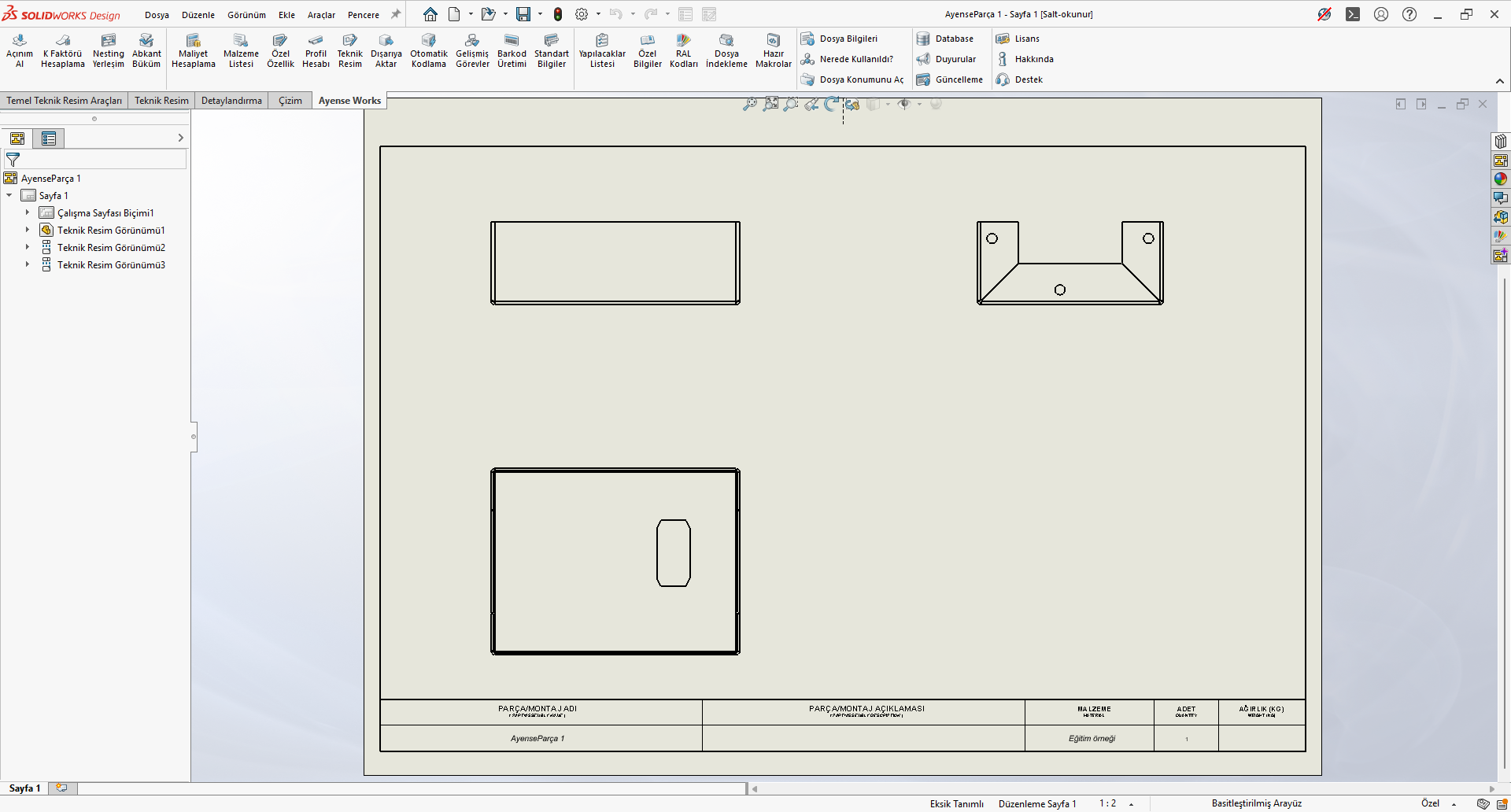
-
Ön model görünüşü: Gerçek katlı sac geometrisine başvurur. Çizgi sınırları A4 sayfa içindedir.
-
Sol izdüşüm: İkinci gerçek model görünüşüdür; delikler ve katlı geometri native çizgilerle görünür.
-
Üst izdüşüm: Üçüncü gerçek model görünüşüdür; kaynak geometrinin iç açıklığı görünür.
-
SOLIDWORKS görünüş ağacı: Teknik Resim Görünümü1, 2 ve 3 oluşturuldu. Native denetimde üç görünüşün de kendi eğitim parçasına başvurduğu doğrulandı.
-
Antet sonuçları: Parça adı, adet ve örnek özel malzeme metni görünür. Açıklama/kütle alanları bu örnekte boş; “Eğitim örneği” fiziksel malzeme adı değildir. Kendi antetinizin aradığı özellik bağlantılarını düzeltmeden bunu tam doldurulmuş üretim anteti saymayın.
Örnek SLDDRW ve PDF gerçekten kaydedildi; tek A4 yatay sayfa ve üç model görünüşü doğrulandı. Sayfa taşması ve antet/görünüş çakışması görülmedi. Bu çıktı üç görünüş yerleşimi eğitimidir; ölçü, tolerans, BOM veya büküm tablosu kabul testi değildir. Her seçenek için gerçek üretim parçanızla ayrıca ön kontrol yapın.
18. Güvenli çalışma ve sık karşılaşılan durumlar
-
Şablon seçilmedi: İlgili tür için yeni tanım hazırlayın veya içeri alın; Ayarlar’da tür atamasını kaydedin. Sadece galeriye eklemek her türü hazır yapmaz.
-
Düz açınım üretimi: Native açınım konfigürasyonunu kalıcı başvuru olarak hazırlamak kaynak sacın kaydedilmesini gerektirebilir. Kaydedilmemiş özgün projede denemek yerine yedekli eğitim kopyası kullanın; salt okunur kaynakta açınım başarısız olabilir.
-
Kaynak filtreleri: Görünen satır, işaretli satır ve işlenecek kaynak aynı kavram değildir. Üretimden önce son liste yapısı, seçimler ve filtreyi tekrar okuyun.
-
Eksik antet alanı: Antetin istediği tam özel özellik adını ve bağlantı kapsamını kontrol edin. Özel Özellikler rehberi ortak alanları hazırlamayı, Malzeme Listesi rehberi kaynak önceliğini anlatır.
-
Ölçü görünmüyor: Ölçü yöntemi kapalı olabilir, aktarım türü seçilmemiş olabilir veya modelde uygun öğe yoktur. Üretilen görünüşü inceleyin; yalnız mavi önizleme kutusuna bakarak ölçü yok sonucuna varmayın.
-
Tablo taşması: Tasarımcı kutusu gerçek satır/hücre büyümesini sınırlamaz. Tablo şablonunu, sabit köşeyi, görünüş bağını ve kağıt alanını düzenleyin.
-
SLDDRW var, PDF yok: Satır ayrıntısı, PDF seçimi, klasör yazma izni ve gerçek çıktı yolu kontrol edilmeli. Başarısız PDF’yi teslim edilmiş saymayın.
-
Durdurma/hata: İşlem toplu geri alma değildir. Başarı, hata, atlanan ve kısmi çıktıların her birini ayrı inceleyin. Kaynak konfigürasyonunun ve etkin belgenin geri geldiğini kontrol edin.
-
Üretim öncesi son kontrol: Birim/ölçek, görünüş standardı, ölçü kapsamı, toleranslar, delikler, büküm yönleri, tablo adetleri, antet bilgileri, sayfa taşmaları ve son PDF sürümünü onaylayın.
Önerilen sıra: kaynakları getir → tür ve seçimleri kontrol et → şablonu tasarla → dört türün atamasını doğrula → konum/adlandırmayı belirle → tek kaynakta dene → gerçek SLDDRW/PDF’yi incele → kontrollü toplu üretime geç.
Yorumlar
0Henüz yorum yapılmamış. İlk görüşü siz paylaşabilirsiniz.
Yorumunuzu paylaşın